Udostępnij za pośrednictwem

Niepoprawne działanie eksploratora plików w Windows 10

Anonimowe
2017-12-31T23:26:42+00:00

Nieprawidłowe działanie eksploratora plików polega na:

W folderze mam kilkadziesiąt plików z rozszerzeniem "jpg" i tyle samo z rozszerzeniem "nef". 

Gdy wybiorę Widok-> Grupuj według-> Typ - folder zostanie podzielony na dwie grupy:

  1. z plikami "jpg" a 2 z "nef"

Klikając na dowolne w grupie "jpg" zdjęcie w Przeglądarce zdjęć systemu Windows wyświetlane jest zdjęcie o rozszerzeniu "jpg". Następne zdjęcie powinno się ukazać kolejne z rozszerzeniem "jpg". Tak nie jest. Wyświetla się zdjęcie o tej samej nazwie, ale z rozszerzeniem "nef".

Nawet zaznaczenie wszystkich plików "jpg" i włączenie Przeglądarki zdjęć nie spowoduje, że będą wyświetlane kolejno tylko zdjęcia z rozszerzeniem "jpg". 

W Windows XP, Win 8, Win 8.1 działało to poprawnie. Można było przeglądać najpierw grupę "jpg", gdy się skończyła to kolejną grupę "nef".

Teraz ta funkcja działa źle - działa tak jakby pliki były wyświetlane według nazwy.

Jeszcze jedna uwaga: folder kosza również od Windows 8 też działa źle. Nie opisuję tego faktu, gdyż już kilkukrotnie to poruszałem.

Windows dla domu | Windows 10 | Ustawienia

Pytanie zablokowane. To pytanie zostało zmigrowane ze społeczności pomocy technicznej firmy Microsoft. Możesz zagłosować, czy pytanie jest pomocne, ale nie możesz dodawać komentarzy ani odpowiedzi, ani też śledzić pytania.

Komentarze: 0 Brak komentarzy
Odpowiedź zaakceptowana przez autora pytania
  1. Anonimowe
    2018-01-04T17:15:39+00:00

    Dziękuję za odpowiedź.

    Czy wszystkie aktualizacje systemowe są zainstalowane? Jeżeli nie, proszę to zrobić i przetestować. Więcej na ten temat znajdziesz tutaj.

    Dodatkowo proszę wykonać skanowanie systemu przy pomocy poniższych komend i sprawdzić czy problem zostanie naprawiony:

    Kliknij prawym przyciskiem myszy na Start i wybierz Program Windows PowerShell (Administrator). Następnie wpisz poniższe komendy jedna po drugiej zatwierdzając każdą z nich przy pomocy przycisku Enter:

    dism /online /cleanup-image /restorehealth 

    sfc /scannow

    Napisz proszę czy udało się rozwiązać problem.

    Inne osoby (2) uznały tę odpowiedź za pomocną.
    Komentarze: 0 Brak komentarzy

Dodatkowe odpowiedzi: 6

Sortuj według: Najbardziej pomocne
  1. Anonimowe
    2018-01-05T09:20:19+00:00

    Dziękuję za odpowiedź.

    W jakim programie występuje błąd o którym Pan wspomina? Czy jest to aplikacja Zdjęcia czy Przeglądarka fotografii?

    W jaki sposób uzyskał Pan system Windows czy był to upgrade z systemu Windows 7 lub 8.1 czy czysta instalacja?

    W razie dodatkowych pytań pisz.

    Komentarze: 0 Brak komentarzy
  2. Anonimowe
    2018-01-04T19:01:35+00:00

    Czy wszystkie aktualizacje systemowe są zainstalowane? Jeżeli nie, proszę to zrobić i przetestować. Więcej na ten temat znajdziesz tutaj.

    Dziękuję za odpowiedź.

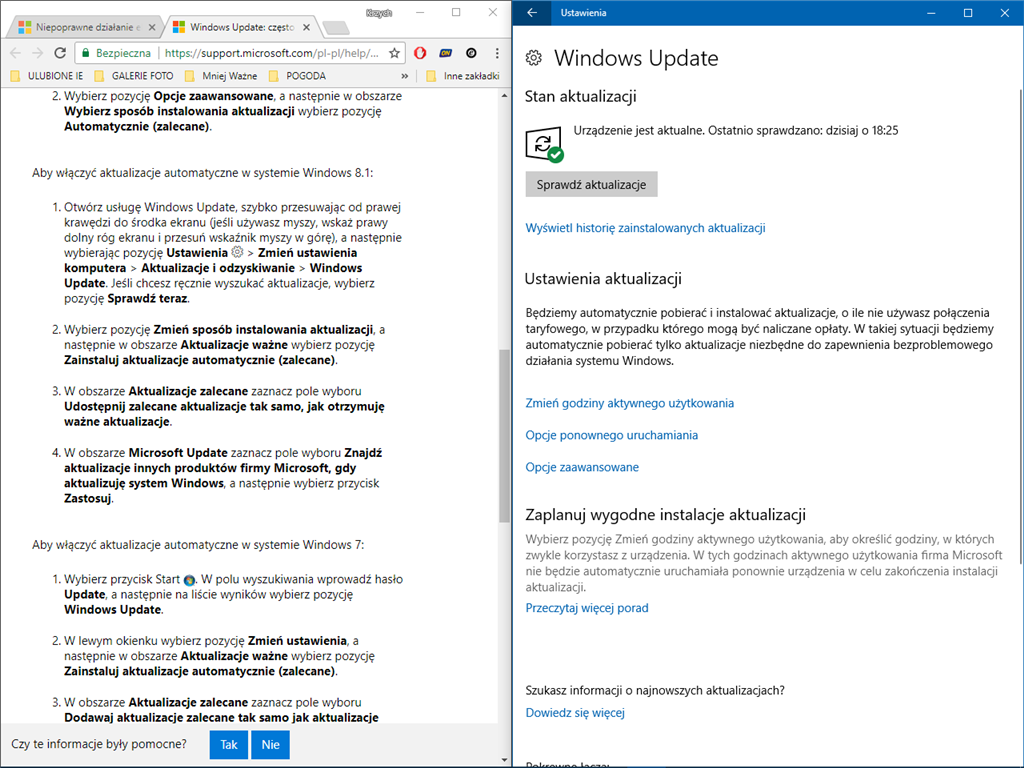
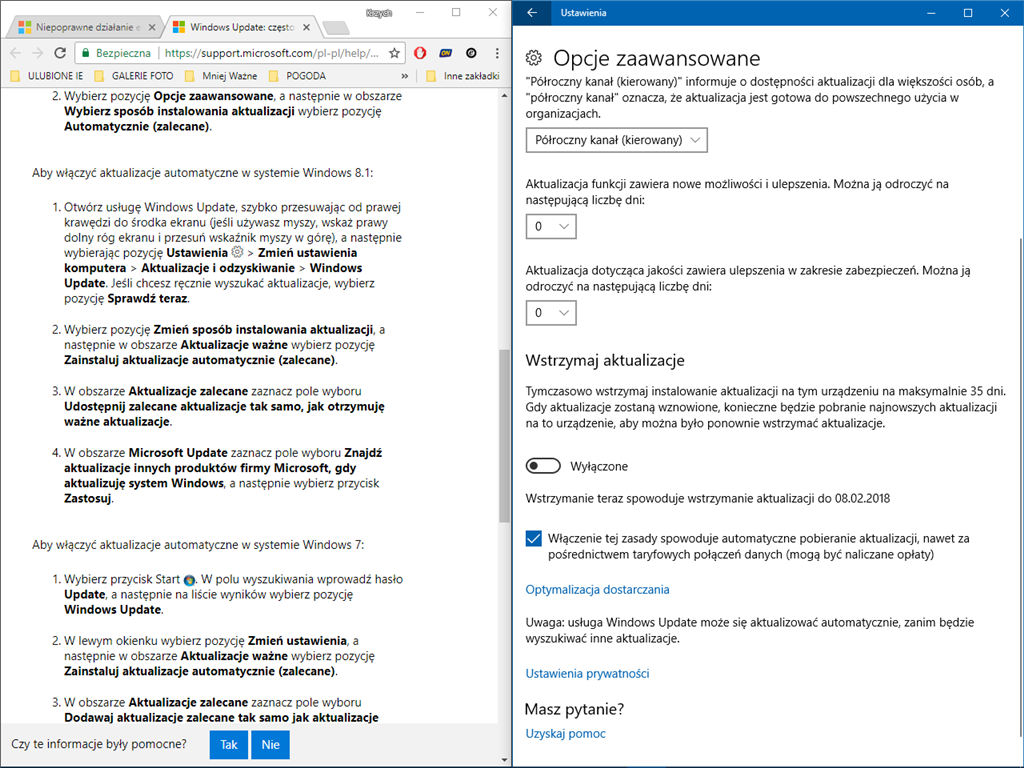
    Z tej porady wykonałem pkt 1. Natomiast dotyczący Windows 10 pkt 2 - nie mam możliwości włączenia/ wyłączenia aktualizacji automatycznych. Załączam zrzuty (2 pierwsze).

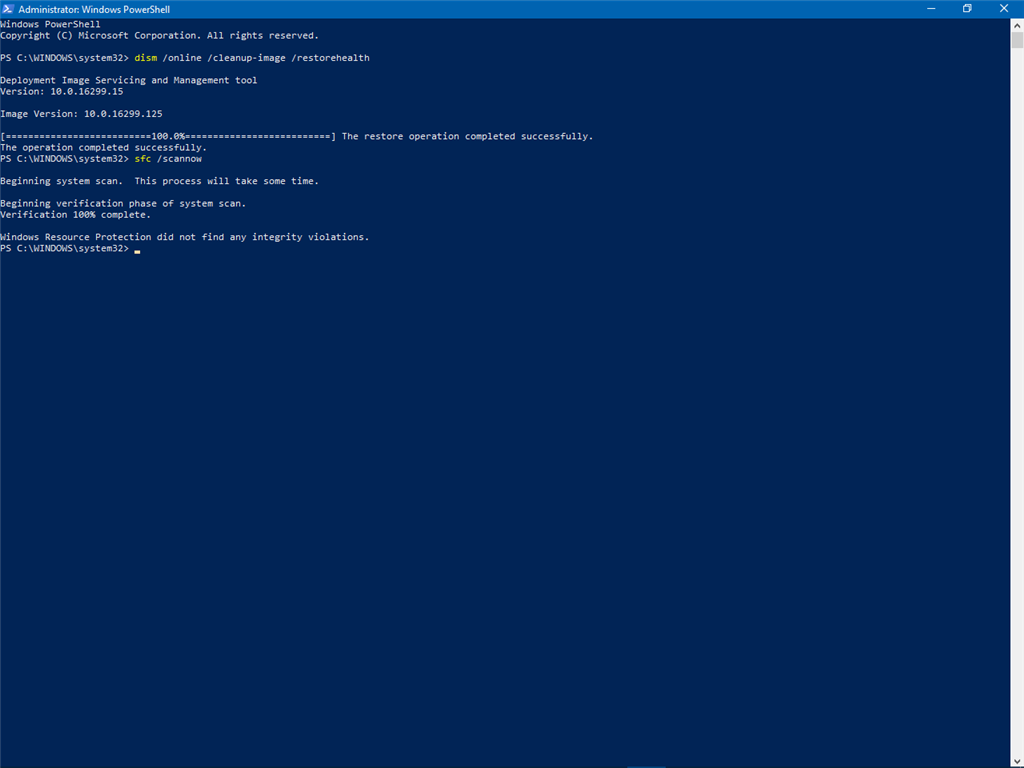
    Skanowanie systemu wykazało, że wszystko jest poprawnie; "Ochrona zasobów systemu Windows nie wykryła żadnego naruszenia integralności."

    Wspomnę, że miałem problem, który program z Windows PowerShell wybrać. :) Są  4 różne. 

    Skanowanie zrobiłem w Windows PoweShell. Załącznik 3. 

    Nic to nie pomogło.

    W międzyczasie doczytałem, że Przeglądarka zdjęć systemu Windows nie będzie wspierana, a wręcz nie nadaje się do Windows 10. Do szybkiego przejrzenia zdjęć pozostaje mi program "Zdjęcia" (choć mam inne). Nie jest zły, ale niedopracowany. Po kliknięciu w zdjęcie (przy domyślnym wybraniu tego programu) winien otwierać się pełnoekranowo bez widocznego górnego paska. 

    Po w/w uruchomieniu najpierw należy kliknąć w prawym dolnym rogu, aby go rozciągnąć, następnie użyć spacji do wyłączenia wspomnianego górnego paska (to jest wielki mankament) i dopiero można za pomocą skrótów klawiszy z niego korzystać. Ctrl+"0" powiększa o 50% ponownie - wraca do wielkości ekranowej. Ctrl+ "1" powiększa do 100% - ponownie wraca zdjęcie do wielkości ekranowej. 

    Nie sprawdzałem możliwości edycji gdyż nie jest mi to absolutnie potrzebne.

    Windows 10 mam od 5 dni. Są w nim mankamenty - wyżej wymieniony, ale są też plusy.

    Na plus program pocztowy, mile mnie zaskoczyła przeglądarka Edge i w końcu poprawiono, że przy uruchamianiu komputera włączona jest klawiatura numeryczna (NumLock). 

    Dziękuję za pomoc.

    Pozdrawiam Krzysztof

    Komentarze: 0 Brak komentarzy
  3. Anonimowe
    2018-01-01T12:47:10+00:00

    Witaj Mirosław_Ko

    Dziękuję za odpowiedź.

    Nie wiem co się stało, ale stosując się do pierwszej Twojej, Mirosławie wskazówki efekt jest taki jak na załączonym pierwszym zrzucie. W menu brakuje Otwórz. (zał. 1)

    Natomiast wybierając z tego menu Podgląd przy zaznaczonych plikach mam taki efekt, że każde zaznaczone zdjęcie jest otwarte w nowym oknie w Widoku zadań. (zał. 2) 

    Na nowym koncie jest identycznie.

    Pozdrawiam Krzysztof

    Komentarze: 0 Brak komentarzy
  4. Anonimowe
    2018-01-01T09:54:25+00:00

    Witaj Krzych_L,

    Po odtworzeniu opisanej sytuacji możemy potwierdzić, że zdjęcia są wyświetlane na przemian .JPG . NEF.

    Natomiast po zaznaczeniu zdjęć .JPG i kliknięciu prawym przyciskiem myszy by wywołać menu kontekstowe i wybraniu Otwórz są wyświetlane jedynie zdjęcia .JPG.

    Proszę przetestować czy na nowym koncie użytkownika problem również się pojawia. Jak utworzyć nowe konto znajdziesz w tym linku.

    W razie dodatkowych pytań pisz.

    Komentarze: 0 Brak komentarzy