Udostępnij za pośrednictwem

Ustawienia prywatności dla Messenger, mikrofon i kamera

Anonimowe
2020-05-11T19:50:11+00:00

Po zainstalowaniu aplikacji Messenger (z Microsoft Store) nie działa mikrofon ani kamera. Próba użycia kończy się komunikatem: "Zezwól aplikacji Messenger na dostęp do kamery i mikrofonu", z odesłaniem do ustawień prywatności Windows 10.

W ustawieniach, na liście aplikacji ze sklepu Microsoft Store, które mogą uzyskiwać dostęp, brakuje Messenger, więc nie ma jak ustawić zezwolenia.

Czy jest jakaś inna metoda ustawienia zezwolenia?

Windows dla domu | Windows 10 | Zabezpieczenia i prywatność

Pytanie zablokowane. To pytanie zostało zmigrowane ze społeczności pomocy technicznej firmy Microsoft. Możesz zagłosować, czy pytanie jest pomocne, ale nie możesz dodawać komentarzy ani odpowiedzi, ani też śledzić pytania.

Komentarze: 0 Brak komentarzy

Odpowiedzi: 3

Sortuj według: Najbardziej pomocne
  1. Anonimowe
    2020-05-11T20:01:56+00:00

    Korzystamy z usług tłumaczeniowych, by wesprzeć naszych użytkowników. Przepraszamy za wszelkie błędy gramatyczne.

    Witam Markowski_1006,

    Jestem niezależnym doradcą i konsumentem produktów firmy Microsoft, tak jak Ty. Pozwólcie, że pomogę wam w waszej troski.

    1. Aktualizacja sklepu Microsoft Store

    https://support.microsoft.com/en-us/help/402625...

    1. Usuń i zainstaluj ponownie program Messenger ze sklepu Microsoft Store.
    2. Następnie ustaw ustawienia prywatności, aby umożliwić korzystanie z mikrofonu i kamery dla Messengera.

    Start > Ustawienia > Prywatność > Aparat

    Start > Ustawienia > Prywatność > Mikrofon

    Inne osoby (20+) uznały tę odpowiedź za pomocną.
    Komentarze: 0 Brak komentarzy
  2. Anonimowe
    2020-05-12T06:10:12+00:00

    Dzięki za odpowiedź, ale ta metoda (u mnie) nie zadziałała.

    Nadal nie ma Messengera na liście programów, którym mógłbym przydzielić prawo korzystania z kamery i mikrofonu.

    Inne osoby (5) uznały tę odpowiedź za pomocną.
    Komentarze: 0 Brak komentarzy
  3. Anonimowe
    2020-05-16T12:35:54+00:00

    Witaj Markowski_1006,

    Dziękuję za wiadomość oraz wykonane kroki.

    Mam propozycję przetestowania jeszcze trzech dość prostych czynności, które mogą pomóc w zrozumieniu przyczyny ustawień błędu prywatności dla mikrofonu i kamery w aplikacji Messenger.

    Proszę o sprawdzenie po każdym kroku, czy sprawa została rozwiązana.

    a. Jeżeli zainstalowany jest zewnętrzny antywirus i / lub oprogramowanie czyszczące, to wyłącz lub odinstaluj go. Proszę mieć na uwadze, że masz wiedzę jak zainstalować ponownie to oprogramowanie oraz posiadasz klucz produktu, żeby w razie potrzeby móc przywrócić aplikacje. Podczas proponowanych działań wbudowane zabezpieczenie Windows Defender będzie chroniło Twój komputer.

    Jeśli po tej czynności błąd zostanie naprawiony, to polecam kontakt z producentem oprogramowania zabezpieczającego.

    b. Proszę stworzyć nowe konto użytkownika z prawami administratora wg tej instrukcji. Chodzi o przetestowanie, czy na nowym koncie usterka również będzie się pojawiać.
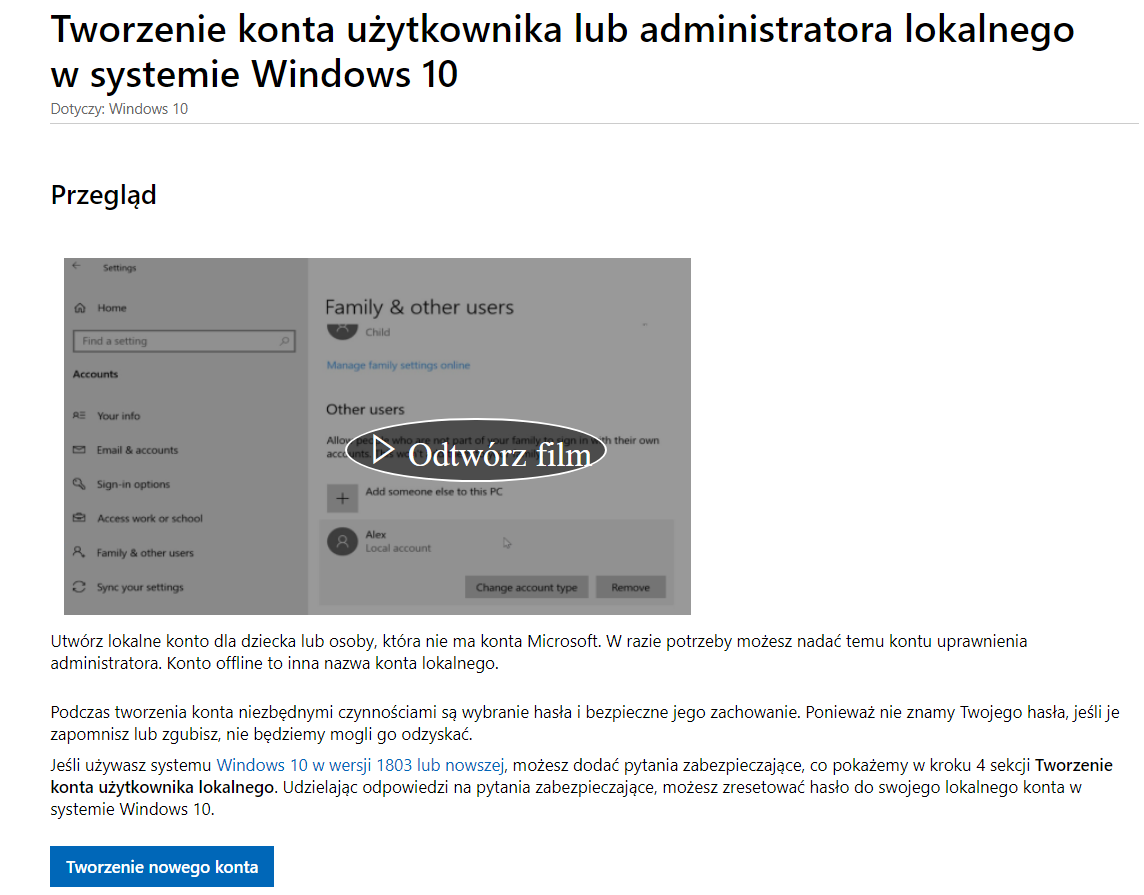
    c. Proszę odinstalować i zainstalować wskazaną aplikację raz jeszcze. Również na nowym profilu użytkownika.

    Po czym proponuję powrócić do sprawy.

    Potrzębuję kilku dodatkowych informacji. Mianowicie:

    1. Jaki laptop lub komputer posiadasz? Jeżeli jest to laptop, to proszę o podanie nazwy modelu i producenta (chodzi o specjalną etykietę na odwrocie, gdzie podany jest model. Z reguły zawiera on litery oraz cyfry).

    W przypadku komputera stacjonarnego proszę o podanie parametrów płyty głównej oraz karty graficznej.

    1. Proszę sprawdzić wersję systemu, wpisując komendę winver w okienku wyszukiwania obok przycisku Start i naciskając Enter. Prześlij, proszę zrzut ekranu z tym widokiem.

    Będę czekał na komentarz w sprawie przedstawionych rozwiązań oraz odpowiedzi na pytania 1. i 2., żeby wskazać dalsze kierunki działania.

    Pozdrawiam oraz życzę miłego dnia,

    Inne osoby (2) uznały tę odpowiedź za pomocną.
    Komentarze: 0 Brak komentarzy
