Udostępnij za pośrednictwem

Jak ustawić czarny pasek zadań?

Anonimowe
2020-12-21T10:07:40+00:00

Dzień dobry,

Mam problem: nie umiem ustawić koloru paska zadań na kolor czarny. Jak tego dokonać?

Próbowałam tak:

(PM na pulpicie -> Personalizuj -> Kolory [moje ustawienia: ciemne, brak przezroczystości] -> Kolor niestandardowy [w "typowych" nie ma czarnego] i jakiś kompletnie bezsensowny komunikat się pojawia - widać to na załączonym obrazku).
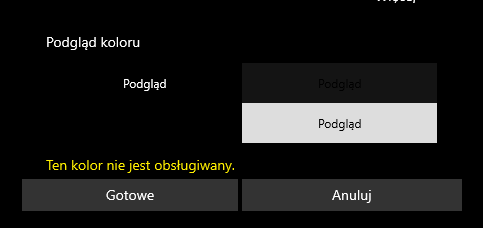
Pasek jest szary, a to jest najciemniejszy szary jaki udało mi się "wyklikać":

Moje podstawowe pytanie brzmi: jak mam ustawić czarny pasek? Co kolejno klikać albo co wpisać w CMD?

Pytanie dodatkowe: dlaczego kolory poszczególnych elementów (ramki okien, pola okien, pola tekstowe itp.) nie są łatwo (o ile w ogóle) edytowalne? Kiedyś miałam Windowsa XP i tam wszystko można było w intuicyjny sposób spersonalizować - nawet fajny system to był. A teraz same problemy z tymi nowymi Windowsami. Prawie niczego się nie da łatwo ustawić. :(

Windows dla domu | Windows 10 | Ułatwienia dostępu

Pytanie zablokowane. To pytanie zostało zmigrowane ze społeczności pomocy technicznej firmy Microsoft. Możesz zagłosować, czy pytanie jest pomocne, ale nie możesz dodawać komentarzy ani odpowiedzi, ani też śledzić pytania.

Komentarze: 0 Brak komentarzy

Odpowiedzi: 2

Sortuj według: Najbardziej pomocne
  1. Anonimowe
    2020-12-22T20:09:28+00:00

    Janku,

    Bardzo dziękuję za zainteresowanie problemem i szybką odpowiedź. Za pomocą edytora rejestru sprawdziłam oba ustawienia w kluczach i mam tak ustawione jak u Ciebie. Pasek jest mimo to szary, no ciemnoszary, ale zdecydowanie nie jest czarny. Tu są screeny:

    Może jeszcze jakieś pomysły? :D

    Inne osoby (5) uznały tę odpowiedź za pomocną.
    Komentarze: 0 Brak komentarzy
  2. Anonimowe
    2020-12-21T12:58:27+00:00

    Witaj,

    Spróbuj ustawić tak

    Ustawienia→Personalizacja→Kolory

    Obraz

    dalej wybierz kolor który będzie w oknach powiedzmy taki i odznacz

    "Menu Start, pasek zadań i centrum akcji"

    Obraz

    Następnie wpisz regedit w wyszukiwarce  otwórz Edytor rejestru

    W kluczu HKEY_CURRENT_USER\SOFTWARE\Microsoft\Windows\DWM

    odnajdź ColorPrevalence i ustaw na 1

    Obraz

    Sprawdź jeszcze w kluczu HKEY_CURRENT_USER\SOFTWARE\Microsoft\Windows\CurrentVersion\Themes\Personalize ustawienie ColorPrevalence powinno być na "0"

    Powinien pokazać się taki kolor Paska zadań

    Obraz

    Pozdrawiam

    Janek

    Inne osoby (2) uznały tę odpowiedź za pomocną.
    Komentarze: 0 Brak komentarzy
