Udostępnij za pośrednictwem

Menu kontekstowe Nowy dokument Word, WordPad - Pulpit i foldery Windows 10

Anonimowe
2021-08-07T17:43:05+00:00

Witam,

Posiadam: Windows 10, MS Word 2007

Czy może Ktoś podać mi szczegółowe instrukcje - bardzo proszę - jak sprawić, by:

z dowolnego folderu oraz pulpitu w menu kontekstowym Nowy - dokument Word, otwierać mój szablon, a nie domyślny plik Worda.

W folderze C:\Users\xxx\AppData\Roaming\Microsoft\Szablony jest tylko jeden szablon Normal.dotm

Obecnie mam tylko dwie opcje dla podmenu Nowy:

  Nowy Dokument programu Microsoft Office Word.docx

  Nowy dokument tekstowy.txt

Obszukałam się w internecie wiele dni na podobne tematy; edycja menu kontekstowego za pomocą Rejestru, programów, ale nie znalazłam dokładnych instrukcji dotyczących mojego przypadku, poza tym nie chcę namieszać zbytnio w Rejestrze (mimo że można zrobić kopie).

Chciałabym to zrobić za pomocą Rejestru.

Dodatkowo, do prawego kliku myszą w folderze, następnie Nowy .... przydałby mi się też skrót do WordPad.

Jak ustawić przy tym własne nazwy dla skrótów ?

np. NIE

           Nowy Dokument programu Microsoft Office Word,docx

           Nowy dokument tekstowy.txt

           Nowy - Dokument.rtf

tylko przykładowo:

           Nowy dokument Word

           Nowy dokument Notatnik

           Nowy dokument WordPad

Będę wdzięczna za pomoc :)

Windows dla domu | Windows 10 | Ustawienia

Pytanie zablokowane. To pytanie zostało zmigrowane ze społeczności pomocy technicznej firmy Microsoft. Możesz zagłosować, czy pytanie jest pomocne, ale nie możesz dodawać komentarzy ani odpowiedzi, ani też śledzić pytania.

Komentarze: 0 Brak komentarzy

Odpowiedź zaakceptowana przez autora pytania

  1. Anonimowe
    2021-08-12T10:51:02+00:00

    Jeszcze dopiszę że można tak:

    [HKEY_CLASSES_ROOT\Directory\Background\shell\Aplikacje\Shell\1.Word]
    "SubCommands"=""
    "Icon"="C:\Program Files (x86)\Microsoft Office\Office12\WINWORD.EXE"
    "MUIVerb"="Word"

    [HKEY_CLASSES_ROOT\Directory\Background\shell\Aplikacje\Shell\1.Word\shell]

    [HKEY_CLASSES_ROOT\Directory\Background\shell\Aplikacje\Shell\1.Word\shell\1.Pusty plik]
    "Icon"="C:\Program Files (x86)\Microsoft Office\Office12\WINWORD.EXE"
    "MUIVerb"="Pusty plik"

    [HKEY_CLASSES_ROOT\Directory\Background\shell\Aplikacje\Shell\1.Word\shell\1.Pusty plik\command]
    @="WINWORD.EXE"

    [HKEY_CLASSES_ROOT\Directory\Background\shell\Aplikacje\Shell\1.Word\shell\2.Dokument sformatowany]
    "Icon"="C:\Program Files (x86)\Microsoft Office\Office12\WINWORD.EXE"
    "MUIVerb"="Szablon"

    [HKEY_CLASSES_ROOT\Directory\Background\shell\Aplikacje\Shell\1.Word\shell\2.Dokument sformatowany\command]
    @="WINWORD.EXE C:\Users\renia\AppData\Roaming\Microsoft\Szablony\Dok1.docx"

    Inne osoby (5) uznały tę odpowiedź za pomocną.
    Komentarze: 0 Brak komentarzy

Odpowiedź zaakceptowana przez autora pytania

  1. Anonimowe
    2021-08-10T08:20:54+00:00

    Bardzo miło że działa

    Taką operację z dodaniem wpisów do menu kontekstowego to najlepiej zrobić "hurtowo" przez utworzenie pliku z rozszerzeniem .reg w Notatniku

    Otwieramy Notatnik i kopiujemy do Notatnika poniższy tekst

    Windows Registry Editor Version 5.00

    [HKEY_CLASSES_ROOT\Directory\Background\shell\Aplikacje]
    "SubCommands"=""
    "Icon"="shell32.dll,57"

    [HKEY_CLASSES_ROOT\Directory\Background\shell\Aplikacje\Shell]

    [HKEY_CLASSES_ROOT\Directory\Background\shell\Aplikacje\Shell\Excel]
    "Icon"="C:\Program Files (x86)\Microsoft Office\Office12\EXCEL.EXE"

    [HKEY_CLASSES_ROOT\Directory\Background\shell\Aplikacje\Shell\Excel\command]
    @="EXCEL.EXE"

    [HKEY_CLASSES_ROOT\Directory\Background\shell\Aplikacje\Shell\Edytory tekstu]
    "SubCommands"=""
    "Icon"="C:\Program Files (x86)\Microsoft Office\Office12\WINWORD.EXE"

    [HKEY_CLASSES_ROOT\Directory\Background\shell\Aplikacje\Shell\Edytory tekstu\shell]

    [HKEY_CLASSES_ROOT\Directory\Background\shell\Aplikacje\Shell\Edytory tekstu\shell\Notatnik]
    "Icon"="%windir%\system32\notepad.exe"

    [HKEY_CLASSES_ROOT\Directory\Background\shell\Aplikacje\Shell\Edytory tekstu\shell\Notatnik\command]
    @="notepad.exe"

    [HKEY_CLASSES_ROOT\Directory\Background\shell\Aplikacje\Shell\Edytory tekstu\shell\Word]
    "Icon"="C:\Program Files (x86)\Microsoft Office\Office12\WINWORD.EXE"

    [HKEY_CLASSES_ROOT\Directory\Background\shell\Aplikacje\Shell\Edytory tekstu\shell\Word\command]
    @="WINWORD.EXE"

    [HKEY_CLASSES_ROOT\Directory\Background\shell\Aplikacje\Shell\Edytory tekstu\shell\WordPad]
    "Icon"="C:\Program Files\Windows NT\Accessories\wordpad.exe"

    [HKEY_CLASSES_ROOT\Directory\Background\shell\Aplikacje\Shell\Edytory tekstu\shell\WordPad\command]
    @="C:\Program Files\Windows NT\Accessories\wordpad.exe"

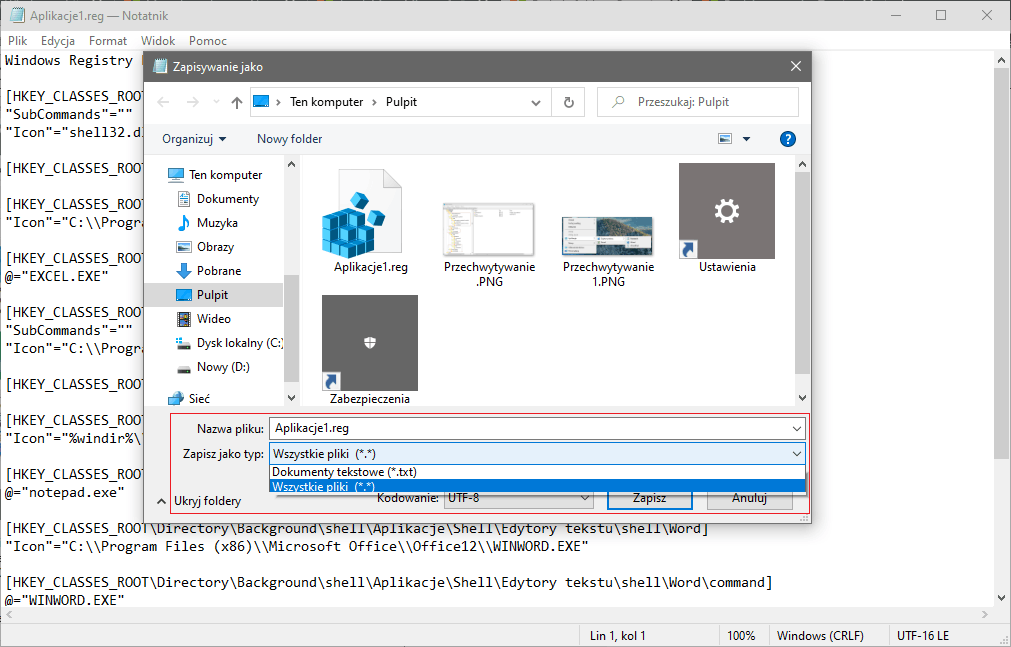
    Klikamy na Plik i na Zapisz jako…

    W otwartym oknie Zapisz jako typ: wybieramy Wszystkie pliki (*.*)

    Nazwa pliku dowolna powiedzmy Aplikacje**.reg (koniecznie z takim rozszerzeniem .reg)**

    Wybieramy Pulpit i klikamy na Zapisz

    Na Pulpicie pojawi się ten plik, klikamy na niego dwukrotnie

    W otwartym oknie klikamy na Tak i w następnym na OK

    To robimy na koncie administratora
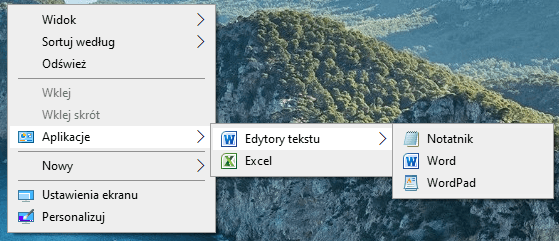
    Widok menu kontekstowego (usunięte zostały Panel sterowania, Informacje o systemie, Calc i Writer z LibreOffice oraz Movie Maker
    Pozdrawiam

    Janek

    Inne osoby (3) uznały tę odpowiedź za pomocną.
    Komentarze: 0 Brak komentarzy

Dodatkowe odpowiedzi: 16

Sortuj według: Najbardziej pomocne
  1. Anonimowe
    2021-08-08T13:55:09+00:00

    Wartość ciągu NullFile czy FileName dodaje się tak: PPM na pustym miejscu w prawym oknie gdzie wybieramy

    Nowy→Wartość ciągu i w nowym wpisie nadajemy odpowiednie nazwy

    Przy FileName podajemy pełną ścieżkę do szablonu z odpowiednim rozszerzeniem .dotm lub .dotx dla odpowiedniego szablonu (szablony muszą być już utworzone)

    Obraz

    Pozdrawiam

    Janek

    1 osoba uznała tę odpowiedź za pomocną.
    Komentarze: 0 Brak komentarzy
  2. Anonimowe
    2021-08-08T06:44:39+00:00

    Dodajemy szablon Worda w menu Nowy to idziemy do klucza

    HKEY_CLASSES_ROOT.dotx\Word.Template.12\ShellNew (dla szablonu bez makr) lub HKEY_CLASSES_ROOT.dotm\Word.TemplateMacroEnabled.12\ShellNew (dla szablonu z makrami) i w oknie po prawej dodajemy Wartośc ciągu o nazwie FileName Dwukrotnie klikamy na FileName i w polu Dane wartości wpisujemy ścieżkę do naszego szablonu

    Dotyczy Pakietu Office 2010 w innych wersjach Word.Template.12 czy Word.RTF.8 może mieć inny numer

    ![Obraz](https://learn-attachment.microsoft.com/api/attachments/e832aeaa-803b-4dfb-9384-ccee4be78e72?platform=QnA"https://learn-attachment.microsoft.com/api/attachments/6bf51ae4-956e-4f49-b38f-b3534fe3652d?platform=QnA" rel="ugc nofollow">Obraz

    1 osoba uznała tę odpowiedź za pomocną.
    Komentarze: 0 Brak komentarzy
  3. Anonimowe
    2021-08-07T19:45:40+00:00

    Witaj,

    Dodanie WordPad do menu kontekstowego

    HKEY_CLASSES_ROOT\Directory\Background\shell

    Klikamy PPM na shell wybieramy Nowy→Klucz i nadajemy nazwę WordPad

    Klikamy PPM na WordPad wybieramy Nowy→Klucz i nadajemy nazwę command

    Klikamy na command i w oknie po prawej dwuklik na Domyślna gdzie w nowym oknie wpisujemy **** w Dane wartości

    C:\Program Files\Windows NT\Accessories\wordpad.exe

    ![Obraz](https://learn-attachment.microsoft.com/api/attachments/662c41bf-d934-4b6f-b060-e592e016c2ae?platform=QnA"https://learn-attachment.microsoft.com/api/attachments/3424c5e9-a298-4e90-99a1-7ab7e4a98000?platform=QnA" rel="ugc nofollow">![](https://learn-attachment.microsoft.com/api/attachments/3424c5e9-a298-4e90-99a1-7ab7e4a98000?platform=QnA
