Nuta
Dostęp do tej strony wymaga autoryzacji. Możesz spróbować zalogować się lub zmienić katalogi.
Dostęp do tej strony wymaga autoryzacji. Możesz spróbować zmienić katalogi.
Autor: Christian Wenz
Kontrolka Animacja w zestawie narzędzi ASP.NET AJAX Control Toolkit nie tylko jest kontrolką, ale całą strukturą do dodawania animacji do kontrolki. W tym samouczku pokazano, jak skonfigurować taką animację.
Omówienie
Kontrolka Animacja w zestawie narzędzi ASP.NET AJAX Control Toolkit nie tylko jest kontrolką, ale całą strukturą do dodawania animacji do kontrolki. W tym samouczku pokazano, jak skonfigurować taką animację.
Kroki
Pierwszym krokiem jest jak zwykle dołączenie ScriptManager elementu na stronie, tak aby biblioteka ASP.NET AJAX była ładowana i można użyć zestawu narzędzi Control Toolkit:
<asp:ScriptManager ID="asm" runat="server" />
Animacja w tym scenariuszu zostanie zastosowana do panelu tekstu, który wygląda następująco:
<asp:Panel ID="panelShadow" runat="server" CssClass="panelClass">
 ASP.NET AJAX is a free framework for quickly creating a new generation of more efficient,
 more interactive and highly-personalized Web experiences that work across all the
 most popular browsers.<br />
 ASP.NET AJAX is a free framework for quickly creating a new generation of more efficient,
 more interactive and highly-personalized Web experiences that work across all the
 most popular browsers.<br />
 ASP.NET AJAX is a free framework for quickly creating a new generation of more efficient,
 more interactive and highly-personalized Web experiences that work across all the
 most popular browsers.<br />
</asp:Panel>
Skojarzona klasa CSS panelu definiuje kolor tła i szerokość:
<style type="text/css">
 .panelClass {background-color: lime; width: 300px;}
</style>
Następnie potrzebujemy elementu AnimationExtender. Po podaniu ID elementu i zwykłego runat="server"atrybut musi być ustawiony na kontrolkę, TargetControlID aby animować w naszym przypadku, panel:
<ajaxToolkit:AnimationExtender ID="ae" runat="server" TargetControlID="Panel1">
Cała animacja jest stosowana deklaratywnie przy użyciu składni XML, niestety obecnie nie jest w pełni obsługiwana przez funkcję IntelliSense programu Visual Studio. Węzeł główny znajduje się <Animations>; w tym węźle. Dozwolone są kilka zdarzeń, które określają, kiedy animacje mają miejsce:
-
OnClick(kliknięcie myszą) -
OnHoverOut(gdy mysz opuszcza kontrolkę) -
OnHoverOver(po umieszczeniu wskaźnika myszy nad kontrolką zatrzymanieOnHoverOutanimacji) -
OnLoad(po załadowaniu strony) -
OnMouseOut(gdy mysz opuszcza kontrolkę) -
OnMouseOver(gdy wskaźnik myszy najecha kursorem na kontrolkęOnMouseOut, nie zatrzymuje animacji)
Struktura zawiera zestaw animacji, z których każdy jest reprezentowany przez własny element XML. Oto wybór:
-
<Color>(zmiana koloru) -
<FadeIn>(zanikanie w) -
<FadeOut>(zanikanie) -
<Property>(zmiana właściwości kontrolki) -
<Pulse>(pulsujące) -
<Resize>(zmiana rozmiaru) -
<Scale>(proporcjonalnie zmieniając rozmiar)
W tym przykładzie panel zanika. Animacja trwa 1,5 sekund (Duration atrybut), wyświetlając 24 ramki (kroki animacji) na sekundę (Fps atrybut). Oto kompletny znacznik dla kontrolki AnimationExtender :
<ajaxToolkit:AnimationExtender ID="ae" runat="server" TargetControlID="Panel1">
 <Animations>
 <OnLoad>
 <FadeOut Duration="1.5" Fps="24" />
 </OnLoad>
 </Animations>
</ajaxToolkit:AnimationExtender>
Po uruchomieniu tego skryptu zostanie wyświetlony panel i wygaśnie w ciągu pół sekundy.
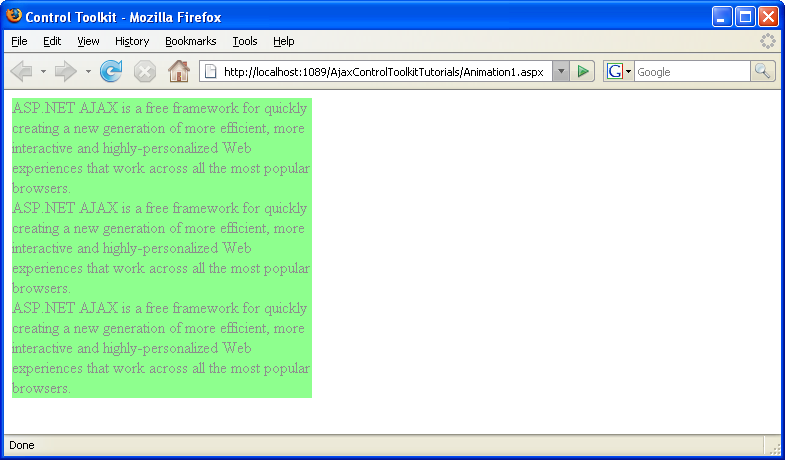
Panel jest zanikający (kliknij, aby wyświetlić obraz pełnowymiarowy)