Nuta
Dostęp do tej strony wymaga autoryzacji. Możesz spróbować się zalogować lub zmienić katalog.
Dostęp do tej strony wymaga autoryzacji. Możesz spróbować zmienić katalogi.
W tym artykule opisano ogólny proces zastępowania dysku fizycznego w usłudze Azure Stack Hub. Jeśli dysk fizyczny ulegnie awarii, należy go zastąpić tak szybko, jak to możliwe.
Notatka
Zastąpienie fizycznego dysku danych nie wymaga, aby węzeł jednostki skalowania był umieszczany w trybie konserwacji (opróżnianie) z góry. Ponadto po zastąpieniu dysku fizycznego węzeł jednostki skalowania nie musi zostać naprawiony przy użyciu portalu administratora usługi Azure Stack Hub. Poniższy artykuł zawiera więcej informacji w przypadku, gdy wymagana jest naprawa: Wymiana komponentu sprzętowego na węźle jednostki skalowania usługi Azure Stack Hub.
Tej procedury można użyć w przypadku wdrożeń, które mają dyski z możliwością wymiany na gorąco.
Rzeczywiste kroki wymiany dysku różnią się zależnie od dostawcy sprzętu producenta OEM. Zapoznaj się z dokumentacją jednostki FRU (Field Replaceable Unit) dostawcy, aby uzyskać szczegółowe instrukcje specyficzne dla systemu.
Przeglądanie informacji o alercie dysku
Gdy dysk ulegnie awarii, zostanie wyświetlony alert informujący o utracie łączności z dyskiem fizycznym.
Alert 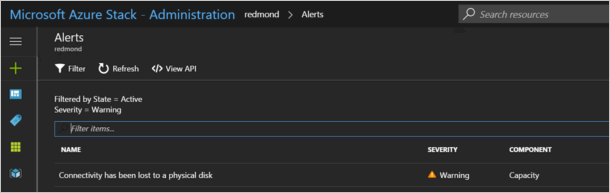
Jeśli otworzysz alert, opis alertu zawiera węzeł jednostki skalowania i dokładną lokalizację miejsca fizycznego dla dysku, który należy zamienić. Usługa Azure Stack Hub dodatkowo pomaga zidentyfikować dysk, który zakończył się niepowodzeniem, korzystając z możliwości wskaźnika LED.
Wymiana dysku fizycznego
Postępuj zgodnie z instrukcjami FRU dostawcy sprzętu OEM dotyczącymi rzeczywistego zastąpienia dysku.
Notatka
Zamiana dysków dla jednego węzła jednostki skalowania naraz. Poczekaj na ukończenie zadań naprawy dysku wirtualnego przed przejściem do następnego węzła jednostki skalowania.
Aby zapobiec używaniu nieobsługiwanego dysku w zintegrowanym systemie, system blokuje dyski, które nie są obsługiwane przez dostawcę. Jeśli spróbujesz użyć nieobsługiwanego dysku, nowy alert informuje o kwarantannie dysku z powodu nieobsługiwanego modelu lub oprogramowania układowego.
Po zastąpieniu dysku usługa Azure Stack Hub automatycznie odnajduje nowy dysk i uruchamia proces naprawy dysku wirtualnego.
Sprawdzanie stanu naprawy dysku wirtualnego przy użyciu programu PowerShell w usłudze Azure Stack Hub
Po zastąpieniu dysku można monitorować stan kondycji dysku wirtualnego i postęp zadania naprawy przy użyciu programu PowerShell usługi Azure Stack Hub.
Sprawdź, czy masz zainstalowany program PowerShell usługi Azure Stack Hub. Aby uzyskać więcej informacji, zobacz Install PowerShell for Azure Stack Hub.
Nawiązywanie połączenia z usługą Azure Stack Hub przy użyciu programu PowerShell jako operatora. Aby uzyskać więcej informacji, zobacz Połącz z Azure Stack Hub za pomocą PowerShell jako operator.
Uruchom następujące polecenia cmdlet, aby zweryfikować kondycję dysku wirtualnego i stan naprawy:
$scaleunit=Get-AzsScaleUnit
$StorageSubSystem=Get-AzsStorageSubSystem -ScaleUnit $scaleunit.Name
Get-AzsVolume -StorageSubSystem $StorageSubSystem.Name -ScaleUnit $scaleunit.name | Select-Object VolumeLabel, OperationalStatus, RepairStatus
kondycja woluminów usługi
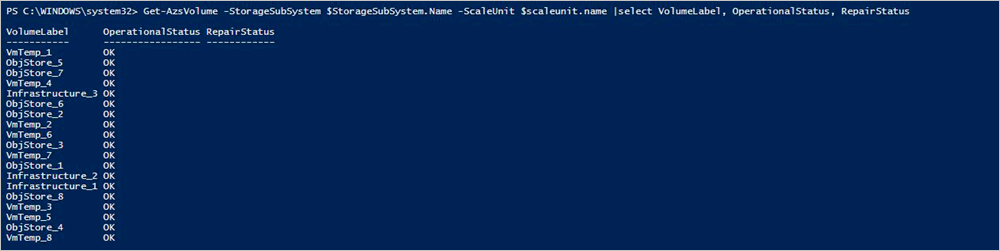
Zweryfikuj stan systemu usługi Azure Stack Hub. Aby uzyskać instrukcje, zobacz Weryfikowanie stanu systemu usługi Azure Stack Hub.
Opcjonalnie możesz uruchomić następujące polecenie, aby sprawdzić stan zastąpionego dysku fizycznego.
$scaleunit=Get-AzsScaleUnit
$StorageSubSystem=Get-AzsStorageSubSystem -ScaleUnit $scaleunit.Name

Get-AzsDrive -StorageSubSystem $StorageSubSystem.Name -ScaleUnit $scaleunit.name | Sort-Object StorageNode,MediaType,PhysicalLocation | Format-Table Storagenode, Healthstatus, PhysicalLocation, Model, MediaType,  CapacityGB, CanPool, CannotPoolReason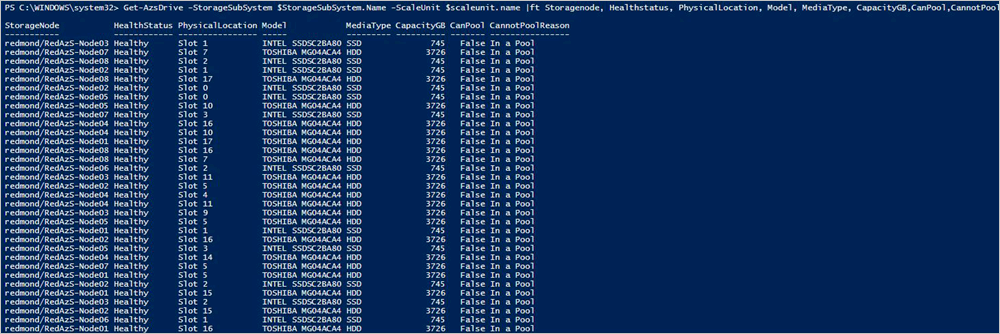
Sprawdzanie stanu naprawy dysku wirtualnego przy użyciu uprzywilejowanego punktu końcowego
Po zastąpieniu dysku można monitorować stan kondycji dysku wirtualnego i postęp zadania naprawy przy użyciu uprzywilejowanego punktu końcowego. Wykonaj następujące kroki z dowolnego komputera, który ma łączność sieciową z uprzywilejowanym punktem końcowym.
Otwórz sesję programu Windows PowerShell i połącz się z uprzywilejowanym punktem końcowym.
    $cred = Get-Credential
    Enter-PSSession -ComputerName <IP_address_of_ERCS>`
      -ConfigurationName PrivilegedEndpoint -Credential $cred
Uruchom następujące polecenie, aby wyświetlić kondycję dysku wirtualnego:
Get-VirtualDisk -CimSession s-cluster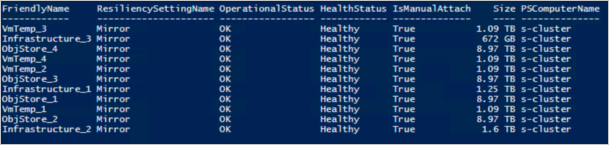
Uruchom następujące polecenie, aby wyświetlić bieżący stan pracy związanej z pamięcią masową:
Get-VirtualDisk -CimSession s-cluster | Get-StorageJob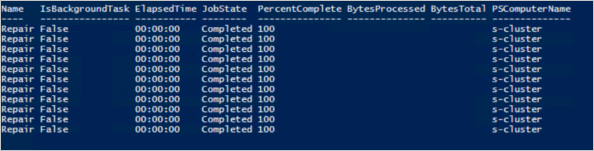
Zweryfikuj stan systemu usługi Azure Stack Hub. Aby uzyskać instrukcje, zobacz Weryfikowanie stanu systemu usługi Azure Stack Hub.
Rozwiązywanie problemów z naprawą dysku wirtualnego przy użyciu uprzywilejowanego punktu końcowego
Jeśli zadanie naprawy dysku wirtualnego jest zablokowane, uruchom następujące polecenie, aby ponownie uruchomić zadanie:
Get-VirtualDisk -CimSession s-cluster | Repair-VirtualDisk