Notatka
Dostęp do tej strony wymaga autoryzacji. Może spróbować zalogować się lub zmienić katalogi.
Dostęp do tej strony wymaga autoryzacji. Możesz spróbować zmienić katalogi.
Ważny
Dostawcy zasobów SQL i MySQL dla Azure Stack Hub są przestarzali i nie są dostępni do dołączania nowych klientów. Zamiast tego należy wdrożyć program SQL lub MySQL bezpośrednio na maszynach wirtualnych i zarządzać nimi przy użyciu standardowych narzędzi i rozwiązań. Istniejące wdrożenia dostawców zasobów nadal są obsługiwane, ale nie planuje się tworzenia nowych funkcji ani dołączania.
Bazy danych samoobsługi można tworzyć i zarządzać nimi w portalu użytkowników. Użytkownik usługi Azure Stack Hub potrzebuje subskrypcji z ofertą obejmującą usługę bazy danych SQL.
Zaloguj się do portalu użytkowników usługi Azure Stack Hub.
Wybierz pozycję + Nowy, Dane i magazyn, SQL Server Database, a następnie Dodaj.
W sekcji Utwórz bazę danychwprowadź wymagane informacje, takie jak Nazwa bazy danych oraz Maksymalny rozmiar w MB.
Notatka
Rozmiar bazy danych musi wynosić co najmniej 64 MB, co można zwiększyć po wdrożeniu bazy danych.
Skonfiguruj inne ustawienia zgodnie z wymaganiami środowiska.
Pod Utwórz bazę danychwybierz pozycję SKU. W sekcji Wybierz jednostkę SKU, wybierz jednostkę SKU dla swojej bazy danych.
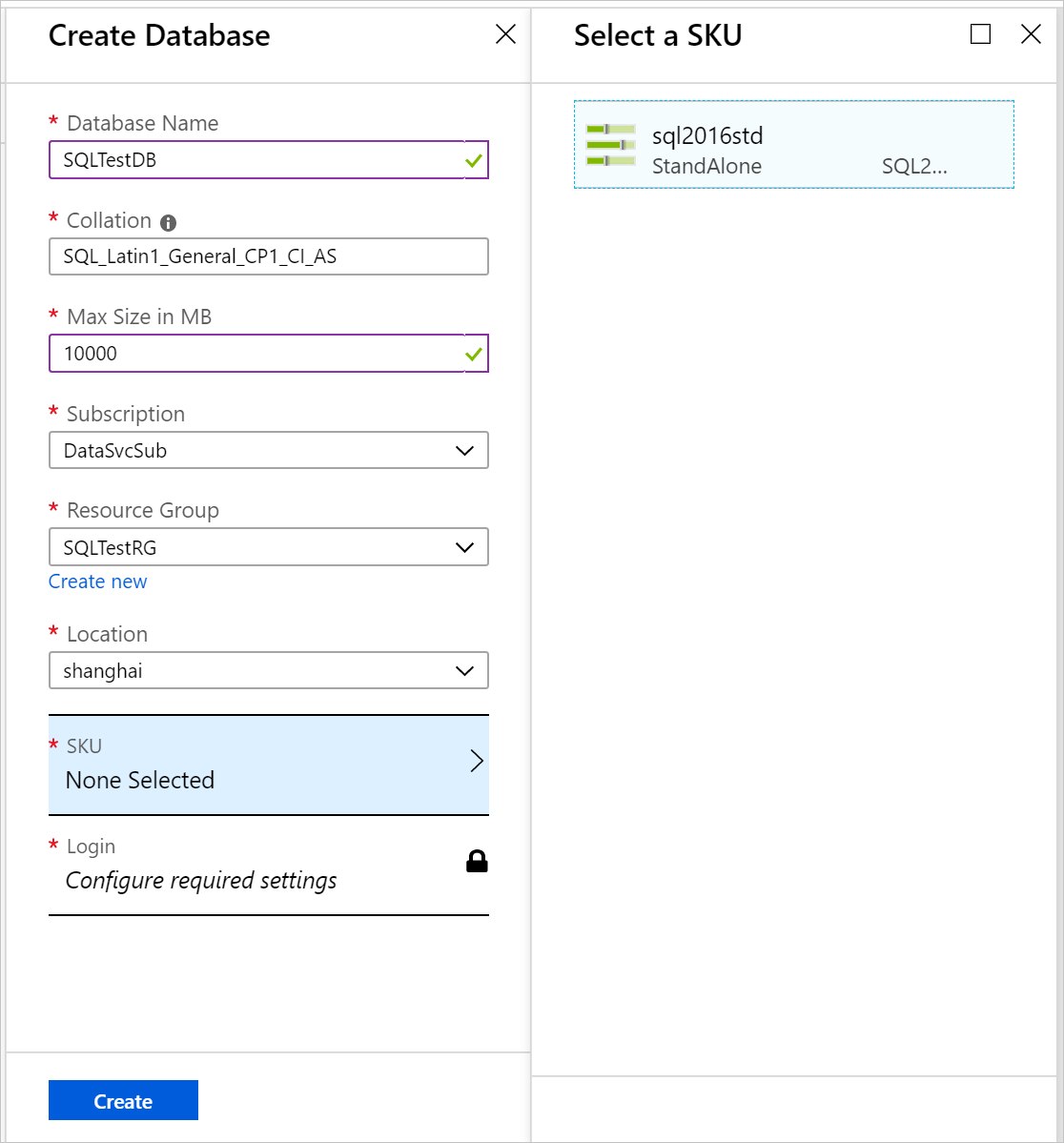
Notatka
Gdy do usługi Azure Stack Hub dodawane są serwery hostujące, przypisywane są im jednostki SKU. Bazy danych są tworzone w puli serwerów hostingu w ramach jednostki SKU.
Wybierz pozycję Login.
W obszarze Wybierz nazwę logowania, wybierz istniejącą nazwę logowania lub wybierz opcję + Utwórz nową nazwę logowania.
W sekcji Nowe Logowanie, wprowadź nazwę dla logowania do bazy danych oraz hasło.
Notatka
Te ustawienia to poświadczenia uwierzytelniania SQL utworzone tylko na potrzeby dostępu do tej bazy danych. Nazwa użytkownika logowania musi być globalnie unikatowa. Możesz ponownie użyć ustawień logowania dla innych baz danych, które używają tej samej jednostki SKU.
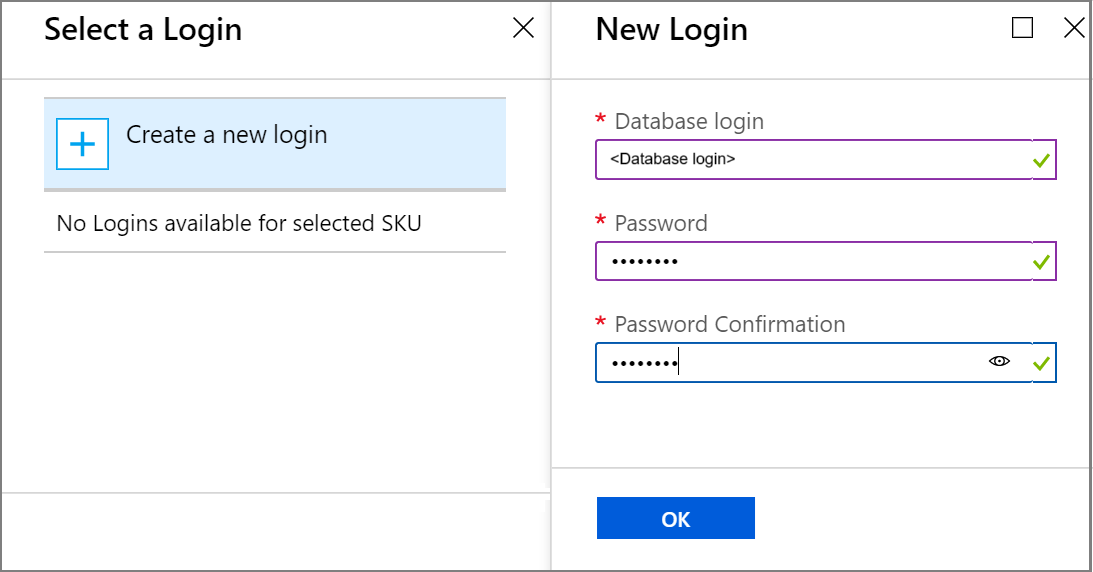
Wybierz pozycję OK, aby zakończyć wdrażanie bazy danych.
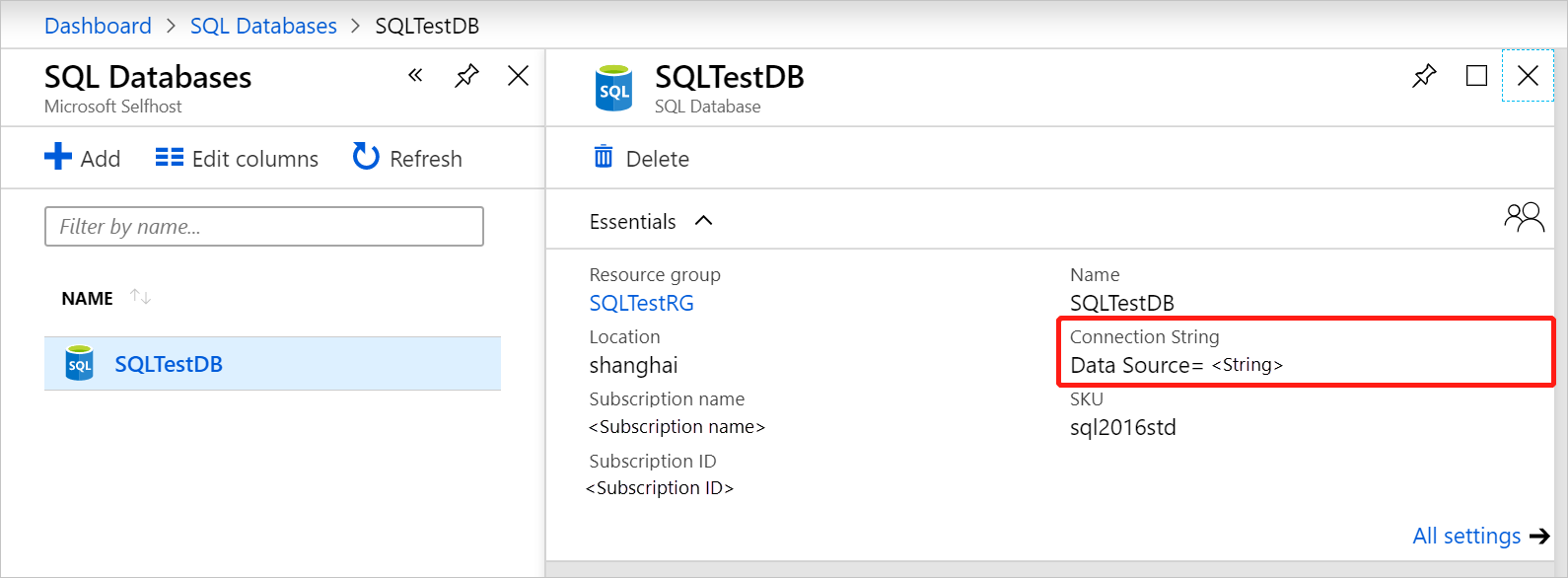
W obszarze Essentials, który jest wyświetlany po wdrożeniu bazy danych, zanotuj ciąg połączenia . Tego ciągu można użyć w dowolnej aplikacji, która musi uzyskać dostęp do bazy danych programu SQL Server.
bazy danych SQL Always On
Zgodnie z projektem bazy danych Always On są obsługiwane inaczej niż w autonomicznym środowisku serwera. Aby uzyskać więcej informacji, zobacz Wprowadzenie do grup dostępności Always On programu SQL Server na maszynach wirtualnych Azure.
Weryfikowanie zawsze włączonych baz danych SQL
Poniższy zrzut ekranu przedstawia sposób używania programu SQL Server Management Studio do wyświetlania stanu bazy danych w programie SQL Always On:
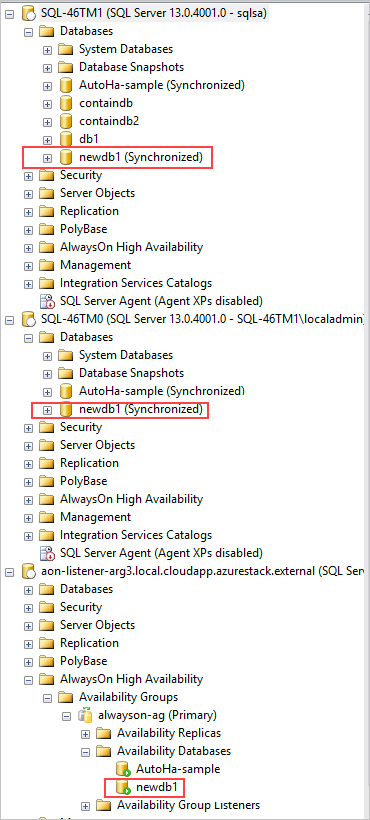
Bazy danych Always On powinny być wyświetlane jako Zsynchronizowane i dostępne we wszystkich wystąpieniach SQL oraz pojawiać się w grupach dostępności . Na poprzednim zrzucie ekranu przykład bazy danych to newdb1, a jego stan to newdb1 (zsynchronizowany).
Usuwanie zawsze włączonej bazy danych
Po usunięciu bazy danych SQL Always On z dostawcy zasobów program SQL usuwa bazę danych z repliki podstawowej i z grupy dostępności.
Następnie SQL umieszcza bazę danych w stanie Przywracania na innych replikach i nie usuwa bazy danych, chyba że zostanie wywołany. Jeśli baza danych nie zostanie usunięta, repliki pomocnicze przechodzą w stan Nie synchronizuje się.
Następne kroki
Dowiedz się, jak oferować bazy danych SQL o wysokiej dostępności