Notatka
Dostęp do tej strony wymaga autoryzacji. Może spróbować zalogować się lub zmienić katalogi.
Dostęp do tej strony wymaga autoryzacji. Możesz spróbować zmienić katalogi.
Dotyczy: Modular Data Center, Azure Stack Hub w wersji wzmocnionej
Usługę tworzenia kopii zapasowej infrastruktury można skonfigurować z poziomu portalu administratora w celu wyeksportowania kopii zapasowych infrastruktury do zewnętrznej lokalizacji magazynu. Kopie zapasowe infrastruktury mogą być używane przez obsługę w celu naprawy usług o obniżonej jakości.
Skonfiguruj kopię zapasową
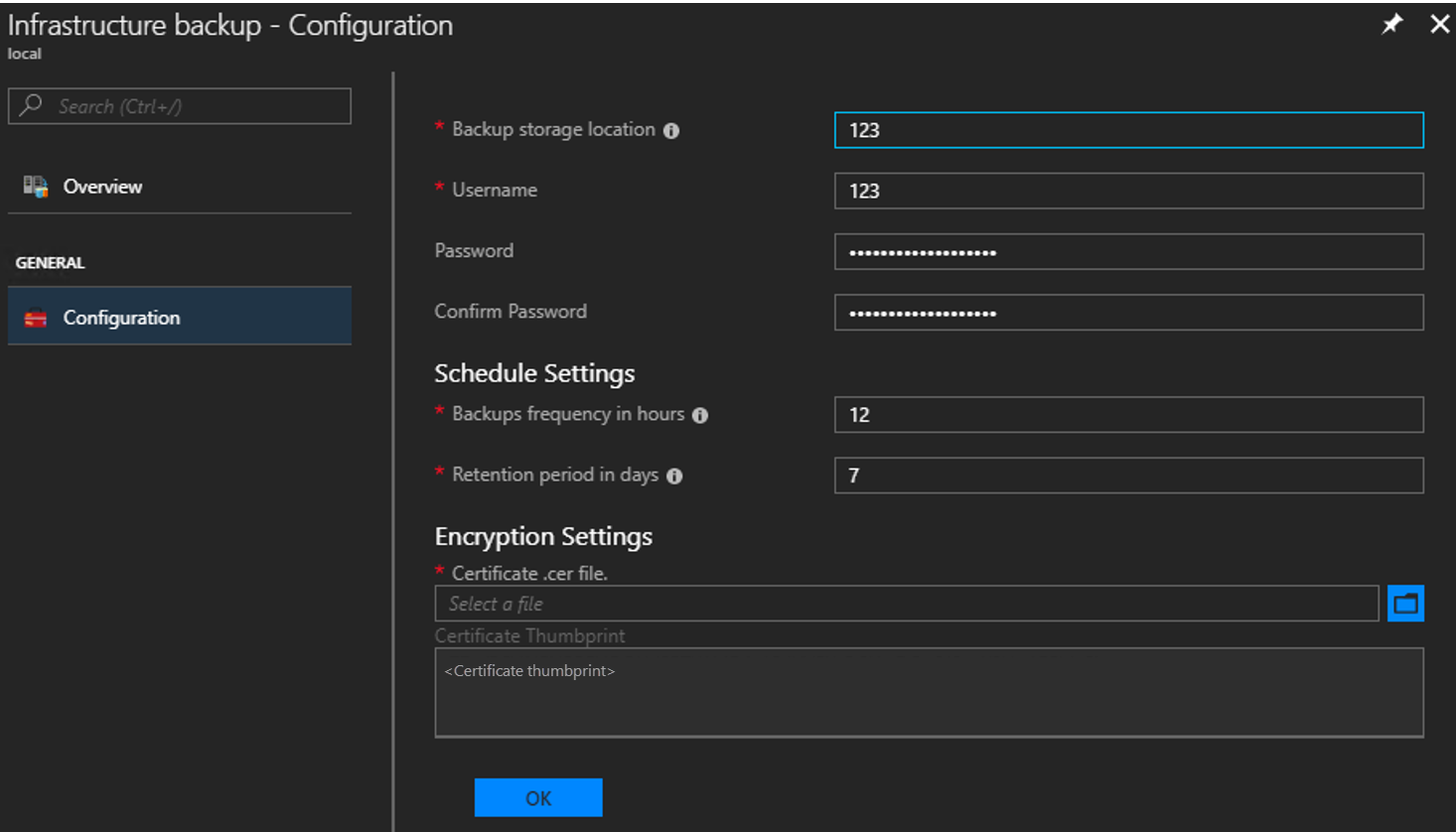
Wybierz pozycję Wszystkie usługi, a następnie w kategorii Administracja wybierz pozycję Kopia zapasowa infrastruktury. Wybierz pozycję Configuration w bloku kopii zapasowej infrastruktury.
Wpisz ścieżkę do lokalizacji magazynu kopii zapasowej . Użyj ciągu Universal Naming Convention (UNC) dla ścieżki do zasobu plików hostowanego na oddzielnym urządzeniu. Ciąg UNC określa lokalizację zasobów, takich jak pliki udostępnione lub urządzenia. W przypadku usługi można użyć adresu IP. Aby zapewnić dostępność danych kopii zapasowej po awarii, urządzenie powinno znajdować się w oddzielnej lokalizacji.
Uwaga / Notatka
Jeśli środowisko obsługuje rozpoznawanie nazw z sieci infrastruktury usługi Azure Stack do środowiska przedsiębiorstwa, możesz użyć w pełni kwalifikowanej nazwy domeny (FQDN), a nie adresu IP.
Wpisz nazwę użytkownika przy użyciu domeny i nazwy użytkownika z wystarczającym dostępem do odczytu i zapisu plików; na przykład Contoso\backupshareuser.
Wpisz hasło dla użytkownika.
Ponownie wpisz hasło, aby potwierdzić hasło.
Częstotliwość w godzinach określa częstotliwość tworzenia kopii zapasowych. Wartość domyślna to 12. Harmonogram obsługuje co najmniej 4 i maksymalnie 12.
Okres przechowywania w dniach określa, ile dni kopii zapasowych są zachowywane w lokalizacji zewnętrznej. Wartość domyślna to 7. Usługa Scheduler obsługuje co najmniej 2 i maksymalnie 14. Kopie zapasowe starsze niż okres przechowywania są automatycznie usuwane z lokalizacji zewnętrznej.
Uwaga / Notatka
Jeśli chcesz archiwizować kopie zapasowe starsze niż okres przechowywania, pamiętaj, aby utworzyć kopię zapasową plików przed usunięciem kopii zapasowych przez harmonogram. Jeśli zmniejszysz okres przechowywania kopii zapasowych (na przykład z 7 dni do 5 dni), harmonogram usunie wszystkie kopie zapasowe starsze niż nowy okres przechowywania. Przed zaktualizowaniem tej wartości upewnij się, że masz pewność, że kopie zapasowe są usuwane.
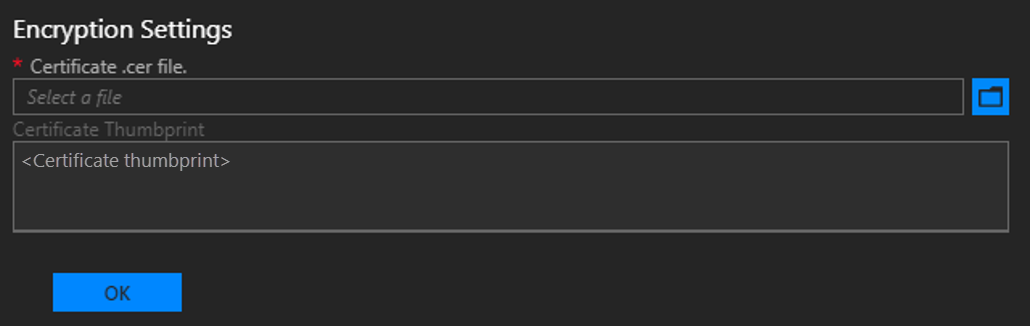
W obszarze Ustawienia szyfrowania odcisk palca certyfikatu publicznego jest przeznaczony dla certyfikatu dostarczonego podczas wdrażania. Nie ma potrzeby aktualizowania istniejącego certyfikatu.
Wybierz pozycję OK, aby zapisać ustawienia kontrolera kopii zapasowej.
Włączanie lub wyłączanie automatycznych kopii zapasowych
Kopie zapasowe są automatycznie włączane podczas wdrażania. Po skonfigurowaniu miejsca przechowywania automatyczne kopie zapasowe są eksportowane do zewnętrznej lokalizacji zgodnie z harmonogramem ustalonym na podstawie ustawienia częstotliwości. Możesz sprawdzić termin następnej zaplanowanej kopii zapasowej w panelu Podstawy.
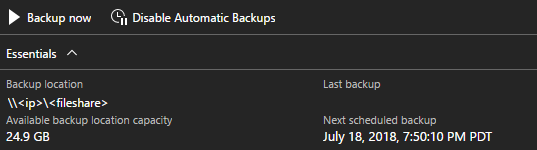
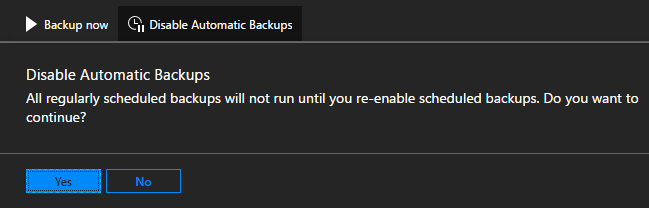
Jeśli chcesz wyłączyć przyszłe zaplanowane kopie zapasowe, wybierz pozycję Wyłącz automatyczne kopie zapasowe. Wyłączenie automatycznych kopii zapasowych powoduje skonfigurowanie ustawień kopii zapasowej i zachowanie harmonogramu tworzenia kopii zapasowych. Ta akcja nakazuje harmonogramowi pomijanie przyszłych kopii zapasowych.
Upewnij się, że przyszłe zaplanowane kopie zapasowe zostały wyłączone w Essentials:
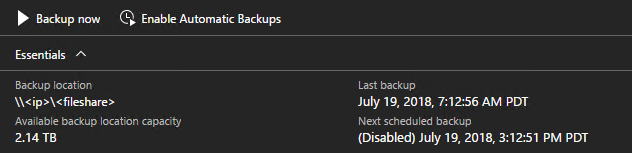
Wybierz pozycję Włącz automatyczne kopie zapasowe , aby poinformować harmonogram o rozpoczęciu przyszłych kopii zapasowych w zaplanowanym czasie.
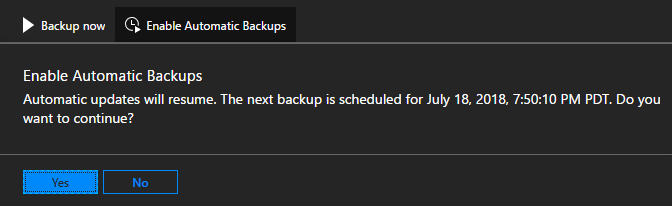
Aktualizowanie ustawień kopii zapasowej
Aby zaktualizować certyfikat używany do szyfrowania danych kopii zapasowej, prześlij nowy plik .CER z częścią klucza publicznego i wybierz OK, aby zapisać ustawienia.
Nowe kopie zapasowe zaczną używać klucza publicznego w nowym certyfikacie. Nie ma wpływu na wszystkie istniejące kopie zapasowe utworzone przy użyciu poprzedniego certyfikatu. Pamiętaj, aby zachować starszy certyfikat w bezpiecznej lokalizacji, jeśli jest potrzebny do odzyskiwania w chmurze.
Dalsze kroki
Aby sprawdzić, czy kopia zapasowa została uruchomiona, zobacz Potwierdzanie ukończenia tworzenia kopii zapasowej w portalu administratora.