Nuta
Dostęp do tej strony wymaga autoryzacji. Możesz spróbować zalogować się lub zmienić katalogi.
Dostęp do tej strony wymaga autoryzacji. Możesz spróbować zmienić katalogi.
W tym artykule opisano sposób wyświetlania stanu jednostki skalowania. Możesz wyświetlić węzły jednostki lub uruchomić akcje dotyczące węzłów, takie jak włączanie, wyłączanie, zamykanie, opróżnianie, wznawianie i naprawianie. Zazwyczaj te akcje węzłów są używane podczas zamiany części w polu lub w celu ułatwienia odzyskania węzła.
Ważne
Wszystkie akcje węzłów opisane w tym artykule powinny być przeznaczone dla jednego węzła jednocześnie.
Wyświetlanie stanu węzła
W portalu administratora można wyświetlić stan jednostki skalowania i skojarzonych z nią węzłów.
Aby wyświetlić stan jednostki skalowania:
Na kafelku Zarządzanie regionami wybierz region.
Po lewej stronie w obszarze Zasoby infrastruktury wybierz pozycję Jednostki skalowania.
W wynikach wybierz jednostkę skalowania.
Po lewej stronie w obszarze Ogólne wybierz pozycję Węzły.
Wyświetl następujące informacje:
- Lista poszczególnych węzłów.
- Stan operacyjny (zobacz listę poniżej).
- Stan zasilania (uruchomiony lub zatrzymany).
- Model serwera.
- Adres IP kontrolera zarządzania płytą główną (BMC).
- Całkowita liczba rdzeni.
- Łączna ilość pamięci.
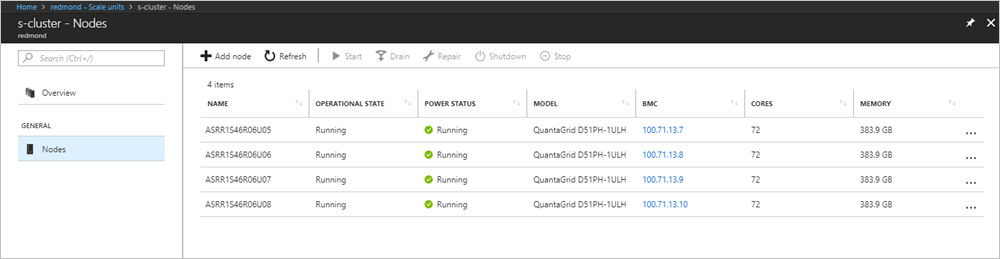
Stany operacyjne węzła
| Stan | Opis |
|---|---|
| Bieganie | Węzeł aktywnie uczestniczy w jednostce skalowania. |
| Zatrzymano | Węzeł jest niedostępny. |
| Dodawanie | Węzeł jest aktywnie dodawany do jednostki skalowania. |
| Naprawy | Węzeł jest aktywnie naprawiany. |
| Konserwacja | Węzeł jest wstrzymany, a żadne aktywne obciążenie użytkownika nie jest uruchomione. |
| Wymaga korygowania | Wykryto błąd, który wymaga naprawy węzła. |
Akcje węzła jednostki skalowania
Podczas wyświetlania informacji o węźle jednostki skalowania można również podejmować działania związane z węzłem, takie jak:
- Uruchamianie i zatrzymywanie (w zależności od bieżącego stanu zasilania)
- Wyłączanie i wznawianie (w zależności od stanu operacji)
- Naprawa
- Zamknięcie systemu
Stan operacyjny węzła określa, które opcje są dostępne.
Aby wykonać te akcje, należy zainstalować moduły programu PowerShell usługi Azure Stack Hub. Polecenia cmdlet znajdują się w module Azs.Fabric.Admin . Aby zainstalować lub zweryfikować instalację programu PowerShell dla usługi Azure Stack Hub, zobacz Instalowanie programu PowerShell dla usługi Azure Stack Hub.
Zatrzymaj
Akcja zatrzymania wyłącza węzeł. To samo, co naciśnięcie przycisku zasilania. Nie wysyła sygnału zamknięcia do systemu operacyjnego. W przypadku planowanych operacji zatrzymania systemu zawsze najpierw przeprowadź operację wyłączenia.
Ta akcja jest zwykle używana, gdy węzeł nie odpowiada już na żądania.
Aby uruchomić akcję zatrzymania, otwórz wiersz polecenia programu PowerShell z podwyższonym poziomem uprawnień i uruchom następujące polecenie cmdlet:
Stop-AzsScaleUnitNode -Location <RegionName> -Name <NodeName>
W mało prawdopodobnym przypadku, gdy akcja zatrzymania nie działa, spróbuj ponownie wykonać operację i jeśli zakończy się niepowodzeniem po raz drugi, zamiast tego użyj interfejsu internetowego kontrolera BMC.
Aby uzyskać więcej informacji, zobacz Stop-AzsScaleUnitNode.
Rozpocznij
Akcja uruchamiania włącza węzeł. To samo, co naciśnięcie przycisku zasilania.
Aby uruchomić akcję uruchamiania, otwórz wiersz polecenia programu PowerShell z podwyższonym poziomem uprawnień i uruchom następujące polecenie cmdlet:
Start-AzsScaleUnitNode -Location <RegionName> -Name <NodeName>
W mało prawdopodobnym przypadku, gdy akcja uruchamiania nie działa, spróbuj ponownie wykonać operację. Jeśli wystąpi błąd po raz drugi, zamiast tego użyj interfejsu internetowego kontrolera BMC.
Aby uzyskać więcej informacji, zobacz Start-AzsScaleUnitNode.
Odpływ
Akcja odciążania przenosi wszystkie aktywne obciążenia do pozostałych węzłów w danej jednostce skalowania.
Ta akcja jest zwykle używana podczas wymiany części w terenie, takich jak wymiana całego węzła.
Ważne
Upewnij się, że używasz operacji opróżniania w węźle podczas planowanego okna obsługi, w którym użytkownicy zostali powiadomieni. W niektórych warunkach aktywne obciążenia mogą doświadczać przerw w działaniu.
Aby uruchomić akcję opróżniania, otwórz wiersz polecenia programu PowerShell z podwyższonym poziomem uprawnień i uruchom następujące polecenie cmdlet:
Disable-AzsScaleUnitNode -Location <RegionName> -Name <NodeName>
Aby uzyskać więcej informacji, zobacz Disable-AzsScaleUnitNode.
Życiorys
Akcja wznawiania wznawia wyłączony węzeł i oznacza go jako aktywny do umieszczania obciążenia. Wcześniejsze obciążenia, które były uruchomione na węźle, nie wracają do stanu sprzed awarii. Jeśli używasz operacji opróżniania w węźle, pamiętaj, aby wyłączyć zasilanie. Po ponownym włączeniu zasilania węzła nie jest on oznaczony jako aktywny do umieszczania obciążenia. Gdy będziesz gotów, musisz użyć akcji wznawiania, aby oznaczyć węzeł jako aktywny.
Aby uruchomić akcję wznawiania, otwórz wiersz polecenia programu PowerShell z podwyższonym poziomem uprawnień i uruchom następujące polecenie cmdlet:
Enable-AzsScaleUnitNode -Location <RegionName> -Name <NodeName>
Aby uzyskać więcej informacji, zobacz Enable-AzsScaleUnitNode.
Naprawa
Akcja naprawy naprawia węzeł. Użyj go tylko w przypadku jednego z następujących scenariuszy:
- Wymiana pełnego węzła (z nowymi dyskami danych lub bez nich).
- Po awarii składnika sprzętowego i jego wymianie (w przypadku gdy jest to zalecane w dokumentacji jednostki wymienialnej w terenie FRU).
Ważne
Zapoznaj się z dokumentacją usługi FRU dostawcy sprzętu OEM, aby uzyskać szczegółowe instrukcje dotyczące zastępowania węzła lub poszczególnych składników sprzętowych. Dokumentacja usługi FRU określa, czy należy uruchomić akcję naprawy po zastąpieniu składnika sprzętowego.
Po uruchomieniu akcji naprawy określ adres IP kontrolera BMC.
Aby uruchomić akcję naprawy, otwórz wiersz polecenia programu PowerShell z podwyższonym poziomem uprawnień i uruchom następujące polecenie cmdlet:
Repair-AzsScaleUnitNode -Location <RegionName> -Name <NodeName> -BMCIPv4Address <BMCIPv4Address>
Zamknięcie
Akcja zamykania najpierw przenosi wszystkie aktywne obciążenia do pozostałych węzłów w tej samej jednostce skalowania. Następnie akcja łagodnie wyłącza węzeł jednostki skalowania.
Po uruchomieniu węzła, który został zamknięty, uruchom akcję wznawiania . Wcześniejsze obciążenia, które były uruchomione na węźle, nie wracają do stanu sprzed awarii.
Jeśli operacja zamykania zakończy się niepowodzeniem, spróbuj wykonać operację opróżniania , a następnie operację zamykania.
Aby uruchomić akcję zamykania, otwórz wiersz polecenia programu PowerShell z podwyższonym poziomem uprawnień i uruchom następujące polecenie cmdlet:
Stop-AzsScaleUnitNode -Location <RegionName> -Name <NodeName> -Shutdown
Dalsze kroki
Dowiedz się więcej o module operatora usługi Azure Stack Hub Fabric.