Notatka
Dostęp do tej strony wymaga autoryzacji. Może spróbować zalogować się lub zmienić katalogi.
Dostęp do tej strony wymaga autoryzacji. Możesz spróbować zmienić katalogi.
Jeśli wystąpi problem z usługą AKS w usłudze Azure Local, w tym artykule opisano sposób otwierania wniosku o pomoc techniczną.
Przejdź do obszaru Pomoc techniczna i rozwiązywanie problemów w witrynie Azure Portal
Zaloguj się do witryny Azure Portal.
Przejdź do subskrypcji, z której korzystasz dla AKS na platformie Azure Local. Wybierz subskrypcję, aby otworzyć pulpit nawigacyjny.
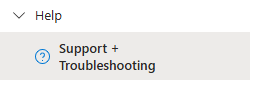
W menu Pomoc w okienku nawigacji po lewej stronie wybierz pozycję Pomoc techniczna i rozwiązywanie problemów:
W polu tekstowym krótko opisz typ problemu, a następnie wybierz pozycję Przejdź:
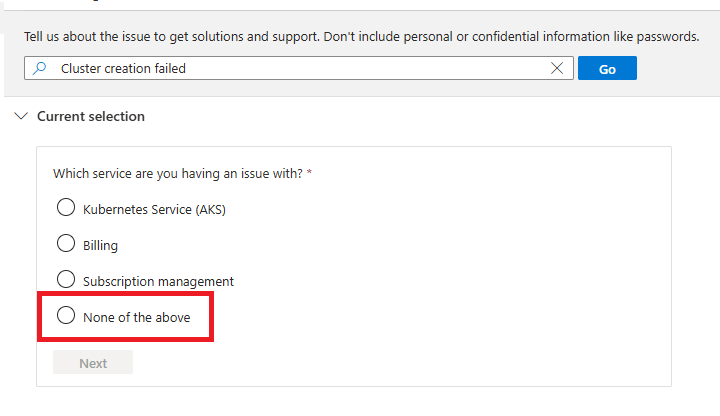
Jeśli usługa Azure Kubernetes Service w usłudze Azure Local nie jest wyświetlana na liście wstępnie zdefiniowanych usług, wybierz pozycję Brak z powyższych.
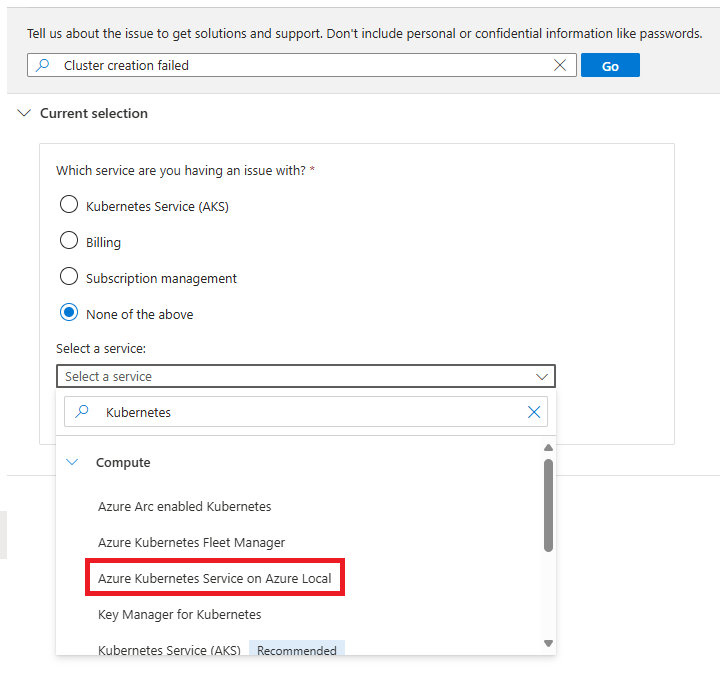
Zacznij wpisywać ciąg Kubernetes w polu Opcje wyszukiwania listy rozwijanej Wybierz usługę .
Z listy rozwijanej wybierz pozycję Azure Kubernetes Service on Azure Local (Usługa Azure Kubernetes Service w środowisku lokalnym platformy Azure ).
Wybierz typ problemu i rozwiązanie
Wybierz Dalej.
Nazwa subskrypcji powinna zostać automatycznie wypełniona w polu Subskrypcja . Jeśli tak nie jest, wybierz ją z listy rozwijanej. Następnie wybierz Dalej.
Wybierz jeden ze wstępnie zdefiniowanych problemów lub wybierz pozycję Brak powyższych , jeśli problem nie jest związany z określonym wstępnie zdefiniowanym problemem. Następnie wybierz pozycję Dalej:
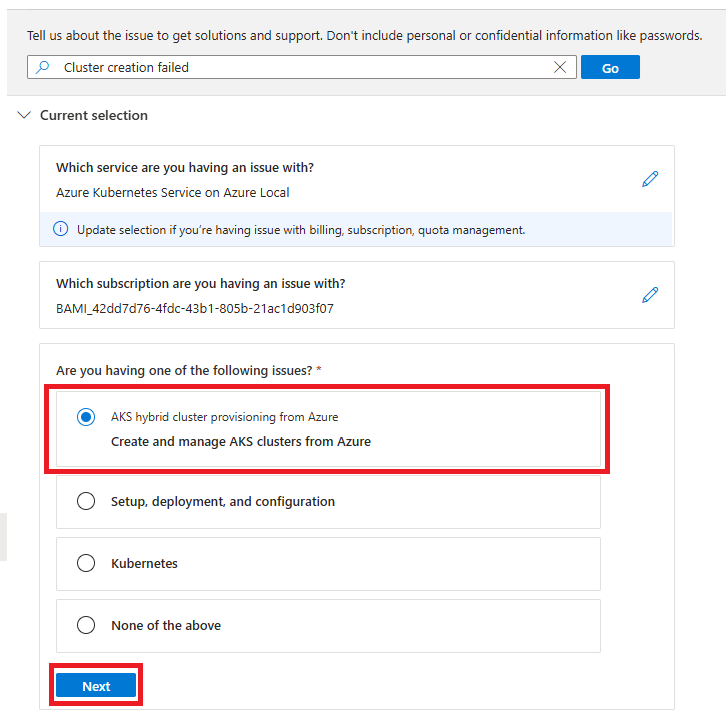
Jeśli wybierzesz pozycję Brak powyżej, zostanie wyświetlony monit o wybranie typu problemu z menu rozwijanego. Z listy rozwijanej wybierz typ problemu.
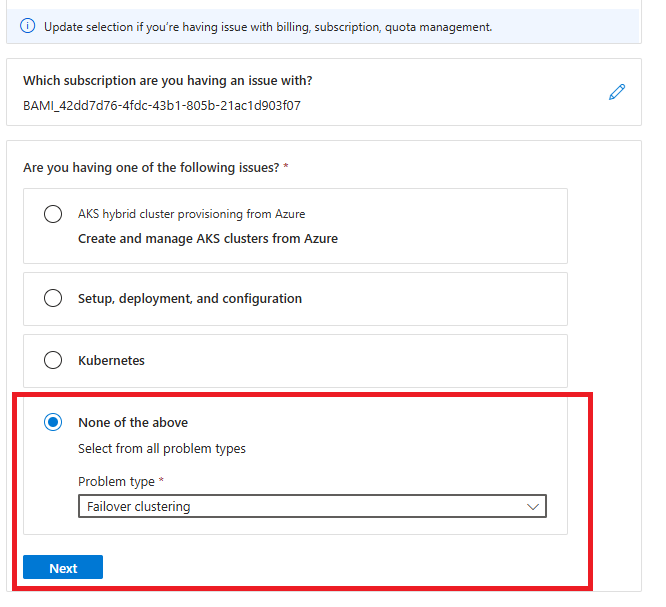
Wybierz Dalej.
Przejrzyj proponowane rozwiązania, aby ustalić, czy rozwiązują twój problem.
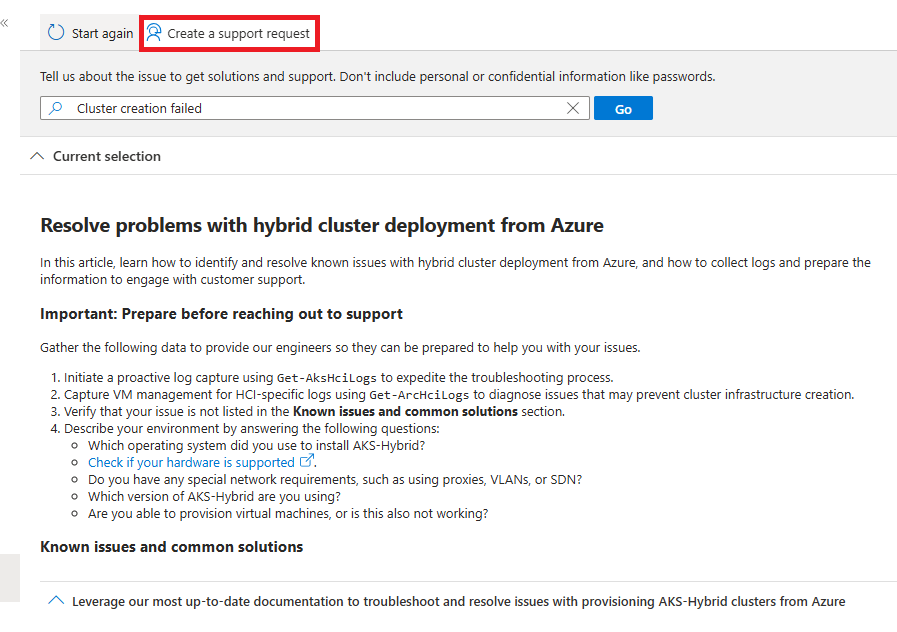
Jeśli popełnisz błąd lub chcesz wybrać inny typ problemu, wybierz pozycję Rozpocznij ponownie w górnej części strony. Jeśli problemy i rozwiązania nie mają zastosowania, wybierz pozycję Utwórz wniosek o pomoc techniczną w górnej części strony.
Wybierz Dalej.
Z listy rozwijanej wybierz typ problemu technicznego :

Nazwa subskrypcji powinna zostać automatycznie wypełniona w polu Subskrypcja . Jeśli tak nie jest, wybierz ją z listy rozwijanej.
Nazwa usługi powinna zostać automatycznie wypełniona w polu Usługa . Jeśli tak nie jest, wybierz ją z listy rozwijanej. Pola Podsumowanie, Typ problemu i Podtyp problemu również powinny być wypełniane automatycznie na podstawie poprzednich wyborów. Jeśli tak nie jest, wybierz odpowiednie wartości z menu rozwijanych.
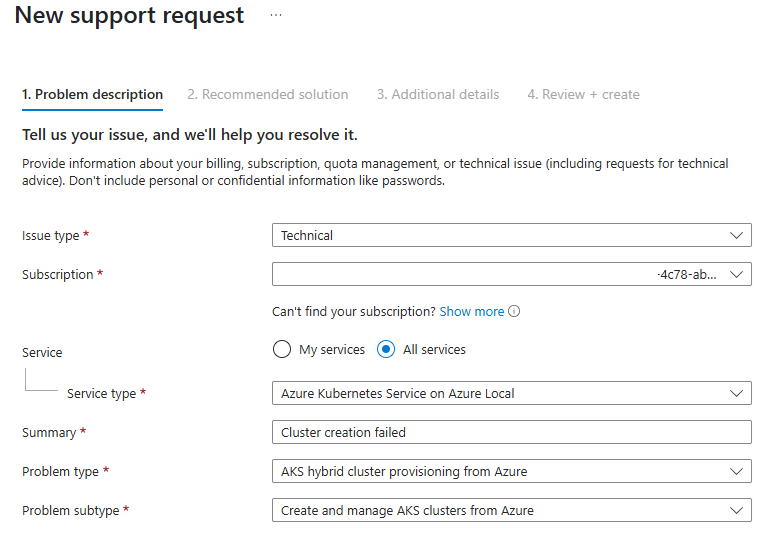
Dodaj krótki opis problemu w polu Podsumowanie .
Wybierz odpowiedni typ problemu z menu rozwijanego (na przykład Konfiguracja, wdrożenie i konfiguracja).
Wybierz Dalej.
Zapoznaj się z proponowanymi rozwiązaniami , aby ustalić, czy problem dotyczy:
Jeśli rozwiązania nie mają zastosowania, wybierz pozycję Wróć do wniosku o pomoc techniczną w górnej części strony.
Wybierz Dalej.
Wypełnij szczegóły problemu i opis w odpowiednich polach:
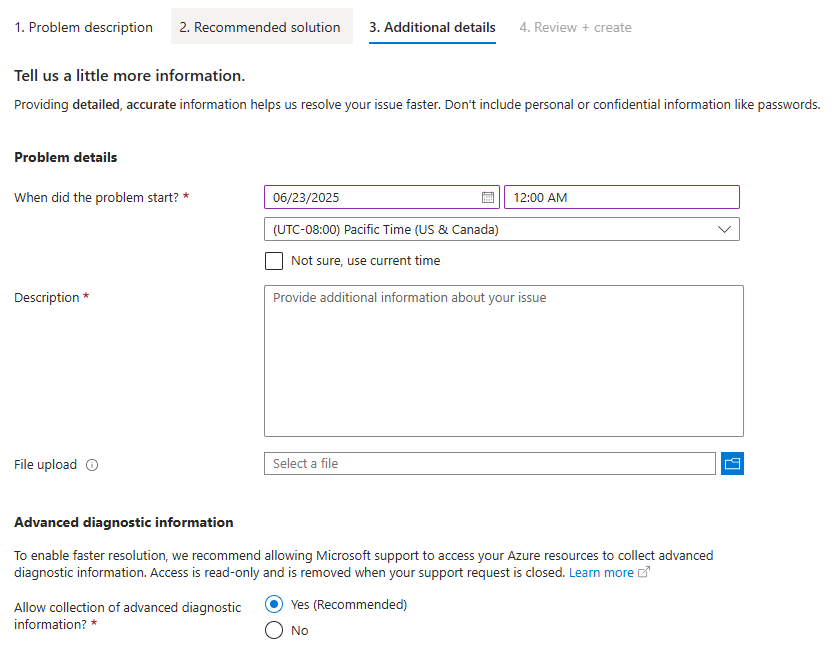
Przewiń w dół i wypełnij preferowaną metodę kontaktu z pomocą techniczną:
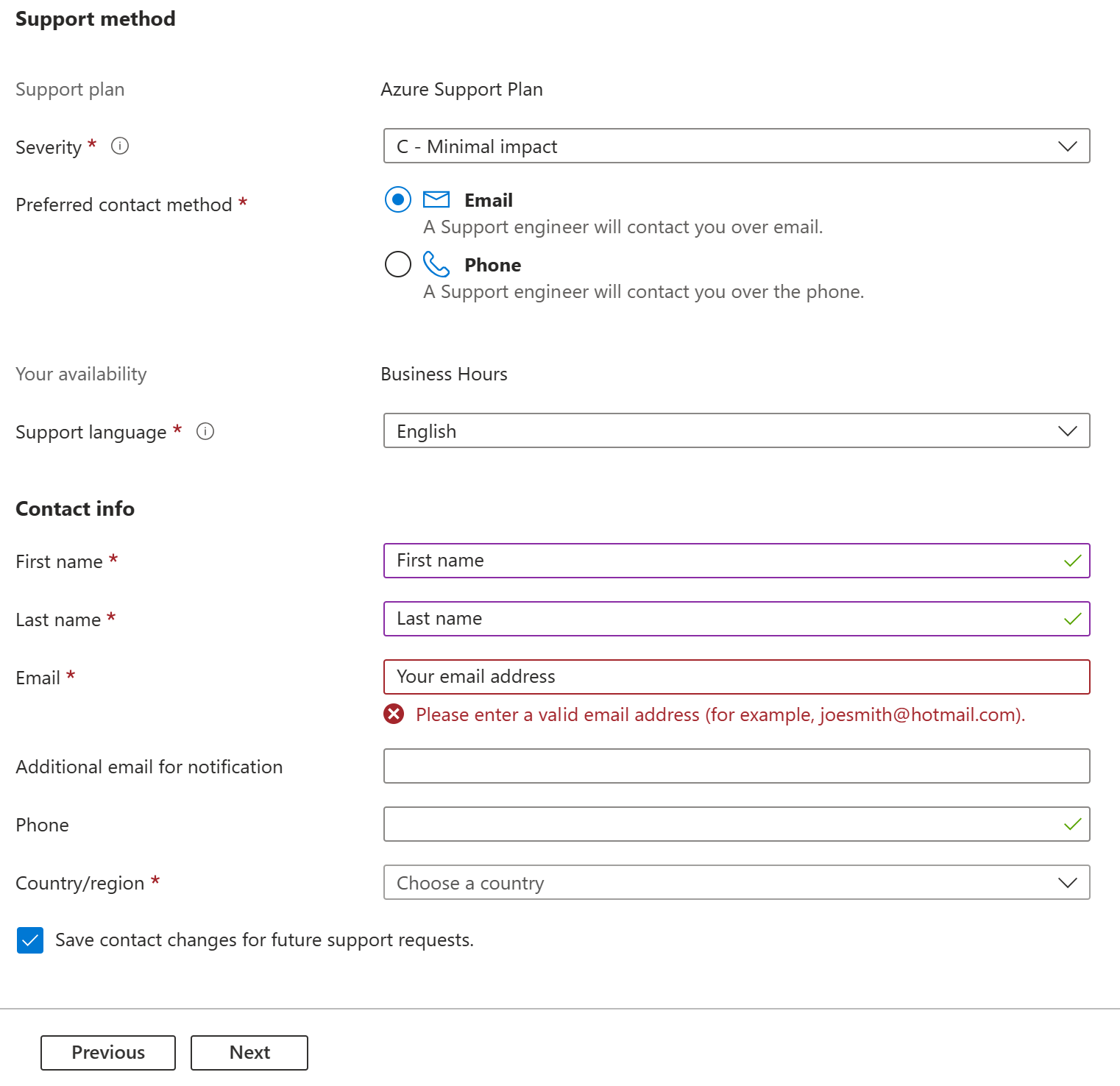
Wybierz Dalej. Przejrzyj przesłane informacje. Jeśli coś jest niepoprawne, wybierz pozycję Wstecz i popraw je. Gdy wszystko wygląda poprawnie, wybierz pozycję Utwórz.

