Notatka
Dostęp do tej strony wymaga autoryzacji. Może spróbować zalogować się lub zmienić katalogi.
Dostęp do tej strony wymaga autoryzacji. Możesz spróbować zmienić katalogi.
W tym samouczku wyjaśniono, jak rozpocząć spis interfejsów API w centrum interfejsu API organizacji, rejestrując interfejsy API i przypisując metadane przy użyciu portalu Azure.
Aby uzyskać więcej informacji na temat interfejsów API, wersji interfejsów API, definicji i innych jednostek, które można spisać w Centrum interfejsów API platformy Azure, zobacz Kluczowe pojęcia.
Z tego samouczka dowiesz się, jak używać witryny Azure Portal do:
- Rejestrowanie jednego lub więcej interfejsów API
- Dodawanie wersji i definicji interfejsu API
Wymagania wstępne
Centrum API w subskrypcji Azure. Aby go utworzyć, zobacz Szybki start: tworzenie centrum interfejsu API.
Co najmniej jeden interfejs API, który chcesz zarejestrować w centrum API. Oto dwa przykłady z linkami do ich definicji interfejsu OpenAPI:
Zdefiniuj niestandardowe metadane dla interfejsów API, wykonując czynności z poprzedniego samouczka Definiowanie metadanych niestandardowych.
Rejestracja API
Podczas rejestrowania (dodawania) interfejsu API w centrum API rejestracja obejmuje następujące elementy:
- Tytuł (nazwa), typ i opis
- Informacje o wersji
- Opcjonalne linki do dokumentacji i kontaktów
- Wbudowane i własne metadane, które zdefiniowałeś
Po zarejestrowaniu interfejsu API można dodawać wersje i definicje do interfejsu API.
W poniższych krokach zarejestrowano dwa przykładowe interfejsy API: interfejs API programu Swagger Petstore i interfejs API konferencji (zobacz Wymagania wstępne). Jeśli wolisz, zarejestruj własne interfejsy API.
Zaloguj się do witryny Azure Portal, a następnie przejdź do centrum interfejsu API.
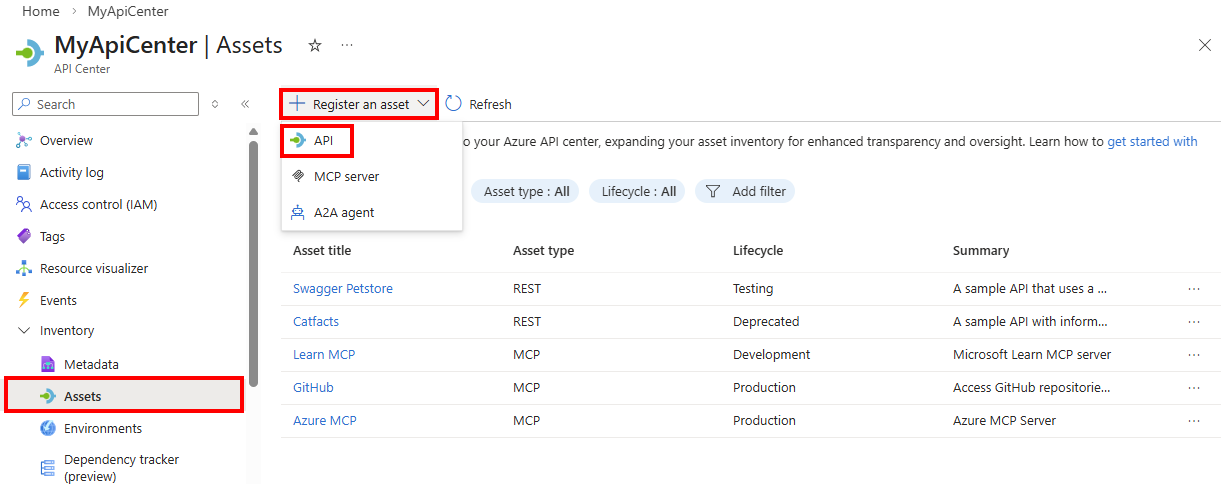
W menu paska bocznego w obszarze Spis wybierz pozycję Zasoby.
Wybierz + Zarejestruj zasób>interfejs API.
Na stronie Rejestruj interfejs API dodaj następujące informacje dla Swagger Petstore API. W dolnej części strony powinny zostać wyświetlone niestandardowe metadane linii biznesowej i skierowane do odbiorców zewnętrznych, które zdefiniowałeś w poprzednim samouczku.
Setting Wartość Description Tytuł interfejsu API Wprowadź Swagger Petstore API. Nazwa wybrana dla interfejsu API Identyfikator Po wprowadzeniu poprzedniego tytułu centrum interfejsu API platformy Azure generuje ten identyfikator, który można zastąpić. Nazwa zasobu platformy Azure dla interfejsu API Typ zasobu Wybierz pozycję REST z listy rozwijanej. Typ interfejsu API Podsumowanie Opcjonalnie wprowadź podsumowanie. Podsumowanie opisu interfejsu API Opis Opcjonalnie wprowadź opis. Opis interfejsu API wersja Tytuł wersji Wprowadź wybrany tytuł wersji, taki jak wersja 1. Nazwa wybrana dla wersji interfejsu API Identyfikacja wersji Po wprowadzeniu poprzedniego tytułu centrum interfejsu API platformy Azure generuje ten identyfikator, który można zastąpić. Nazwa zasobu platformy Azure dla wersji Cykl życia wersji Wybierz z listy rozwijanej, na przykład Testowanie lub Produkcja. Etap cyklu życia wersji interfejsu API Licencja Opcjonalnie dodaj informacje o licencji. Nazwa, adres URL i identyfikator licencji dla interfejsu API Dokumentacja zewnętrzna Opcjonalnie dodaj co najmniej jeden link do dokumentacji zewnętrznej. Nazwa, opis i adres URL dokumentacji interfejsu API Informacje o kontakcie Opcjonalnie. dodaj informacje dla co najmniej jednego kontaktu. Nazwa, adres e-mail i adres URL kontaktu dla interfejsu API Działalność biznesowa Jeśli te metadane zostały dodane w poprzednim samouczku, dokonaj wyboru z listy rozwijanej, takiej jak Marketing. Niestandardowe metadane identyfikujące jednostkę biznesową będącą właścicielem interfejsu API Skierowane do publiczności Jeśli te metadane zostały dodane, zaznacz pole wyboru. Niestandardowe metadane, które określają, czy interfejs API jest dostępny publicznie, czy tylko wewnętrzny Wybierz pozycję Utwórz , aby zarejestrować interfejs API.
Powtórz poprzednie trzy kroki, aby zarejestrować inny interfejs API, taki jak interfejs API konferencji.
Wskazówka
Podczas rejestrowania interfejsu API w witrynie Azure Portal możesz wybrać dowolny ze wstępnie zdefiniowanych typów interfejsów API lub wprowadzić inny typ.
Interfejsy API są wyświetlane na stronie Zasoby w portalu. Jeśli do centrum interfejsu API zostanie dodana duża liczba interfejsów API, użyj pola wyszukiwania i filtrów na tej stronie, aby znaleźć żądane interfejsy API.

Po zarejestrowaniu interfejsu API można wyświetlić lub edytować właściwości interfejsu API. Na stronie Zasoby wybierz usługę API, aby wyświetlić strony do zarządzania rejestracją API.
Dodawanie wersji interfejsu API
W całym cyklu życia interfejs API może mieć wiele wersji. Możesz dodać wersję do istniejącego interfejsu API w centrum API, opcjonalnie z plikiem/plików definicji.
Tutaj dodasz wersję do jednego ze swoich interfejsów API.
W portalu Azure przejdź do centrum interfejsów API.
W menu paska bocznego wybierz pozycję Interfejsy API, a następnie wybierz interfejs API, na przykład Swagger Petstore.
Na stronie interfejsu API w obszarze Szczegóły wybierz pozycję Wersje
+ Dodaj wersję . 
Na stronie Dodawanie wersji interfejsu API wprowadź lub wybierz następujące informacje w obszarze Szczegóły wersji:
Setting Wartość Description Tytuł wersji Wprowadź wybrany tytuł wersji, taki jak wersja 2. Nazwa wybrana dla wersji interfejsu API Identyfikacja wersji Po wprowadzeniu poprzedniego tytułu centrum interfejsu API platformy Azure generuje ten identyfikator, który można zastąpić. Nazwa zasobu platformy Azure dla wersji Cykl życia wersji Wybierz z listy rozwijanej, taką jak Produkcja. Etap cyklu życia wersji interfejsu API W obszarze Wybierz specyfikację dodaj definicję interfejsu API, wprowadzając lub wybierając następujące informacje. Centrum interfejsów API platformy Azure obsługuje definicje w typowych formatach specyfikacji tekstu, takich jak OpenAPI 2 i 3 dla interfejsów API REST.
Setting Wartość Description Tytuł definicji Wprowadź wybrany tytuł, taki jak definicja w wersji 2. Nazwa wybrana dla definicji interfejsu API Identyfikacja definicji Po wprowadzeniu poprzedniego tytułu centrum interfejsu API platformy Azure generuje ten identyfikator, który można zastąpić. Nazwa zasobu platformy Azure dla definicji Opis Możesz również wprowadzić opis. Opis definicji interfejsu API Format specyfikacji W przypadku interfejsu API Petstore wybierz pozycję OpenAPI. Format specyfikacji interfejsu API Wersja specyfikacji Wprowadź wybrany identyfikator wersji, na przykład 3.0. Wersja specyfikacji Plik lub adres URL Przejdź do lokalnego pliku definicji dla Petstore API lub wprowadź adres URL. Przykładowy adres URL: https://raw.githubusercontent.com/swagger-api/swagger-petstore/refs/heads/master/src/main/resources/openapi.yamlPlik definicji interfejsu API 
W obszarze Dodaj wdrożenie pozostaw ustawienie niezaznaczone na razie. Konfigurujesz wdrożenie w następnym samouczku, Dodawanie środowisk i wdrożeń dla interfejsów API.
Wybierz Utwórz.


Podczas tworzenia spisu interfejsów API skorzystaj z zautomatyzowanych narzędzi do rejestrowania interfejsów API, takich jak rozszerzenie Centrum interfejsów API platformy Azure dla programu Visual Studio Code i interfejsu wiersza polecenia platformy Azure.
Następny krok
Twój zasób API zaczyna nabierać kształtów! Teraz możesz dodawać informacje o środowiskach interfejsu API i wdrożeniach.