Notatka
Dostęp do tej strony wymaga autoryzacji. Może spróbować zalogować się lub zmienić katalogi.
Dostęp do tej strony wymaga autoryzacji. Możesz spróbować zmienić katalogi.
DOTYCZY: Wszystkie warstwy usługi API Management
W tym artykule pokazano, jak ręcznie dodać interfejs API do usługi Azure API Management. Gdy chcesz utworzyć pozorowane odpowiedzi interfejsu API, utwórz puste API. Aby uzyskać informacje na temat tworzenia imitacyjnych odpowiedzi API, zapoznaj się z Pozorowanie odpowiedzi API.
Jeśli chcesz zaimportować istniejący interfejs API, zobacz sekcję Powiązana zawartość tego artykułu.
Z tego artykułu dowiesz się, jak utworzyć pusty interfejs API. Określasz httpbin.org (publiczną usługę testową) jako API backend.
Wymagania wstępne
- Ukończ szybki start Tworzenie wystąpienia usługi Azure API Management.
Przejdź do instancji usługi API Management
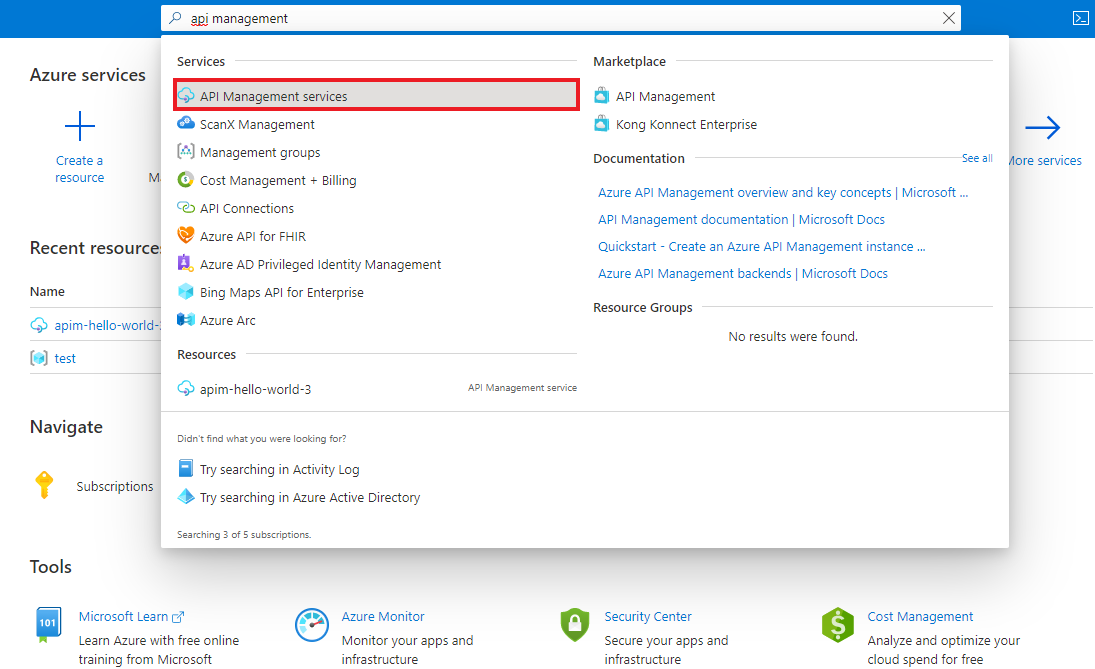
W witrynie Azure Portal wyszukaj i wybierz pozycję Usługi API Management:
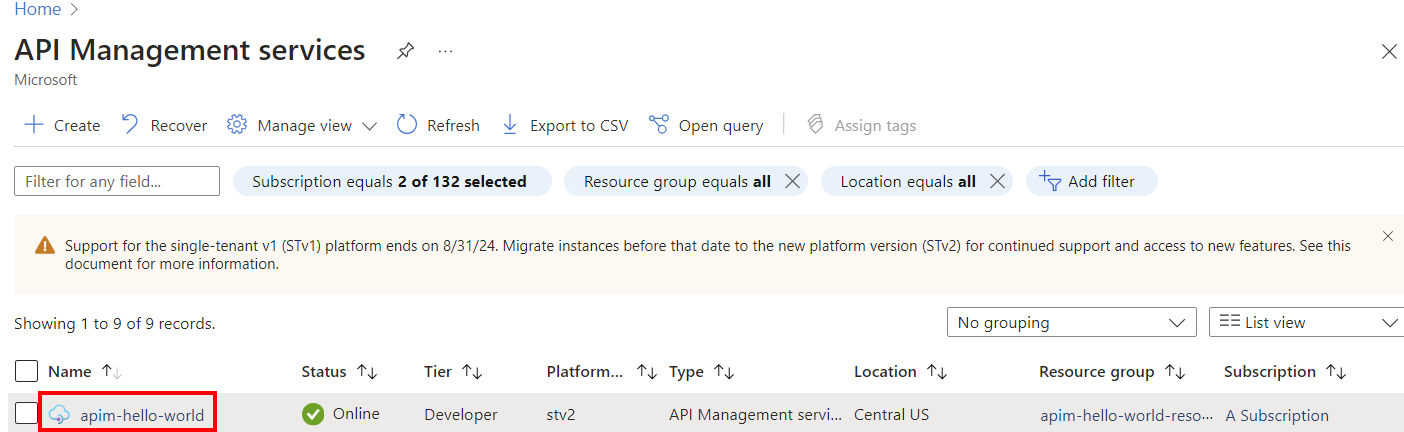
Na stronie zarządzania usługami API wybierz instancję API Management:
Tworzenie interfejsu API
W obszarze Interfejsy API w menu po lewej stronie wybierz pozycję Interfejsy API.
Wybierz + Dodaj API.
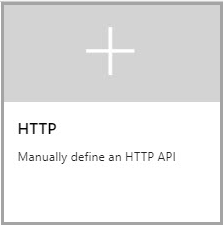
Wybierz kafelek HTTP :
Wprowadź adres URL usługi internetowej serwera zaplecza (na przykład
https://httpbin.org) i inne ustawienia API. Tutorial "Import and publish your first API " wyjaśnia ustawienia.Wybierz pozycję Utwórz.
Na tym etapie nie masz żadnych operacji w usłudze API Management, które mapują się na operacje w API zaplecza. Jeśli wywołasz operację udostępnioną przez zaplecze, ale nie przez API Management, zostanie wyświetlony błąd 404.
Uwaga
Domyślnie, gdy dodajesz API, nawet jeśli jest połączone z usługą backend, zarządzanie API nie ujawnia żadnych operacji, dopóki na nie nie pozwolisz. Aby umożliwić funkcjonowanie usługi zaplecza, utwórz operację w API Management, która mapuje na operację zaplecza.
Dodawanie i testowanie operacji
W tej sekcji pokazano, jak dodać operację /get , aby zamapować ją na operację zaplecza http://httpbin.org/get .
Dodawanie operacji
- Wybierz interfejs API utworzony w poprzednim kroku.
- Wybierz pozycję + Dodaj operację.
- W polu URL wybierz pozycję GET i wprowadź /get w polu tekstowym.
- W polu Nazwa wyświetlana wprowadź FetchData.
- Wybierz pozycję Zapisz.
Testowanie operacji
Przetestuj operację w witrynie Azure Portal. (Można go również przetestować w portalu dla deweloperów).
- Wybierz kartę Test.
- Wybierz pozycję FetchData.
- Wybierz Wyślij.
Odpowiedź wygenerowana przez http://httpbin.org/get operację jest wyświetlana w sekcji odpowiedź HTTP . Aby ztransformować swoje operacje, zobacz Transformuj i chroń swoje API.
Dodawanie i testowanie operacji sparametryzowanej
W tej sekcji przedstawiono sposób dodawania operacji przyjmującej parametr. W tym przykładzie przypisujesz operację do http://httpbin.org/status/200.
Dodawanie operacji
- Wybierz utworzony wcześniej interfejs API.
- Na karcie Projektowanie wybierz pozycję + Dodaj operację.
- W URL wybierz opcję GET i wprowadź /status/{code} w polu tekstowym.
- W polu Nazwa wyświetlana wprowadź getStatus.
- Wybierz pozycję Zapisz.
Testowanie operacji
Przetestuj operację w witrynie Azure Portal. (Można go również przetestować w portalu dla deweloperów).
Wybierz kartę Test.
Wybierz pozycję GetStatus. W kodzie wprowadź wartość 200.
Wybierz Wyślij.
Odpowiedź wygenerowana przez
http://httpbin.org/status/200operację jest wyświetlana w sekcji odpowiedź HTTP . Aby ztransformować swoje operacje, zobacz Transformuj i chroń swoje API.
Dodaj i przetestuj operację z symbolami wieloznacznymi
W tej sekcji przedstawiono sposób dodawania operacji z symbolami wieloznacznymi. Przy operacji z dziką kartą możesz przekazać dowolną wartość za pomocą żądania API. Zamiast tworzyć oddzielne operacje GET, jak pokazano w poprzednich sekcjach, można utworzyć operację GET z symbolami wieloznacznymi.
Uwaga
Należy zachować ostrożność podczas konfigurowania operacji z symbolami wieloznacznymi. Ta konfiguracja może sprawić, że interfejs API będzie bardziej podatny na określone zagrożenia bezpieczeństwa interfejsu API.
Dodawanie operacji
- Wybierz utworzony wcześniej interfejs API.
- Na karcie Projektowanie wybierz pozycję + Dodaj operację.
- W polu URL wybierz opcję GET i wprowadź /* w polu tekstowym.
- W Nazwa wyświetlana wprowadź WildcardGet.
- Wybierz pozycję Zapisz.
Testowanie operacji
Przetestuj operację w witrynie Azure Portal. (Można go również przetestować w portalu dla deweloperów).
Wybierz kartę Test.
Wybierz pozycję Symbol wieloznacznyPobierz. Wypróbuj operacje GET przetestowane w poprzednich sekcjach lub spróbuj wykonać inną obsługiwaną operację GET.
Na przykład w obszarze Parametry szablonu zmień wartość obok symbolu wieloznakowego (*) na nagłówki. Operacja zwraca nagłówki HTTP żądania przychodzącego.
Wybierz Wyślij.
Odpowiedź wygenerowana przez
http://httpbin.org/headersoperację jest wyświetlana w sekcji odpowiedź HTTP . Jeśli chcesz przekształcać operacje, zobacz temat Przekształcanie i ochrona interfejsu API.
Uwaga
Ważne jest, aby zrozumieć, jak host interfejsu API zaplecza, z którym się integrujesz, obsługuje końcowe ukośniki w adresach URL operacji. Aby uzyskać więcej informacji, zobacz często zadawane pytania dotyczące usługi API Management.
Dołączanie innych interfejsów API
Interfejs API można zbudować z API, które są udostępniane przez różne usługi, w tym:
- Specyfikacja interfejsu OpenAPI
- Interfejs SOAP
- API GraphQL
- Aplikacja internetowa hostowana w usłudze Azure App Service
- Azure Functions
- Aplikacje logiki Azure
- Azure Service Fabric
Uwaga
Podczas importowania interfejsu API operacje są dołączane do bieżącego interfejsu API.
Aby dodać interfejs API do istniejącego:
Przejdź do instancji Azure API Management w portalu Azure.
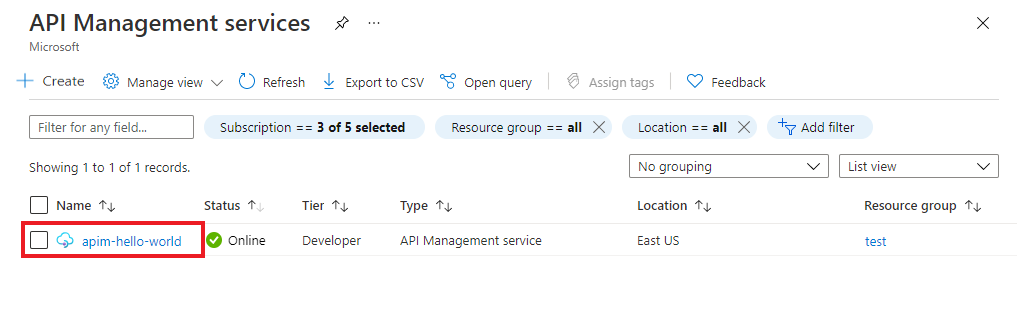
Wybierz Interfejsy API na stronie Przegląd lub wybierz Interfejsy API>Interfejsy API w menu paska bocznego.
Zrzut ekranu przedstawiający wybór interfejsów API na stronie przeglądowej.
Wybierz wielokropek (...) obok interfejsu API, do którego chcesz dołączyć inny.
Wybierz pozycję Importuj z menu kontekstowego:
Zrzut ekranu przedstawiający polecenie Importuj.
Wybierz usługę, z której chcesz zaimportować interfejs API.
Powiązana zawartość
- Ograniczenia importu interfejsu API
- Importowanie specyfikacji interfejsu OpenAPI
- Importuj API SOAP
- Importowanie interfejsu API protokołu SOAP i przekształcenie go na interfejs API REST
- Importowanie API usługi App Service
- Importowanie interfejsu API aplikacji kontenera
- Importuj interfejs API WebSocket
- Zaimportuj GraphQL API
- Importowanie schematu GraphQL i konfigurowanie rozpoznawania pól
- Zaimportuj API aplikacji funkcji
- Importowanie interfejsu API aplikacji logicznej
- Importowanie usługi Service Fabric
- Importowanie interfejsu API rozwiązania Microsoft Foundry
- Importowanie interfejsu API usługi Azure OpenAI
- Importowanie interfejsu API LLM
- Importowanie interfejsu API OData
- Eksportowanie interfejsu API REST jako serwera MCP
- Uwidacznia istniejący serwer MCP
- Importowanie interfejsu API agenta A2A
- Importowanie metadanych sap OData
- Zaimportuj API gRPC
- Edytowanie interfejsu API