Notatka
Dostęp do tej strony wymaga autoryzacji. Może spróbować zalogować się lub zmienić katalogi.
Dostęp do tej strony wymaga autoryzacji. Możesz spróbować zmienić katalogi.
DOTYCZY: Wszystkie poziomy API Management
W tym samouczku pokazano, jak zaimportować interfejs API zaplecza specyfikacji OpenAPI w formacie JSON do Azure API Management. W tym przykładzie zaimportujesz open source API Petstore.
Napiwek
Zespoły interfejsów API mogą używać tej funkcji w obszarach roboczych. Obszary robocze zapewniają izolowany dostęp administracyjny do interfejsów API i własne środowiska uruchomieniowe interfejsu API.
Podczas importowania interfejsu API zaplecza do API Management, interfejs API w API Management staje się bramą dla interfejsu API zaplecza. Bramę API można dostosować do swoich potrzeb w zarządzaniu API bez zmiany interfejsu API zaplecza. Aby uzyskać więcej informacji, zobacz Przekształcanie i ochrona interfejsu API.
Z tego samouczka dowiesz się, jak wykonywać następujące czynności:
- Importowanie interfejsu API do API Management
- Wyświetlanie i modyfikowanie ustawień interfejsu API
- Testowanie interfejsu API w portalu Azure
- Routowanie żądań API za pomocą zarządzania API
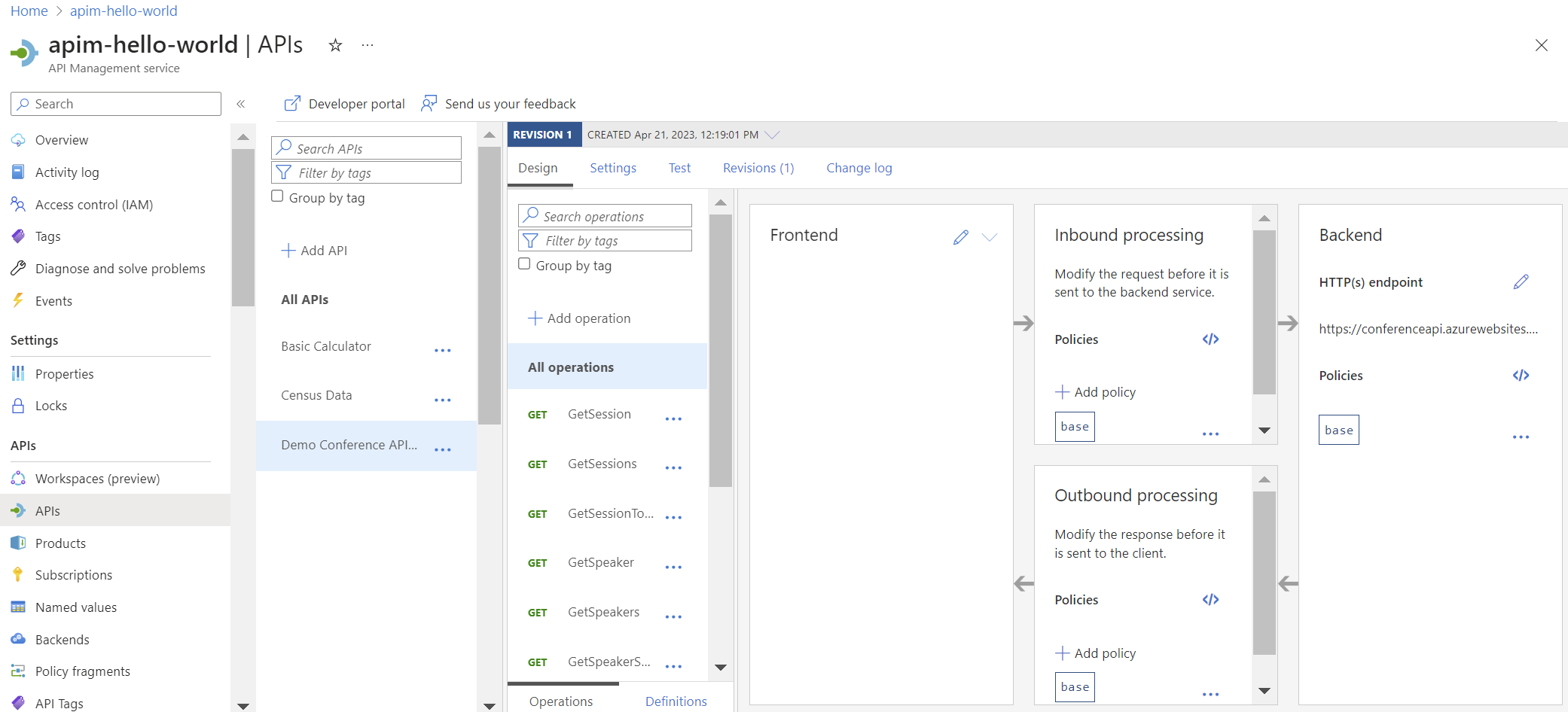
Po zaimportowaniu można zarządzać interfejsem API w Azure portal.
Wymagania wstępne
- Zapoznaj się z terminologią Azure API Management.
- Utwórz wystąpienie Azure API Management.
Przejdź do instancji zarządzania interfejsem API
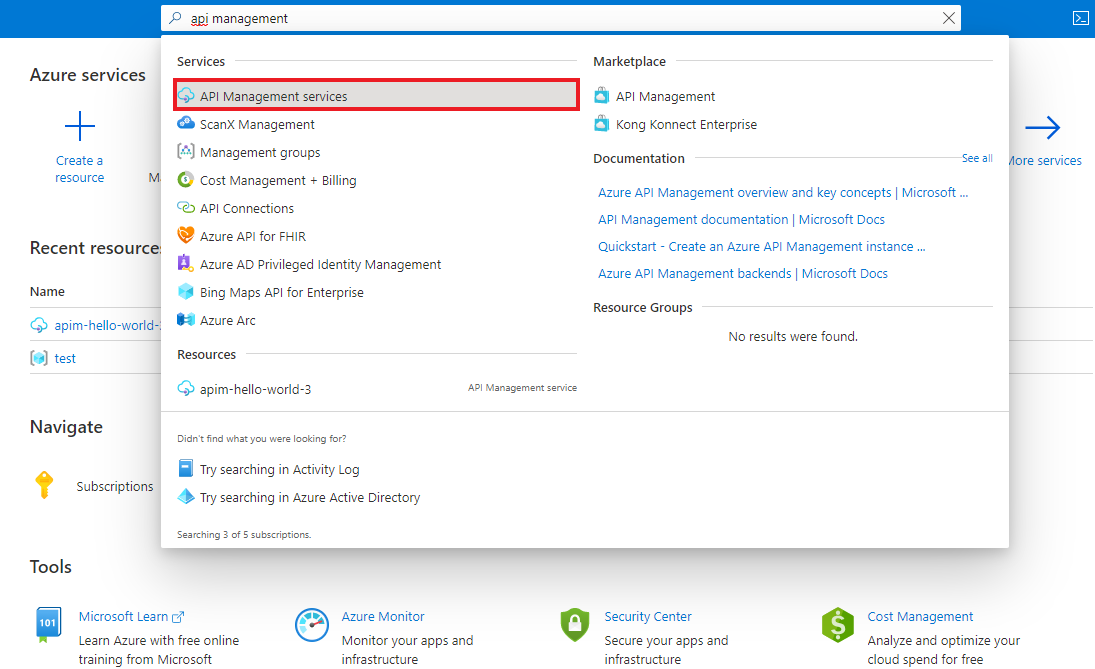
W witrynie Azure Portal wyszukaj i wybierz pozycję Usługi API Management:
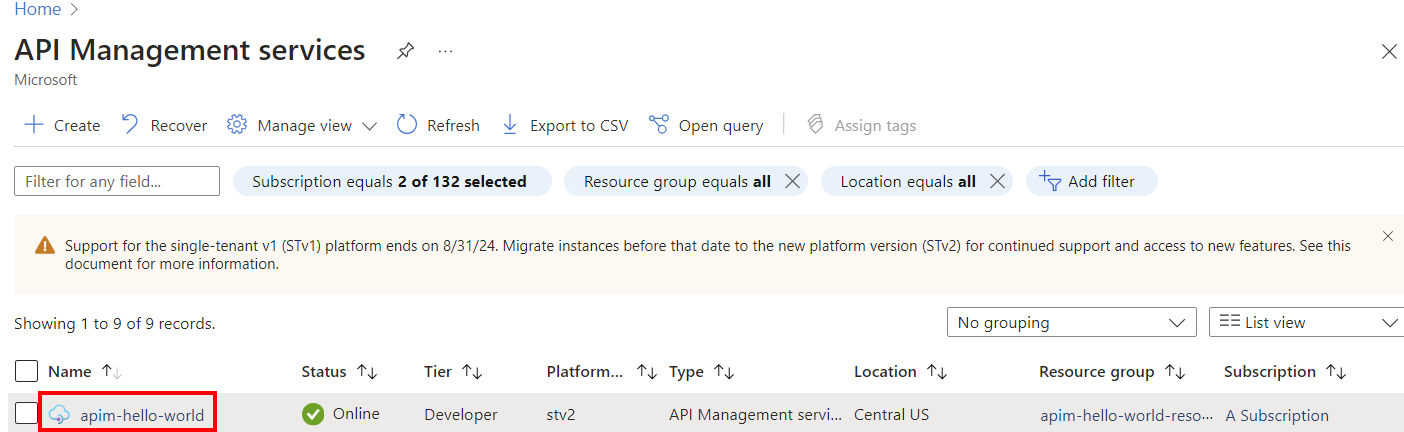
Na stronie usług API Management wybierz instancję API Management:
Importowanie i publikowanie interfejsu API zaplecza
Ta sekcja przedstawia sposób importowania i publikowania interfejsu API zaplecza specyfikacji OpenAPI.
W wystąpieniu API Management w obszarze APIs w menu paska bocznego wybierz pozycję APIs.
Wybierz kafelek OpenAPI.
W oknie Tworzenie ze specyfikacji OpenAPI wybierz Pełne.
Wprowadź wartości z poniższej tabeli.
Wartości interfejsu API można ustawić podczas tworzenia lub później, przechodząc do karty Ustawienia.
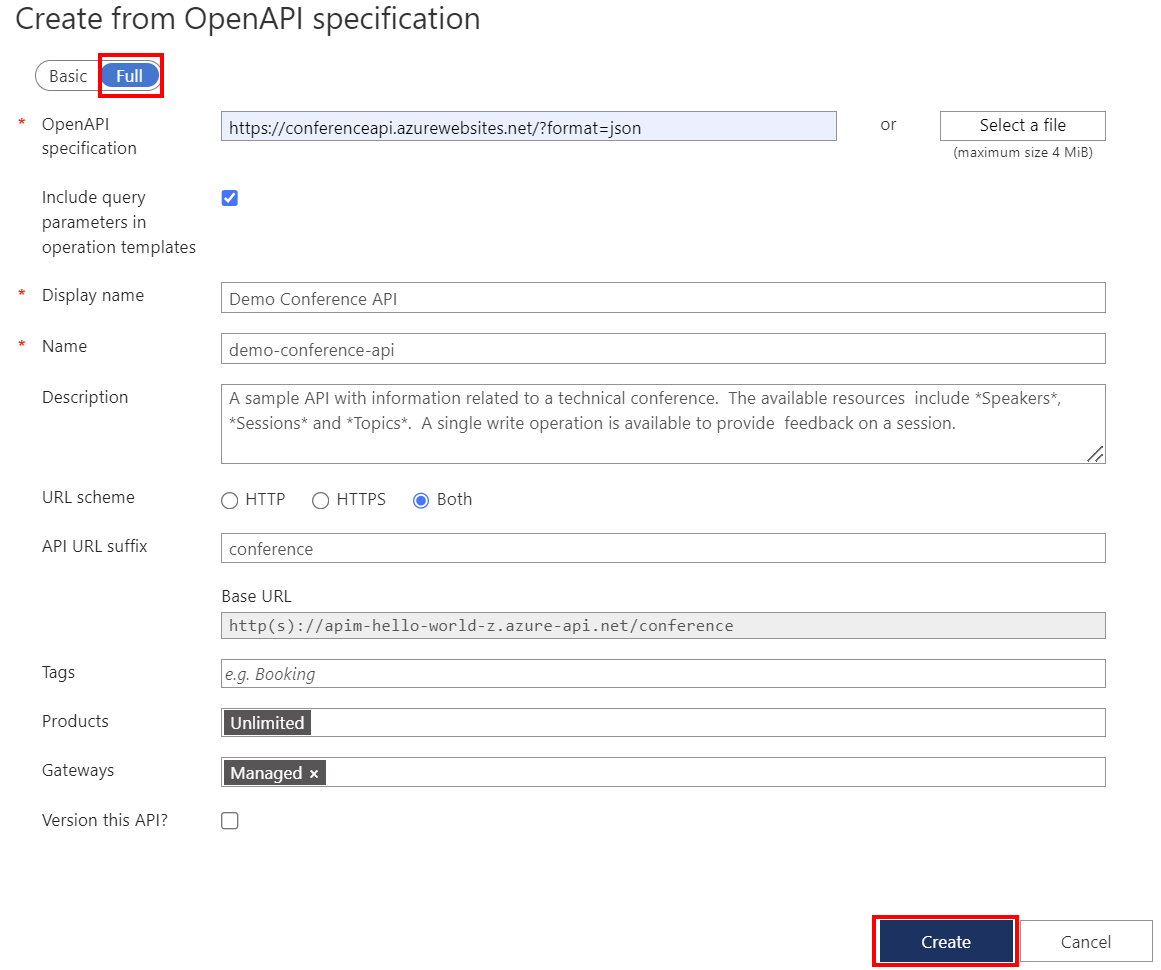
Ustawienie Wartość Opis Specyfikacja interfejsu OpenAPI https://petstore3.swagger.io/api/v3/openapi.json -lub- https://petstore.swagger.io/v2/swagger.json Określa usługę zaplecza implementjącą interfejs API i operacje obsługiwane przez interfejs API.
Adres URL usługi zaplecza jest wyświetlany później jako adres URL usługi sieci Web na stronie Ustawienia interfejsu API.
Po zaimportowaniu można dodawać, edytować, zmieniać nazwy lub usuwać operacje w specyfikacji.Uwzględnianie parametrów zapytania w szablonach operacji Wybrane (ustawienie domyślne) Określa, czy zaimportować wymagane parametry zapytania w specyfikacji jako parametry szablonu w API Management. Nazwa wyświetlana Po wprowadzeniu adresu URL specyfikacji interfejsu OpenAPI API Management wypełnia to pole na podstawie kodu JSON. Nazwa wyświetlana w portalu deweloperskim. Nazwa/nazwisko Po wprowadzeniu adresu URL specyfikacji interfejsu OpenAPI API Management wypełnia to pole na podstawie kodu JSON. Unikatowa nazwa interfejsu API. Opis Po wprowadzeniu adresu URL specyfikacji interfejsu OpenAPI API Management wypełnia to pole na podstawie kodu JSON. Opcjonalny opis interfejsu API. Schemat adresu URL HTTPS Które protokoły mogą uzyskać dostęp do interfejsu API. Sufiks adresu URL interfejsu API sklep ze zwierzętami Sufiks dołączony do podstawowego adresu URL usługi API Management. API Management rozróżnia i kieruje API według ich sufiksu, więc sufiks musi być unikatowy dla każdego API dla danego wydawcy. Dowiedz się więcej o Jak API Management kieruje żądania. Tagi Tagi do organizowania interfejsów API na potrzeby wyszukiwania, grupowania lub filtrowania. Produkty Unlimited (nieograniczony) Powiązanie jednego lub więcej interfejsów API. Na niektórych poziomach instancja API Management zawiera dwa przykładowe produkty: Starter i Unlimited. Możesz opublikować interfejs API w portalu dla deweloperów, kojarząc go z produktem.
Możesz uwzględnić kilka interfejsów API w produkcie i zaoferować deweloperom subskrypcje produktów za pośrednictwem portalu dla deweloperów. Aby dodać ten interfejs API do innego produktu, wpisz lub wybierz nazwę produktu. Powtórz ten krok, aby dodać interfejs API do wielu produktów. Można również dodawać interfejsy API do produktów później na stronie ustawienia.
Aby uzyskać więcej informacji na temat produktów, zobacz Tworzenie i publikowanie produktu.Bramy sieciowe Zarządzany Bramy API, które udostępniają API. To pole jest dostępne tylko w usługach warstwy Developer i Premium .
Managed wskazuje bramę wbudowaną w usługę API Management i hostowaną przez firmę Microsoft w Azure. Bramy samodzielnie hostowane są dostępne tylko w warstwach usługi Premium i dla deweloperów. Można je wdrożyć lokalnie lub w innych chmurach.
Jeśli nie wybierzesz żadnych bram, interfejs API nie będzie dostępny, a żądania nie powiodą się.Utwórz wersję tego interfejsu API? Zaznacz lub usuń zaznaczenie Aby uzyskać więcej informacji, zobacz Publikowanie wielu wersji interfejsu API. Wybierz pozycję Utwórz , aby utworzyć interfejs API.
Jeśli masz problemy z importowaniem definicji interfejsu API, zobacz Ograniczenia importu interfejsu API i znane problemy.
Wyświetlanie i modyfikowanie ustawień interfejsu API
Po zaimportowaniu interfejsu API można wyświetlić i zmodyfikować jego ustawienia i operacje w Azure portal.
W wystąpieniu API Management w obszarze APIs w menu paska bocznego wybierz pozycję APIs.
Wybierz zaimportowany interfejs API (na przykład Swagger Petstore).
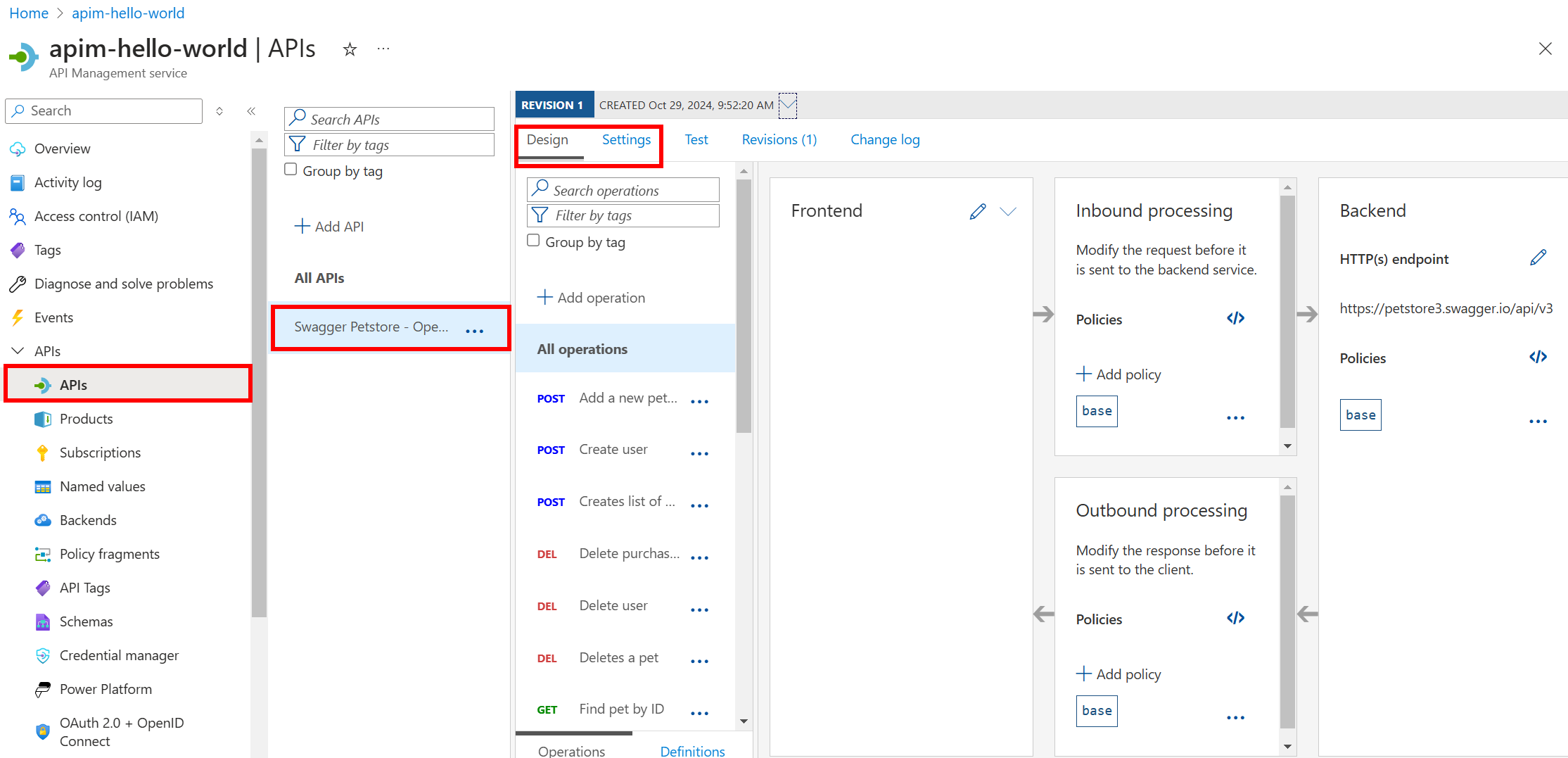
Wybierz kartę Projektowanie , aby wyświetlić i zmodyfikować operacje interfejsu API w specyfikacji interfejsu OpenAPI, w tym:
- Szczegóły operacji, takie jak adres URL, metoda i opis
- Definicje żądań i odpowiedzi
- Zasady modyfikowania żądań i odpowiedzi
Wybierz kartę Ustawienia , aby wyświetlić i zmodyfikować szczegóły konfiguracji interfejsu API, w tym:
- Nazwa wyświetlana, nazwa i opis
- Adres URL usługi sieciowej (usługa backendowa), schemat URL i sufiks URL API
- Produkty, tagi i przechowywanie wersji
- Bardziej zaawansowane ustawienia, takie jak wymagania dotyczące subskrypcji, zabezpieczenia i monitorowanie
W ramach samouczków dotyczących API Management dowiesz się więcej na temat konfigurowania ustawień interfejsu API. Te ustawienia można zaktualizować w dowolnym momencie, aby dostosować konfigurację interfejsu API.
Przetestuj nowy API w portalu Azure
Operacje interfejsu API można wywoływać bezpośrednio z Azure portal, co zapewnia wygodny sposób wyświetlania i testowania operacji. Domyślnie w konsoli testowej portalu interfejsy API są wywoływane przy użyciu klucza z wbudowanej subskrypcji zapewniającej pełny dostęp. Możesz również przetestować wywołania interfejsu API przy użyciu klucza subskrypcji ograniczonego do produktu.
W wystąpieniu API Management wybierz pozycję APIs>APIs>Swagger Petstore.
Wybierz kartę Test , a następnie wybierz pozycję Znajduje zwierzęta według stanu. Na stronie jest wyświetlany stanParametr zapytania. Wybierz jedną z dostępnych wartości, na przykład oczekiwanie. Parametry zapytania i nagłówki można również dodać tutaj.
W sekcji Żądanie HTTP nagłówek Ocp-Apim-Subscription-Key jest wypełniany automatycznie, co można zobaczyć, jeśli wybierzesz ikonę "oko".
Wybierz Wyślij.
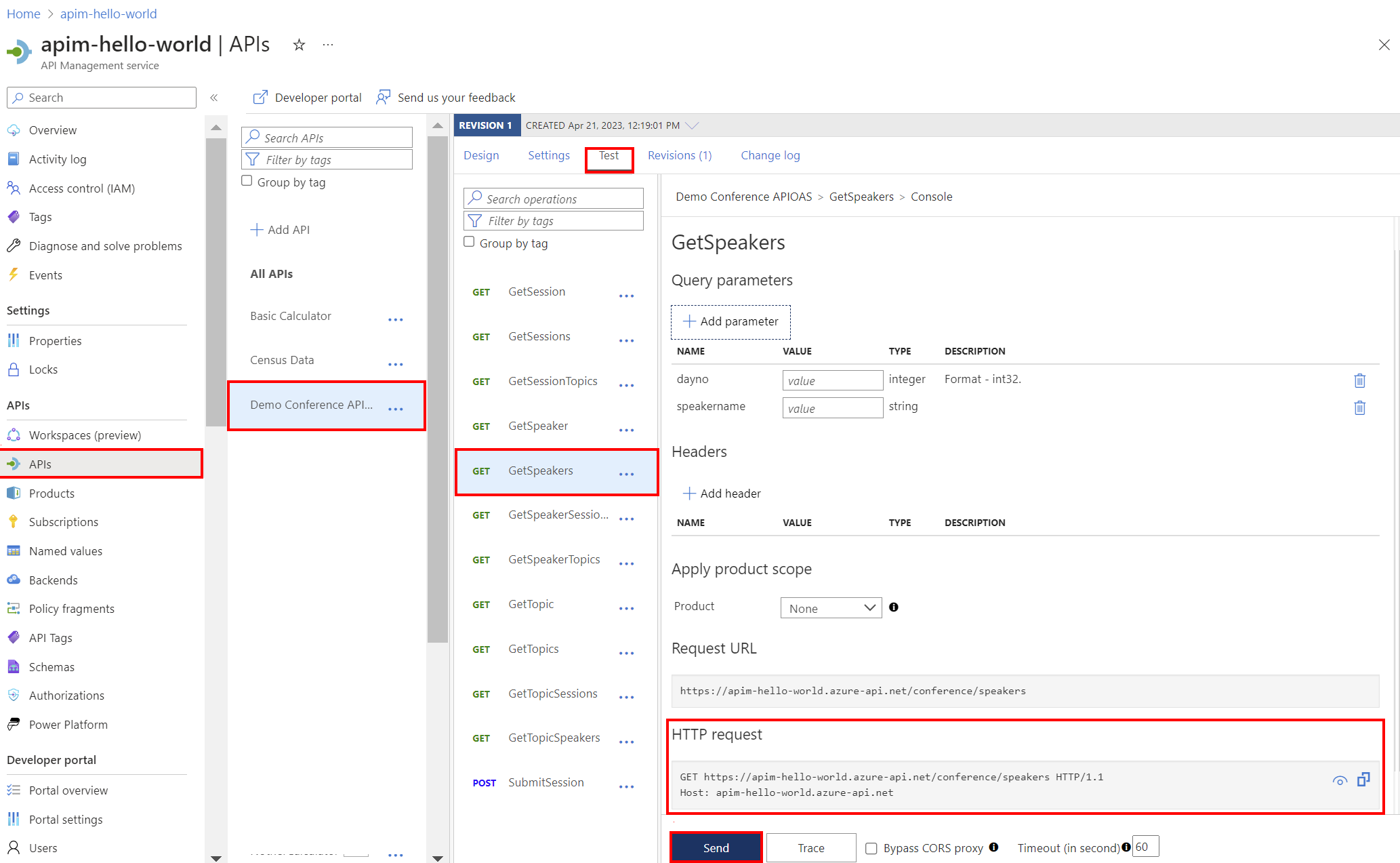
Zaplecze odpowiada za pomocą 200 OK i niektórych danych.
Jak API Management kieruje żądania
API Management działa jako brama między klientami interfejsu API a usługami zaplecza. Gdy klient wysyła żądanie do interfejsu API zarządzanego przez API Management, routing jest zgodny z tym wzorcem:
Adres URL żądania klienta:
[API Management gateway URL] + [API URL suffix] + [Operation endpoint]
API Management przekazuje żądanie do usługi zaplecza przy użyciu tego wzorca:
Adres URL usługi zaplecza:
[Web service URL] + [Operation endpoint]
Uwaga / Notatka
Punkt końcowy Operation musi być identyczny zarówno w definicji interfejsu API zarządzania API, jak i w usłudze zaplecza, aby routing działał prawidłowo. Niezgodne punkty końcowe operacji powodują błędy 404 lub inne błędy routingu.
W poniższej tabeli opisano każdy parametr routingu w kontekście przykładu interfejsu API Petstore na potrzeby tego samouczka.
| Parameter | Opis | Przykład (interfejs API magazynu petstore) |
|---|---|---|
| URL bramy zarządzania API | Bazowy adres URL dla wystąpienia API Management | https://apim-hello-world.azure-api.net |
| Sufiks adresu URL interfejsu API | Unikatowy sufiks identyfikujący Twój interfejs API w API Management (skonfigurowany podczas tworzenia interfejsu API) | petstore |
| Adres URL usługi sieci Web | Podstawowy adres URL usługi zaplecza pochodzący ze specyfikacji interfejsu OpenAPI | https://petstore3.swagger.io/api/v3 |
| Punkt końcowy operacji | Ścieżka do określonego punktu końcowego operacji (pochodzącego ze specyfikacji interfejsu API) | /pet/findByStatus |
Przykład: Znajdowanie zwierząt domowych według stanu
Korzystając z Petstore API zaimportowanego w tym samouczku:
Client wywołuje API Management:
https://apim-hello-world.azure-api.net/petstore/pet/findByStatus?status=pending- Adres URL bramy API Management:
https://apim-hello-world.azure-api.net - Sufiks adresu URL interfejsu API:
petstore - Punkt końcowy operacji:
/pet/findByStatus
- Adres URL bramy API Management:
API Management trasy do zaplecza:
https://petstore3.swagger.io/api/v3/pet/findByStatus?status=pending- Adres URL usługi sieci Web:
https://petstore3.swagger.io/api/v3 - Punkt końcowy operacji:
/pet/findByStatus(taki sam jak w definicji API Management)
- Adres URL usługi sieci Web:
Następny krok
Przejdź do następnego samouczka, aby dowiedzieć się, jak utworzyć i opublikować produkt: