Notatka
Dostęp do tej strony wymaga autoryzacji. Może spróbować zalogować się lub zmienić katalogi.
Dostęp do tej strony wymaga autoryzacji. Możesz spróbować zmienić katalogi.
W tym przewodniku szybkiego startu przetestujesz aplikację internetową, tworząc test oparty na adresach URL przy użyciu testowania obciążenia w portalu Azure. Test oparty na adresach URL umożliwia utworzenie testu obciążeniowego bez wcześniejszej wiedzy na temat narzędzi do testowania obciążenia lub skryptów. Użyj środowiska witryny Azure Portal, aby skonfigurować test obciążeniowy, określając żądania HTTP.
Aby utworzyć test obciążeniowy oparty na adresie URL, wykonaj następujące kroki:
- Tworzenie zasobu testowania obciążenia platformy Azure
- Określ punkt końcowy aplikacji internetowej i podstawowe parametry konfiguracji ładowania.
- Opcjonalnie dodaj więcej punktów końcowych HTTP.
Po ukończeniu tego przewodnika Szybki start będziesz mieć zasób i test obciążeniowy, którego można użyć w innych samouczkach.
Wymagania wstępne
- Konto Azure z aktywną subskrypcją. Utwórz konto bezpłatnie.
- Konto platformy Azure z uprawnieniami do tworzenia zasobów w subskrypcji i zarządzania nimi, takich jak rola Współautor lub Właściciel .
Jaki problem rozwiążemy?
Przed wdrożeniem aplikacji należy upewnić się, że aplikacja może obsługiwać oczekiwane obciążenie. Możesz użyć testowania obciążenia, aby symulować ruch użytkowników do aplikacji i upewnić się, że aplikacja spełnia twoje wymagania. Symulowanie obciążenia może wymagać złożonej konfiguracji infrastruktury. Ponadto jako deweloper może nie być zaznajomiony z narzędziami do testowania obciążenia i składnią skryptu testowego.
W tym przewodniku Szybki start utworzysz test obciążeniowy dla punktu końcowego aplikacji przy użyciu testowania obciążenia platformy Azure. Test obciążeniowy można skonfigurować, dodając żądania HTTP dla aplikacji w całości w witrynie Azure Portal bez znajomości narzędzi do testowania obciążenia i skryptów.
Tworzenie zasobu testowania obciążenia platformy Azure
Najpierw należy utworzyć zasób najwyższego poziomu na potrzeby testowania obciążenia platformy Azure. Zapewnia scentralizowane miejsce do wyświetlania planów testów, wyników testów i powiązanych artefaktów oraz zarządzania nimi.
Jeśli masz już zasób do testowania obciążenia, pomiń tę sekcję i przejdź do Utwórz test obciążenia.
Aby utworzyć zasób do testowania obciążenia:
Zaloguj się do witryny Azure Portal przy użyciu poświadczeń subskrypcji platformy Azure.
W menu witryny Azure Portal lub na stronie głównej wybierz pozycję Utwórz zasób.
Na stronie Marketplace wyszukaj i wybierz pozycję Testowanie aplikacji platformy Azure.
W centrum Azure App Testing wybierz pozycję Testowanie obciążenia platformy Azure w sekcji obszary robocze.
W okienku Testowanie obciążenia platformy Azure wybierz pozycję Utwórz.
Na stronie Utwórz zasób testowania obciążenia wprowadź następujące informacje:
(No changes needed) Opis Subskrypcja Wybierz subskrypcję platformy Azure, której chcesz użyć dla tego zasobu usługi Azure Load Testing. Grupa zasobów Wybierz istniejącą grupę zasobów. Lub wybierz Utwórz nowe, a następnie wprowadź unikalną nazwę dla nowej grupy zasobów. Nazwa Wprowadź unikalną nazwę, aby zidentyfikować zasób Azure Load Testing.
Nazwa nie może zawierać znaków specjalnych, takich jak \/"[]:|<>+=;?*@&, lub biały znak. Nazwa nie może zaczynać się od znaku podkreślenia (_), nie może również kończyć się kropką (.) ani myślnikiem (-). Długość musi wynosić od 1 do 64 znaków.Lokalizacja Wybierz lokalizację geograficzną do hostowania zasobu testowania obciążenia platformy Azure.
Ta lokalizacja również określa, gdzie są hostowane silniki testowe i skąd pochodzą żądania do frameworka testowego.Uwaga / Notatka
Opcjonalnie możesz skonfigurować więcej szczegółów na karcie Tagi . Tagi to pary nazw/wartości, które umożliwiają kategoryzowanie zasobów i wyświetlanie skonsolidowanego rozliczeń przez zastosowanie tego samego tagu do wielu zasobów i grup zasobów.
Po zakończeniu konfigurowania zasobu wybierz Przegląd i utwórz.
Przejrzyj ustawienia, które podałeś, a następnie wybierz Utwórz. Utworzenie konta trwa kilka minut. Poczekaj, aż strona portalu wyświetli komunikat Wdrożenie zostało ukończone, zanim przejdziesz dalej.
Aby wyświetlić nowy zasób, wybierz Przejdź do zasobu.
Opcjonalnie, zarządzaj dostępem do zasobu testowania obciążenia Azure.
Azure Load Testing używa roli kontrolowanej dostępności opartej na dostępie (RBAC) do zarządzania uprawnieniami dla Twojego zasobu. Jeśli wystąpi ten komunikat, twoje konto nie ma niezbędnych uprawnień do zarządzania testami.


Utwórz test obciążenia
Testowanie obciążenia platformy Azure umożliwia szybkie utworzenie testu obciążeniowego w witrynie Azure Portal przez określenie docelowego adresu URL aplikacji internetowej i podstawowych parametrów testowania obciążenia. Usługa abstrahuje złożoność tworzenia skryptu testu obciążeniowego i aprowizowania infrastruktury obliczeniowej.
Aby utworzyć test obciążeniowy dla internetowego punktu końcowego:
Przejdź do strony Przegląd zasobu testowania obciążenia platformy Azure.
Na karcie Get started wybierz Dodaj żądania HTTP>Utwórz.

Na karcie Basics wprowadź szczegóły testu obciążenia.
(No changes needed) Opis Nazwa testu Wprowadź unikalną nazwę testu. Opis testu (Opcjonalnie) Wprowadź opis testu obciążenia. Uruchom test po utworzeniu Wybrany. Po zapisaniu testu obciążeniowego test zostanie uruchomiony automatycznie. Włączanie ustawień zaawansowanych Pozostaw niezaznaczone. Za pomocą ustawień zaawansowanych można dodać wiele żądań HTTP i skonfigurować bardziej zaawansowane ustawienia testu obciążeniowego. Następnie skonfiguruj punkt końcowy aplikacji i parametry testu obciążeniowego:
(No changes needed) Opis Testowy adres URL Wprowadź pełny adres URL, dla którego chcesz uruchomić test. Na przykład https://www.example.com/products.Określanie obciążenia Wybierz pozycję Użytkownicy wirtualni , aby określić symulowane obciążenie na podstawie docelowej liczby użytkowników wirtualnych. Liczba użytkowników wirtualnych Wprowadź łączną liczbę użytkowników wirtualnych do symulowania.
Testowanie obciążenia platformy Azure dystrybuuje symulowane obciążenie równomiernie między równoległe wystąpienia silnika testowego, a każdy silnik obsługuje maksymalnie 250 użytkowników wirtualnych. Na przykład wprowadzenie 400 użytkowników wirtualnych powoduje wyświetlenie dwóch wystąpień z 200 użytkownikami wirtualnymi.Czas trwania testu (w minutach) Wprowadź czas trwania testu obciążeniowego w minutach. Czas rozbiegu (w minutach) Wprowadź czas rozpoczęcia testu obciążeniowego w minutach. Czas rampowania to czas potrzebny na osiągnięcie docelowej liczby użytkowników wirtualnych. Alternatywnie wybierz żądania na sekundę (RPS), aby skonfigurować symulowane obciążenie na podstawie docelowej liczby żądań na sekundę.
Wybierz pozycję Przejrzyj i utwórz , aby przejrzeć konfigurację testu obciążeniowego, a następnie wybierz pozycję Utwórz , aby rozpocząć test obciążeniowy.


Po zapisaniu testu obciążeniowego usługa Azure Load Testing generuje skrypt testu obciążeniowego w celu symulowania ruchu do punktu końcowego aplikacji. Następnie usługa konfiguruje infrastrukturę do symulacji obciążenia docelowego.
Wyświetlanie wyników testu
Po rozpoczęciu testu obciążeniowego nastąpi przekierowanie do pulpitu sterowania przebiegiem testu. Podczas uruchamiania testu obciążeniowego usługa Azure Load Testing przechwytuje metryki po stronie klienta i metryki po stronie serwera. W tej sekcji użyjesz pulpitu nawigacyjnego do monitorowania metryk po stronie klienta.
Na panelu kontrolnym przebiegu testu można zobaczyć metryki po stronie klienta streamingu podczas trwania testu. Domyślnie dane są odświeżane co pięć sekund.

Po zakończeniu testu obciążeniowego można wyświetlić statystyki podsumowania testu obciążeniowego, takie jak łączna liczba żądań, czas trwania, średni czas odpowiedzi, procent błędów i przepływność.

Opcjonalnie zmień filtry wyświetlania, aby wyświetlić określony zakres czasu, percentyl wyniku lub typ błędu.


Dodawanie żądań do testu obciążeniowego
Testowanie obciążenia platformy Azure umożliwia utworzenie testu obciążeniowego opartego na adresach URL zawierającego wiele żądań. Do testu obciążeniowego można dodać maksymalnie pięć żądań HTTP i użyć dowolnej z metod HTTP, takich jak GET, POST i nie tylko.
Aby dodać żądanie HTTP do utworzonego wcześniej testu obciążeniowego:
W witrynie Azure Portal przejdź do zasobu testowania obciążenia platformy Azure.
W obszarze nawigacji po lewej stronie wybierz pozycję Testy , aby wyświetlić wszystkie testy.
Wybierz test z listy, zaznaczając odpowiednie pole wyboru, a następnie wybierz pozycję Edytuj.

Na karcie Podstawy wybierz pozycję Włącz ustawienia zaawansowane.
Za pomocą ustawień zaawansowanych można zdefiniować wiele żądań HTTP na potrzeby testu obciążeniowego. Ponadto można również skonfigurować kryteria testu i zaawansowane parametry obciążenia.
Po przełączeniu do ustawień zaawansowanych testowy adres URL nie zostanie automatycznie dodany do testu. Musisz ponownie dodać adres URL testu do testu obciążeniowego.
Przejdź do karty Plan testów i wybierz pozycję Dodaj żądanie , aby dodać żądanie do testu obciążeniowego.
Na stronie Dodawanie żądania wprowadź szczegóły żądania, a następnie wybierz pozycję Dodaj.
(No changes needed) Opis Format żądania Wybierz pozycję Dodaj dane wejściowe w interfejsie użytkownika , aby skonfigurować szczegóły żądania za pomocą pól w witrynie Azure Portal. Nazwa żądania Wprowadź unikatową nazwę żądania. Możesz odwołać się do nazwy tego żądania podczas definiowania kryteriów niepowodzenia testu. URL Adres URL punktu końcowego aplikacji. Metoda Wybierz metodę HTTP z listy. Azure Load Testing obsługuje metody GET, POST, PUT, DELETE, PATCH, HEAD i OPTIONS. Parametry zapytań (Opcjonalnie) Wprowadź parametry ciągu zapytania, aby dołączyć go do adresu URL. nagłówków (Opcjonalnie) Wprowadź nagłówki HTTP do uwzględnienia w żądaniu HTTP. Treść (Opcjonalnie) W zależności od metody HTTP można określić zawartość treści HTTP. Testowanie obciążenia platformy Azure obsługuje następujące formaty: nieprzetworzone dane, widok JSON, JavaScript, HTML i XML. 
(Opcjonalnie) Dodaj więcej żądań do testu obciążeniowego.
(Opcjonalnie) Na karcie Ładowanie skonfiguruj parametry ładowania.
Zwróć uwagę, że ustawienia zaawansowane umożliwiają skonfigurowanie liczby wystąpień aparatu testowego i wybranie różnych wzorców obciążenia.

Wybierz pozycję Zastosuj , aby zaktualizować konfigurację testu obciążeniowego.
Na stronie Testy wybierz test, a następnie wybierz pozycję Uruchom , aby uruchomić test obciążeniowy ze zaktualizowaną konfiguracją.
Zwróć uwagę, że panel kontrolny sesji testowej wyświetla metryki dla poszczególnych żądań HTTP w teście obciążeniowym. Możesz użyć filtru Żądania , aby wyświetlić tylko metryki dla określonych żądań.


Jak rozwiązaliśmy ten problem?
W tym szybkim starcie utworzono test obciążeniowy, który jest oparty na adresie URL, w całości w Azure portal, bez skryptów ani narzędzi do testowania obciążenia. Test obciążeniowy został skonfigurowany przez dodanie żądań HTTP, a następnie użycie pulpitu nawigacyjnego testu obciążeniowego w celu przeanalizowania metryk testu obciążeniowego po stronie klienta i oceny wydajności testowanej aplikacji. Testowanie obciążenia platformy Azure abstrahuje złożoność konfigurowania infrastruktury pod kątem symulowania obciążenia użytkowników o dużej skali dla aplikacji.
Możesz dodatkowo rozszerzyć test obciążeniowy, aby monitorować metryki po stronie serwera aplikacji pod obciążeniem oraz określić metryki niepowodzenia testu, aby otrzymywać alerty, gdy aplikacja nie spełnia wymagań. Aby upewnić się, że aplikacja nadal działa prawidłowo, możesz również zintegrować testowanie obciążenia w ramach przepływu pracy ciągłej integracji i ciągłego wdrażania (CI/CD).
Uprzątnij zasoby
Ważne
Możesz ponownie użyć zasobu usługi Azure Load Testing utworzonego na potrzeby innych samouczków dotyczących testowania obciążenia platformy Azure i artykułów z instrukcjami.
Jeśli nie planujesz korzystać z żadnych utworzonych zasobów, usuń je, aby nie ponosić żadnych dodatkowych opłat. Jeśli przykładowa aplikacja została wdrożona w innej grupie zasobów, warto powtórzyć poniższe kroki.
Aby usunąć zasoby przy użyciu witryny Azure Portal:
Wybierz przycisk menu w lewym górnym rogu, a następnie wybierz pozycję Grupy zasobów.
Z listy wybierz utworzoną grupę zasobów.
Wybierz pozycję Usuń grupę zasobów.
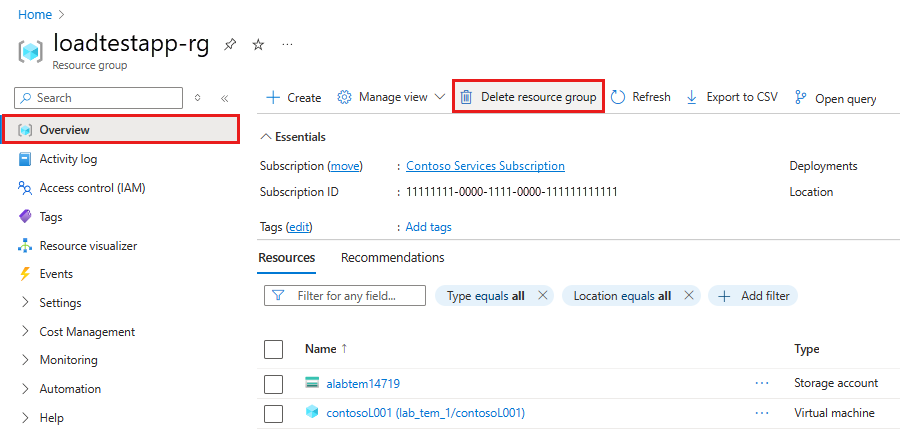
Wprowadź nazwę grupy zasobów. Następnie wybierz Usuń.
Aby usunąć zasoby przy użyciu interfejsu wiersza polecenia platformy Azure, wprowadź następujące polecenie:
az group delete --name <yourresourcegroup>
Należy pamiętać, że usunięcie grupy zasobów spowoduje usunięcie wszystkich zawartych w niej zasobów.