Nuta
Dostęp do tej strony wymaga autoryzacji. Możesz spróbować się zalogować lub zmienić katalog.
Dostęp do tej strony wymaga autoryzacji. Możesz spróbować zmienić katalogi.
Dowiedz się, jak używać rozszerzenia przeglądarki Azure App Testing dla przeglądarki Microsoft Edge, aby łatwo tworzyć testy obciążeniowe JMeter. Środowisko używa sztucznej inteligencji do ulepszania skryptów testowych, sugerując korelacje, parametryzacje i inne ulepszenia. Następnie możesz uruchomić test obciążeniowy na dużą skalę w usłudze Azure Load Testing.
Szybki start przeprowadzi Cię przez kroki instalacji rozszerzenia przeglądarki, rejestracji ścieżki użytkownika, przeglądu i ulepszania wygenerowanego skryptu testu obciążenia z pomocą Sztucznej Inteligencji, a na koniec uruchomienia testu obciążenia w Azure Load Testing.
Wymagania wstępne
- Rozszerzenie przeglądarki Azure App Testing dla przeglądarki Microsoft Edge. Pobierz i zainstaluj go tutaj.
- Konto Azure z aktywną subskrypcją. Wymagane do uruchamiania testów obciążeniowych na dużą skalę w usłudze Azure Load Testing. Utwórz konto bezpłatnie.
Tworzenie zasobu testowania obciążenia platformy Azure
Najpierw należy utworzyć zasób najwyższego poziomu na potrzeby testowania obciążenia platformy Azure. Zapewnia scentralizowane miejsce do wyświetlania planów testów, wyników testów i powiązanych artefaktów oraz zarządzania nimi.
Jeśli masz już zasób testowania obciążenia, pomiń tę sekcję i przejdź do sekcji Rejestrowanie scenariuszy.
Aby utworzyć zasób do testowania obciążenia:
Zaloguj się do witryny Azure Portal przy użyciu poświadczeń subskrypcji platformy Azure.
W menu witryny Azure Portal lub na stronie głównej wybierz pozycję Utwórz zasób.
Na stronie Marketplace wyszukaj i wybierz pozycję Testowanie aplikacji platformy Azure.
W centrum Azure App Testing wybierz pozycję Testowanie obciążenia platformy Azure w sekcji obszary robocze.
W okienku Testowanie obciążenia platformy Azure wybierz pozycję Utwórz.
Na stronie Utwórz zasób testowania obciążenia wprowadź następujące informacje:
(No changes needed) Description Subscription Wybierz subskrypcję platformy Azure, której chcesz użyć dla tego zasobu usługi Azure Load Testing. Grupa zasobów Wybierz istniejącą grupę zasobów. Lub wybierz Utwórz nowe, a następnie wprowadź unikalną nazwę dla nowej grupy zasobów. Nazwa Wprowadź unikalną nazwę, aby zidentyfikować zasób Azure Load Testing.
Nazwa nie może zawierać znaków specjalnych, takich jak \/"[]:|<>+=;?*@&, lub biały znak. Nazwa nie może zaczynać się od znaku podkreślenia (_), nie może również kończyć się kropką (.) ani myślnikiem (-). Długość musi wynosić od 1 do 64 znaków.Lokalizacja Wybierz lokalizację geograficzną do hostowania zasobu testowania obciążenia platformy Azure.
Ta lokalizacja również określa, gdzie są hostowane silniki testowe i skąd pochodzą żądania do frameworka testowego.Uwaga / Notatka
Opcjonalnie możesz skonfigurować więcej szczegółów na karcie Tagi . Tagi to pary nazw/wartości, które umożliwiają kategoryzowanie zasobów i wyświetlanie skonsolidowanego rozliczeń przez zastosowanie tego samego tagu do wielu zasobów i grup zasobów.
Po zakończeniu konfigurowania zasobu wybierz Przegląd i utwórz.
Przejrzyj ustawienia, które podałeś, a następnie wybierz Utwórz. Utworzenie konta trwa kilka minut. Poczekaj, aż strona portalu wyświetli komunikat Wdrożenie zostało ukończone, zanim przejdziesz dalej.
Aby wyświetlić nowy zasób, wybierz Przejdź do zasobu.
Opcjonalnie, zarządzaj dostępem do zasobu testowania obciążenia Azure.
Azure Load Testing używa roli kontrolowanej dostępności opartej na dostępie (RBAC) do zarządzania uprawnieniami dla Twojego zasobu. Jeśli wystąpi ten komunikat, twoje konto nie ma niezbędnych uprawnień do zarządzania testami.


Rejestrowanie scenariuszy
Aby rozpocząć, przejdź do strony przeglądu zasobu usługi Azure Load Testing w witrynie Azure Portal. W tym miejscu uruchom rozszerzenie przeglądarki Azure App Testing , wybierając przycisk Zarejestruj . Jeśli rozszerzenie nie jest zainstalowane, nastąpi przekierowanie do witryny Marketplace w celu jej zainstalowania.

Rozszerzenie zostanie otwarte na nowej karcie przeglądarki. Jeśli zostanie wyświetlony monit, zaloguj się przy użyciu konta platformy Azure. Wybierz subskrypcję platformy Azure i utworzony wcześniej zasób testowania obciążenia platformy Azure. Wprowadź adres URL aplikacji internetowej, którą chcesz przetestować, a następnie wybierz pozycję Rozpocznij nagrywanie.

Rozszerzenie otwiera nowe okno przeglądarki, w którym można wchodzić w interakcje z aplikacją internetową. Wykonaj akcje, które chcesz uwzględnić w teście obciążeniowym, takie jak nawigowanie po stronach, wypełnianie formularzy i przesyłanie danych. Możesz dodać nowy scenariusz, wybierając przycisk Dodaj scenariusz na karcie rozszerzenia.
Po zakończeniu podróży użytkownika wróć do karty rozszerzenia i wybierz pozycję Zatrzymaj nagrywanie.
Wybierz pozycję Przejrzyj i utwórz test , aby przejść do następnego kroku. Możesz filtrować domeny, aby uwzględnić lub wykluczyć określone żądania z nagrania.
Uwaga / Notatka
Podczas pierwszego logowania zostanie wyświetlony monit o zaakceptowanie warunków i postanowień dotyczących używania zaleceń dotyczących sztucznej inteligencji. Zawsze można wyłączyć rekomendacje dotyczące sztucznej inteligencji w dalszej części ustawień rozszerzenia.
Ulepszanie nagrywania za pomocą pomocy sztucznej inteligencji
Po zakończeniu nagrywania zostaniesz przeniesiony do widoku przeglądu nagrania w portalu Azure. W tym miejscu można zobaczyć zarejestrowane żądania i scenariusze. Sztuczna inteligencja służy do analizowania nagrywania i sugerowania ulepszeń. Do zarejestrowanego skryptu można zastosować następujące ulepszenia.
Inteligentne etykietowanie żądań
Sztuczna inteligencja dodaje etykiety dla żądań, aby skrypt był bardziej czytelny. Etykiety te są oparte na adresach URL żądań i akcjach wykonywanych podczas rejestrowania. Etykiety w interfejsie można zawsze modyfikować, poprzez edytowanie nazw żądań. Etykiety te są odzwierciedlane w wynikach przebiegu testu.

Czas myślenia
Zastosuj czas myślenia automatycznie między żądaniami, aby symulować rzeczywiste zachowanie użytkownika. Sugerowane czasy myślenia są oparte na interwałach czasu między akcjami podczas nagrywania. Możesz dostosować lub usunąć te czasy myślenia zgodnie z potrzebami. Możesz również ręcznie dodać czas myślenia między żądaniami.
Korelacje
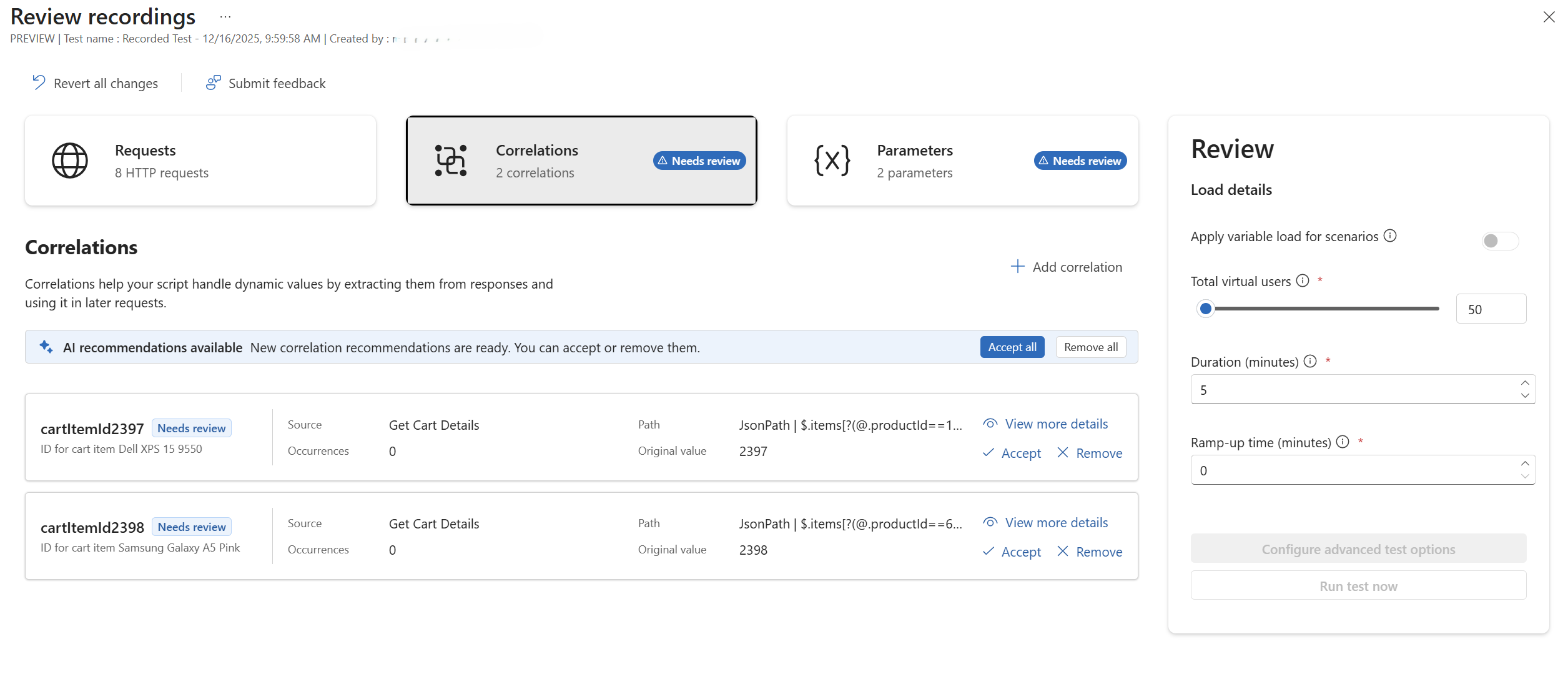
Sztuczna inteligencja identyfikuje wartości dynamiczne w żądaniach i sugeruje korelacje do ich obsługi. Możesz zaakceptować lub odrzucić te sugestie. Ponadto w razie potrzeby można ręcznie dodać korelacje.
Podczas dodawania lub przeglądania korelacji niektóre pola, które należy wypełnić, obejmują:
- Żądanie źródłowe: żądanie, z którego wyodrębniona jest wartość dynamiczna.
- Nazwa zmiennej: nazwa zmiennej, która przechowuje wyodrębnionej wartości.
- Typ ścieżki: metoda używana do wyodrębniania wartości (na przykład JSONPath, XPath, Regex).
- Ścieżka: określona ścieżka lub wzorzec używany do lokalizowania wartości dynamicznej w odpowiedzi.
Wyodrębniona wartość automatycznie odzwierciedla wartość zmiennej wyodrębnionej z odpowiedzi żądania źródłowego.
Parametry
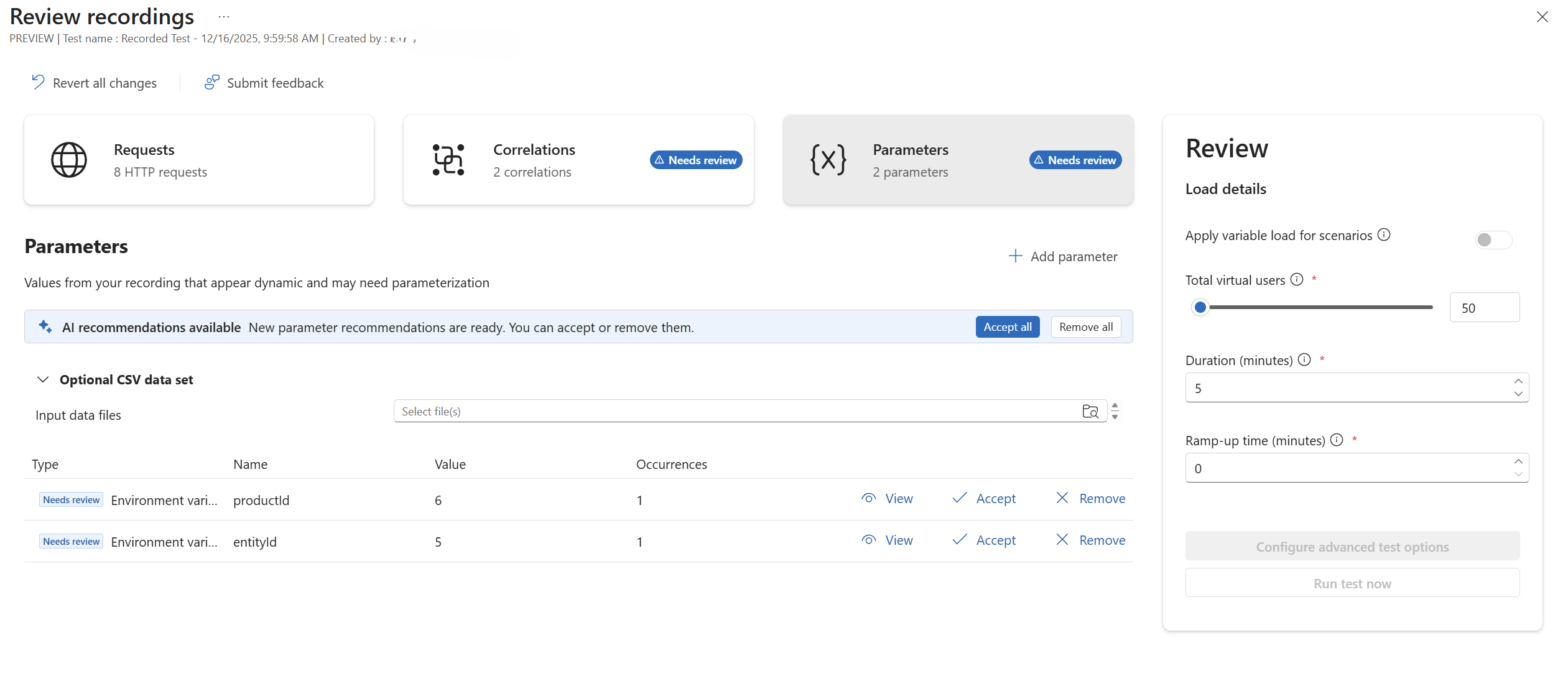
Sztuczna inteligencja wykrywa parametry w żądaniach i sugeruje parametry w celu symulowania realistycznego zachowania użytkownika. Możesz również zaakceptować lub odrzucić te sugestie. Możesz podać te wartości z pliku CSV lub zmiennych środowiskowych. Możesz również ręcznie dodać parametry.
Ładowanie konfiguracji
Różne ustawienia testu obciążeniowego można skonfigurować w sekcji Szczegóły obciążenia w następujący sposób:
- Zastosuj zmienne obciążenie dla scenariuszy: włącz tę opcję, aby symulować zmienne wzorce obciążenia dla różnych scenariuszy. Pomaga to dokładniej naśladować rzeczywiste zachowanie użytkownika.
- Łączna liczba użytkowników wirtualnych: określ liczbę użytkowników wirtualnych do symulowania podczas testu.
- Czas trwania testu: określ całkowity czas trwania testu obciążeniowego.
- Czas rozszerzania: ustaw czas trwania, w którym użytkownicy wirtualni są stopniowo wprowadzani do testu.
Uruchamianie testu obciążeniowego
Po przejrzeniu i skonfigurowaniu ustawienia testu obciążeniowego możesz bezpośrednio uruchomić test w usłudze Azure Load Testing, wybierając przycisk Uruchom test teraz lub skonfigurować opcje zaawansowanego testu. Zaawansowane opcje testu umożliwiają skonfigurowanie testu obciążeniowego ze wszystkimi opcjami konfigurowania testu JMeter. Aby uzyskać więcej informacji, zobacz tworzenie i uruchamianie testów obciążeniowych JMeter .
Skrypt JMeter jest generowany na podstawie nagrania i zastosowanych ulepszeń. Ten skrypt można pobrać w celu dalszego dostosowywania lub użycia w przyszłości.
Po zainicjowaniu testu możesz monitorować jego postęp i wyświetlać metryki w czasie rzeczywistym w witrynie Azure Portal. Po zakończeniu testu możesz przeanalizować wyniki, aby zidentyfikować wąskie gardła wydajności i obszary do poprawy w Twojej aplikacji internetowej.
Podsumowanie
W tym przewodniku Szybki start przedstawiono sposób użycia rozszerzenia przeglądarki Azure App Testing do tworzenia i uruchamiania testów obciążeniowych na podstawie nagrania. Zarejestrowano podróż użytkownika, ulepszono wygenerowany skrypt testu obciążeniowego z pomocą sztucznej inteligencji i uruchomiono test obciążeniowy w usłudze Azure Load Testing.
Treści powiązane
- Dowiedz się, jak tworzyć i uruchamiać testy obciążeniowe JMeter.