Notatka
Dostęp do tej strony wymaga autoryzacji. Może spróbować zalogować się lub zmienić katalogi.
Dostęp do tej strony wymaga autoryzacji. Możesz spróbować zmienić katalogi.
Korzystając z programu Azure PowerShell, możesz skonfigurować kierowanie ruchu internetowego do określonych skalowalnych pul serwerów na podstawie adresu URL użytego do uzyskania dostępu do aplikacji. W tym artykule utworzysz Bramę aplikacji Azure z trzema pulami zaplecza przy użyciu Zestawów skalowania maszyn wirtualnych. Każda z pul zaplecza ma określony cel, na przykład obsługę typowych danych, obrazów i wideo. Kierowanie ruchu do oddzielnych pul gwarantuje, że klienci otrzymają potrzebne informacje we właściwym czasie.
Aby włączyć kierowanie ruchu, należy utworzyć reguły routingu przypisane do odbiorników nasłuchujących na określonych portach w celu zapewnienia, że ruch internetowy będzie kierowany do odpowiednich serwerów w pulach.
W tym artykule omówiono sposób wykonywania następujących zadań:
- Konfigurowanie sieci
- Tworzenie odbiorników, mapy ścieżek URL i reguł
- Utwórz skalowalne pule serwerów zaplecza
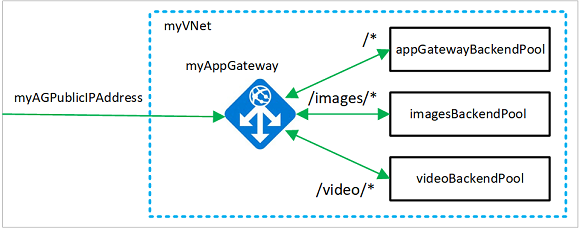
Jeśli wolisz, możesz wykonać tę procedurę przy użyciu interfejsu wiersza polecenia platformy Azure lub witryny Azure Portal.
Jeśli nie masz subskrypcji platformy Azure, przed rozpoczęciem utwórz bezpłatne konto.
Uwaga
Do interakcji z platformą Azure zalecamy używanie modułu Azure Az w programie PowerShell. Zobacz Instalowanie programu Azure PowerShell, aby rozpocząć. Aby dowiedzieć się, jak przeprowadzić migrację do modułu Az PowerShell, zobacz Migracja programu Azure PowerShell z modułu AzureRM do modułu Az.
Azure Cloud Shell
Na platformie Azure hostowane jest Azure Cloud Shell, interaktywne środowisko powłoki, które można używać za pomocą przeglądarki. Do pracy z usługami platformy Azure można używać programu Bash lub PowerShell w środowisku Cloud Shell. Aby uruchomić kod w tym artykule, możesz użyć wstępnie zainstalowanych poleceń usługi Cloud Shell bez konieczności instalowania niczego w środowisku lokalnym.
Aby uruchomić środowisko Azure Cloud Shell:
| Opcja | Przykład/link |
|---|---|
| Wybierz pozycję Wypróbuj w prawym górnym rogu bloku kodu lub polecenia. Wybranie pozycji Wypróbuj nie powoduje automatycznego skopiowania kodu lub polecenia do usługi Cloud Shell. |

|
| Przejdź do witryny https://shell.azure.com lub wybierz przycisk Uruchom Cloud Shell, aby otworzyć środowisko Cloud Shell w przeglądarce. |

|
| Wybierz przycisk Cloud Shell na pasku menu w prawym górnym rogu witryny Azure Portal. |

|
Aby użyć usługi Azure Cloud Shell:
Uruchom usługę Cloud Shell.
Wybierz przycisk Kopiuj w bloku kodu (lub bloku poleceń), aby skopiować kod lub polecenie.
Wklej kod lub polecenie do sesji usługi Cloud Shell, wybierając Ctrl++V w systemie macOS.
Wybierz Enter, aby uruchomić kod lub polecenie.
Jeśli zdecydujesz się zainstalować program PowerShell i korzystać z niego lokalnie, ten artykuł wymaga modułu Azure PowerShell w wersji 1.0.0 lub nowszej. Aby dowiedzieć się, jaka wersja jest używana, uruchom polecenie Get-Module -ListAvailable Az. Jeśli konieczne będzie uaktualnienie, zobacz Instalowanie modułu Azure PowerShell. Jeśli używasz programu PowerShell lokalnie, musisz też uruchomić polecenie Login-AzAccount, aby utworzyć połączenie z platformą Azure.
Ze względu na czas potrzebny do utworzenia zasobów może upłynąć do 90 minut, aby wykonać tę procedurę.
Tworzenie grupy zasobów
Utwórz grupę zasobów zawierającą wszystkie zasoby dla aplikacji.
Utwórz grupę zasobów platformy Azure przy użyciu polecenia New-AzResourceGroup.
New-AzResourceGroup -Name myResourceGroupAG -Location eastus
Tworzenie zasobów sieciowych
Niezależnie od tego, czy masz istniejącą sieć wirtualną, czy tworzysz nową, musisz upewnić się, że zawiera ona podsieć używaną wyłącznie na potrzeby bram aplikacji. W tym artykule utworzysz podsieć dla bramy aplikacji i podsieć dla zestawów skalowania. Utworzysz publiczny adres IP, aby umożliwić dostęp do zasobów przy użyciu bramy aplikacji.
Utwórz konfiguracje podsieci myAGSubnet i myBackendSubnet przy użyciu polecenia New-AzVirtualNetworkSubnetConfig. Utwórz sieć wirtualną o nazwie myVNet przy użyciu polecenia New-AzVirtualNetwork z konfiguracjami podsieci. Na koniec utwórz publiczny adres IP o nazwie myAGPublicIPAddress przy użyciu polecenia New-AzPublicIpAddress. Te zasoby służą do zapewniania łączności sieciowej z bramą aplikacji i skojarzonymi z nią zasobami.
$backendSubnetConfig = New-AzVirtualNetworkSubnetConfig `
  -Name myBackendSubnet `
  -AddressPrefix 10.0.1.0/24

$agSubnetConfig = New-AzVirtualNetworkSubnetConfig `
  -Name myAGSubnet `
  -AddressPrefix 10.0.2.0/24

$vnet = New-AzVirtualNetwork `
  -ResourceGroupName myResourceGroupAG `
  -Location eastus `
  -Name myVNet `
  -AddressPrefix 10.0.0.0/16 `
  -Subnet $backendSubnetConfig, $agSubnetConfig
$pip = New-AzPublicIpAddress `
  -ResourceGroupName myResourceGroupAG `
  -Location eastus `
  -Name myAGPublicIPAddress `
  -AllocationMethod Static `
  -Sku Standard
Tworzenie bramy aplikacji
W tej części utworzysz zasoby, które obsługują bramę aplikacji, a na koniec utworzysz bramę aplikacji. Tworzone zasoby obejmują:
- Konfiguracje adresów IP i portu frontowego — kojarzy wcześniej utworzoną podsieć z bramą aplikacji i przypisuje port do udostępniania dostępu do niej.
- Domyślna pula — wszystkie bramy aplikacji muszą mieć co najmniej jedną pulę serwerów zaplecza.
- Odbiornik domyślny i reguła domyślna — odbiornik domyślny nasłuchuje ruchu na porcie, który został przypisany, a reguła domyślna wysyła ruch do puli domyślnej.
Utwórz konfiguracje adresów IP i portu frontendowego
Skojarz poprzednio utworzoną podsieć myAGSubnet z bramą aplikacji przy użyciu polecenia New-AzApplicationGatewayIPConfiguration. Przypisz element myAGPublicIPAddress do bramy aplikacji przy użyciu polecenia New-AzApplicationGatewayFrontendIPConfig.
$vnet = Get-AzVirtualNetwork `
  -ResourceGroupName myResourceGroupAG `
  -Name myVNet

$subnet=$vnet.Subnets[0]

$pip = Get-AzPublicIpAddress `
  -ResourceGroupName myResourceGroupAG `
  -Name myAGPublicIPAddress

$gipconfig = New-AzApplicationGatewayIPConfiguration `
  -Name myAGIPConfig `
  -Subnet $subnet

$fipconfig = New-AzApplicationGatewayFrontendIPConfig `
  -Name myAGFrontendIPConfig `
  -PublicIPAddress $pip

$frontendport = New-AzApplicationGatewayFrontendPort `
  -Name myFrontendPort `
  -Port 80
Tworzenie puli domyślnej i ustawień
Utwórz domyślną pulę zapleczową o nazwie appGatewayBackendPool dla bramy aplikacji przy użyciu polecenia New-AzApplicationGatewayBackendAddressPool. Przy użyciu polecenia New-AzApplicationGatewayBackendHttpSetting skonfiguruj ustawienia puli zaplecza.
$defaultPool = New-AzApplicationGatewayBackendAddressPool `
  -Name appGatewayBackendPool

$poolSettings = New-AzApplicationGatewayBackendHttpSetting `
  -Name myPoolSettings `
  -Port 80 `
  -Protocol Http `
  -CookieBasedAffinity Enabled `
  -RequestTimeout 120
Tworzenie odbiornika domyślnego i reguły domyślnej
Aby brama aplikacyjna mogła odpowiednio kierować ruch do puli zaplecza, wymagany jest listener. W tym artykule utworzysz dwa odbiorniki. Pierwszy, podstawowy odbiornik, który utworzysz, nasłuchuje ruchu pod głównym adresem URL. Drugi odbiornik, który utworzysz, nasłuchuje ruchu pod określonymi adresami URL.
Utwórz odbiornik domyślny o nazwie myDefaultListener przy użyciu polecenia New-AzApplicationGatewayHttpListener z wcześniej utworzoną konfiguracją front-endu i portem front-endu.
Reguła jest wymagana, aby odbiornik wiedział, której puli zaplecza używać dla przychodzącego ruchu. Utwórz podstawową regułę o nazwie rule1 przy użyciu polecenia New-AzApplicationGatewayRequestRoutingRule.
$defaultlistener = New-AzApplicationGatewayHttpListener `
  -Name myDefaultListener `
  -Protocol Http `
  -FrontendIPConfiguration $fipconfig `
  -FrontendPort $frontendport

$frontendRule = New-AzApplicationGatewayRequestRoutingRule `
  -Name rule1 `
  -RuleType Basic `
  -HttpListener $defaultlistener `
  -BackendAddressPool $defaultPool `
  -BackendHttpSettings $poolSettings
Tworzenie bramy aplikacji
Po utworzeniu niezbędnych zasobów pomocniczych określ parametry bramy aplikacji o nazwie myAppGateway przy użyciu polecenia New-AzApplicationGatewaySku, a następnie utwórz je przy użyciu polecenia New-AzApplicationGateway.
$sku = New-AzApplicationGatewaySku `
  -Name Standard_v2 `
  -Tier Standard_v2 `
  -Capacity 2

$appgw = New-AzApplicationGateway `
  -Name myAppGateway `
  -ResourceGroupName myResourceGroupAG `
  -Location eastus `
  -BackendAddressPools $defaultPool `
  -BackendHttpSettingsCollection $poolSettings `
  -FrontendIpConfigurations $fipconfig `
  -GatewayIpConfigurations $gipconfig `
  -FrontendPorts $frontendport `
  -HttpListeners $defaultlistener `
  -RequestRoutingRules $frontendRule `
  -Sku $sku
Utworzenie bramy aplikacji może potrwać do 30 minut. Zaczekaj na pomyślne zakończenie wdrożenia, zanim przejdziesz do kolejnej sekcji.
W tym momencie masz bramę aplikacji, która nasłuchuje ruchu na porcie 80 i wysyła ten ruch do domyślnej puli serwerów.
Dodawanie pul zaplecza i portu na potrzeby obsługi obrazów i wideo
Dodaj pule zaplecza o nazwie imagesBackendPool i videoBackendPool do bramy aplikacji przy użyciu polecenia Add-AzApplicationGatewayBackendAddressPool. Dodaj port frontowy dla pul przy użyciu polecenia Add-AzApplicationGatewayFrontendPort. Prześlij zmiany do bramy aplikacji przy użyciu polecenia Set-AzApplicationGateway.
$appgw = Get-AzApplicationGateway `
  -ResourceGroupName myResourceGroupAG `
  -Name myAppGateway

Add-AzApplicationGatewayBackendAddressPool `
  -ApplicationGateway $appgw `
  -Name imagesBackendPool

Add-AzApplicationGatewayBackendAddressPool `
  -ApplicationGateway $appgw `
  -Name videoBackendPool

Add-AzApplicationGatewayFrontendPort `
  -ApplicationGateway $appgw `
  -Name bport `
  -Port 8080

Set-AzApplicationGateway -ApplicationGateway $appgw
Aktualizowanie bramy aplikacji również może potrwać do 20 minut.
Dodaj odbiornik zaplecza
Dodaj odbiornik o nazwie backendListener, który jest niezbędny do kierowania ruchu przy użyciu Add-AzApplicationGatewayHttpListener.
$appgw = Get-AzApplicationGateway `
  -ResourceGroupName myResourceGroupAG `
  -Name myAppGateway

$backendPort = Get-AzApplicationGatewayFrontendPort `
  -ApplicationGateway $appgw `
  -Name bport

$fipconfig = Get-AzApplicationGatewayFrontendIPConfig `
  -ApplicationGateway $appgw

Add-AzApplicationGatewayHttpListener `
  -ApplicationGateway $appgw `
  -Name backendListener `
  -Protocol Http `
  -FrontendIPConfiguration $fipconfig `
  -FrontendPort $backendPort

Set-AzApplicationGateway -ApplicationGateway $appgw
Dodawanie mapy ścieżek URL
Mapy ścieżek URL zapewniają kierowanie adresów URL wysyłanych do aplikacji do określonych pul zaplecza. Utwórz mapy ścieżek URL o nazwach imagePathRule i videoPathRule przy użyciu polecenia New-AzApplicationGatewayPathRuleConfig i Add-AzApplicationGatewayUrlPathMapConfig.
$appgw = Get-AzApplicationGateway `
  -ResourceGroupName myResourceGroupAG `
  -Name myAppGateway

$poolSettings = Get-AzApplicationGatewayBackendHttpSetting `
  -ApplicationGateway $appgw `
  -Name myPoolSettings

$imagePool = Get-AzApplicationGatewayBackendAddressPool `
  -ApplicationGateway $appgw `
  -Name imagesBackendPool

$videoPool = Get-AzApplicationGatewayBackendAddressPool `
  -ApplicationGateway $appgw `
  -Name videoBackendPool

$defaultPool = Get-AzApplicationGatewayBackendAddressPool `
  -ApplicationGateway $appgw `
  -Name appGatewayBackendPool

$imagePathRule = New-AzApplicationGatewayPathRuleConfig `
  -Name imagePathRule `
  -Paths "/images/*" `
  -BackendAddressPool $imagePool `
  -BackendHttpSettings $poolSettings

$videoPathRule = New-AzApplicationGatewayPathRuleConfig `
  -Name videoPathRule `
    -Paths "/video/*" `
    -BackendAddressPool $videoPool `
    -BackendHttpSettings $poolSettings

Add-AzApplicationGatewayUrlPathMapConfig `
  -ApplicationGateway $appgw `
  -Name urlpathmap `
  -PathRules $imagePathRule, $videoPathRule `
  -DefaultBackendAddressPool $defaultPool `
  -DefaultBackendHttpSettings $poolSettings

Set-AzApplicationGateway -ApplicationGateway $appgw
Dodawanie reguły routingu
Reguła routingu kojarzy mapę adresów URL z utworzonym odbiornikiem. Dodaj regułę o nazwie rule2 przy użyciu polecenia Add-AzApplicationGatewayRequestRoutingRule.
$appgw = Get-AzApplicationGateway `
  -ResourceGroupName myResourceGroupAG `
  -Name myAppGateway

$backendlistener = Get-AzApplicationGatewayHttpListener `
  -ApplicationGateway $appgw `
  -Name backendListener

$urlPathMap = Get-AzApplicationGatewayUrlPathMapConfig `
  -ApplicationGateway $appgw `
  -Name urlpathmap

Add-AzApplicationGatewayRequestRoutingRule `
  -ApplicationGateway $appgw `
  -Name rule2 `
  -RuleType PathBasedRouting `
  -HttpListener $backendlistener `
  -UrlPathMap $urlPathMap

Set-AzApplicationGateway -ApplicationGateway $appgw
Tworzenie zestawów skalowania maszyn wirtualnych
W tym przykładzie tworzysz trzy zestawy do skalowania maszyn wirtualnych, które obsługują trzy utworzone pule zasobów zaplecza. Utworzone zestawy skalowania będą miały nazwy myvmss1, myvmss2 i myvmss3. Zestaw skalowania przypisuje się do puli serwerów zaplecza podczas konfigurowania ustawień IP.
$vnet = Get-AzVirtualNetwork `
  -ResourceGroupName myResourceGroupAG `
  -Name myVNet

$appgw = Get-AzApplicationGateway `
  -ResourceGroupName myResourceGroupAG `
  -Name myAppGateway

$backendPool = Get-AzApplicationGatewayBackendAddressPool `
  -Name appGatewayBackendPool `
  -ApplicationGateway $appgw

$imagesPool = Get-AzApplicationGatewayBackendAddressPool `
  -Name imagesBackendPool `
  -ApplicationGateway $appgw

$videoPool = Get-AzApplicationGatewayBackendAddressPool `
  -Name videoBackendPool `
  -ApplicationGateway $appgw

for ($i=1; $i -le 3; $i++)
{
  if ($i -eq 1)
  {
     $poolId = $backendPool.Id
  }
  if ($i -eq 2)
  {
    $poolId = $imagesPool.Id
  }
  if ($i -eq 3)
  {
    $poolId = $videoPool.Id
  }

  $ipConfig = New-AzVmssIpConfig `
    -Name myVmssIPConfig$i `
    -SubnetId $vnet.Subnets[1].Id `
    -ApplicationGatewayBackendAddressPoolsId $poolId

  $vmssConfig = New-AzVmssConfig `
    -Location eastus `
    -SkuCapacity 2 `
    -SkuName Standard_DS2_v2 `
    -UpgradePolicyMode Automatic

  Set-AzVmssStorageProfile $vmssConfig `
    -ImageReferencePublisher MicrosoftWindowsServer `
    -ImageReferenceOffer WindowsServer `
    -ImageReferenceSku 2016-Datacenter `
    -ImageReferenceVersion latest `
    -OsDiskCreateOption FromImage

  Set-AzVmssOsProfile $vmssConfig `
    -AdminUsername azureuser `
    -AdminPassword "Azure123456!" `
    -ComputerNamePrefix myvmss$i

  Add-AzVmssNetworkInterfaceConfiguration `
    -VirtualMachineScaleSet $vmssConfig `
    -Name myVmssNetConfig$i `
    -Primary $true `
    -IPConfiguration $ipConfig

  New-AzVmss `
    -ResourceGroupName myResourceGroupAG `
    -Name myvmss$i `
    -VirtualMachineScaleSet $vmssConfig
}
Instalacja usług IIS
Każdy zestaw skalowania zawiera dwa wystąpienia maszyny wirtualnej, na których instaluje się usługi IIS. Zostanie utworzona przykładowa strona w celu przetestowania, czy brama aplikacji działa.
$publicSettings = @{ "fileUris" = (,"https://raw.githubusercontent.com/Azure/azure-docs-powershell-samples/master/application-gateway/iis/appgatewayurl.ps1");
  "commandToExecute" = "powershell -ExecutionPolicy Unrestricted -File appgatewayurl.ps1" }

for ($i=1; $i -le 3; $i++)
{
  $vmss = Get-AzVmss -ResourceGroupName myResourceGroupAG -VMScaleSetName myvmss$i
  Add-AzVmssExtension -VirtualMachineScaleSet $vmss `
    -Name "customScript" `
    -Publisher "Microsoft.Compute" `
    -Type "CustomScriptExtension" `
    -TypeHandlerVersion 1.8 `
    -Setting $publicSettings

  Update-AzVmss `
    -ResourceGroupName myResourceGroupAG `
    -Name myvmss$i `
    -VirtualMachineScaleSet $vmss
}
Testowanie bramy aplikacji
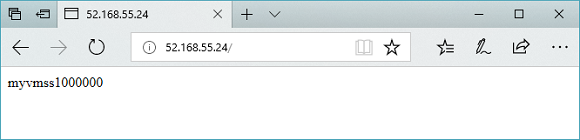
Użyj polecenia Get-AzPublicIPAddress , aby uzyskać publiczny adres IP bramy aplikacji. Skopiuj publiczny adres IP, a następnie wklej go na pasku adresu przeglądarki. Na przykład http://52.168.55.24, http://52.168.55.24:8080/images/test.htm lub http://52.168.55.24:8080/video/test.htm.
Get-AzPublicIPAddress -ResourceGroupName myResourceGroupAG -Name myAGPublicIPAddress
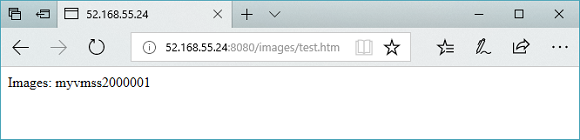
Zmień adres URL na http://< ip-address>:8080/images/test.htm, zastępując adres IP adresem IP< i >powinien zostać wyświetlony kod podobny do następującego przykładu:
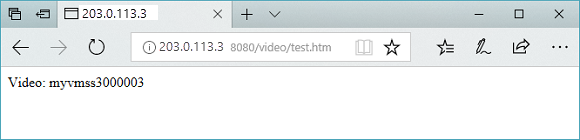
Zmień adres URL na http://<ip-address>:8080/video/test.htm, zastępując adres IP przez <ip-address>, i powinieneś zobaczyć coś podobnego do następującego przykładu:
Czyszczenie zasobów
Gdy grupa zasobów, brama aplikacji i wszystkie powiązane zasoby nie będą już potrzebne, usuń je przy użyciu polecenia Remove-AzResourceGroup.
Remove-AzResourceGroup -Name myResourceGroupAG
Następne kroki
Przekierowywanie ruchu internetowego na podstawie adresu URL