Nuta
Dostęp do tej strony wymaga autoryzacji. Możesz spróbować zalogować się lub zmienić katalogi.
Dostęp do tej strony wymaga autoryzacji. Możesz spróbować zmienić katalogi.
W tym samouczku pokazano, jak włączyć aktualizacje konfiguracji dynamicznej w aplikacji usługi Azure Functions. Opiera się ona na aplikacji usługi Azure Functions wprowadzonej w przewodnikach Szybki start. Przed kontynuowaniem najpierw zakończ tworzenie aplikacji usługi Azure Functions za pomocą usługi Azure App Configuration .
Z tego samouczka dowiesz się, jak wykonywać następujące działania:
- Konfigurowanie dynamicznego odświeżania konfiguracji dla aplikacji usługi Azure Functions.
- Włącz automatyczne odświeżanie konfiguracji przy użyciu oprogramowania pośredniczącego App Configuration.
- Użyj najnowszej konfiguracji w wywołaniach funkcji, gdy wystąpią zmiany w magazynie App Configuration.
Wymagania wstępne
- Zakończ szybki start Tworzenie aplikacji Azure Functions przy użyciu Azure App Configuration
Ponowne ładowanie danych z usługi App Configuration
Dostawca .NET usługi Azure App Configuration obsługuje buforowanie i dynamiczne odświeżanie ustawień konfiguracji na podstawie aktywności aplikacji. W tej sekcji skonfigurujesz dostawcę do dynamicznego odświeżania ustawień i włączysz automatyczne odświeżanie konfiguracji przy użyciu oprogramowania pośredniczącego App Configuration, za każdym razem, Microsoft.Azure.AppConfiguration.Functions.Workergdy funkcja jest wykonywana.
Uwaga
Usługa Azure App Configuration może być używana z usługą Azure Functions w modelu izolowanego procesu roboczego lub w modelu procesu. W tym samouczku użyto modelu izolowanego pracownika jako przykładu. Kompletne przykłady kodu dla obu modeli można znaleźć w repozytorium GitHub usługi Azure App Configuration.
Otwórz plik Program.cs i zaktualizuj wywołanie
AddAzureAppConfiguration, aby uwzględnić metodęConfigureRefresh. Ta metoda konfiguruje warunki odświeżania ustawień konfiguracji, w tym określanie kluczy do monitorowania i interwał między sprawdzaniem odświeżania.// Connect to Azure App Configuration builder.Configuration.AddAzureAppConfiguration(options => { Uri endpoint = new(Environment.GetEnvironmentVariable("AZURE_APPCONFIG_ENDPOINT") ?? throw new InvalidOperationException("The environment variable 'AZURE_APPCONFIG_ENDPOINT' is not set or is empty.")); options.Connect(endpoint, new DefaultAzureCredential()) // Load all keys that start with `TestApp:` and have no label .Select("TestApp:*") // Reload configuration if any selected key-values have changed. // Use the default refresh interval of 30 seconds. It can be overridden via AzureAppConfigurationRefreshOptions.SetRefreshInterval. .ConfigureRefresh(refreshOptions => { refreshOptions.RegisterAll(); }); });Aby poinstruować dostawcę App Configuration o ponownym załadowaniu całej konfiguracji za każdym razem, gdy wykryje zmianę w dowolnej wybranej wartości klucza (tych, które rozpoczynają się od
RegisterAlli nie mają etykiety), należy wywołać metodę . Aby uzyskać więcej informacji na temat monitorowania zmian konfiguracji, zobacz Najlepsze rozwiązania dotyczące odświeżania konfiguracji.Domyślnie interwał odświeżania jest ustawiony na 30 sekund. Ten interwał można dostosować, wywołując metodę
AzureAppConfigurationRefreshOptions.SetRefreshInterval.Zaktualizuj plik Program.cs , aby włączyć automatyczne odświeżanie konfiguracji po każdym wykonaniu funkcji przez dodanie oprogramowania pośredniczącego App Configuration:
// Connect to Azure App Configuration
builder.Configuration.AddAzureAppConfiguration(options =>
{
    // Omitted the code added in the previous step.
});

// Add Azure App Configuration middleware to the service collection.
builder.Services.AddAzureAppConfiguration()

// Use Azure App Configuration middleware for dynamic configuration refresh.
builder.UseAzureAppConfiguration();

builder.ConfigureFunctionsWebApplication();

builder.Build().Run();
Lokalne testowanie funkcji
Ustaw zmienną środowiskową .
Ustaw zmienną środowiskową o nazwie AZURE_APPCONFIG_ENDPOINT na punkt końcowy Twojego sklepu App Configuration, który znajdziesz w sekcji Przegląd w portalu Azure.
Jeśli używasz wiersza polecenia systemu Windows, uruchom następujące polecenie i uruchom ponownie wiersz polecenia, aby zezwolić na wprowadzenie zmian:
setx AZURE_APPCONFIG_ENDPOINT "<endpoint-of-your-app-configuration-store>"Jeśli używasz programu PowerShell, uruchom następujące polecenie:
$Env:AZURE_APPCONFIG_ENDPOINT = "<endpoint-of-your-app-configuration-store>"Jeśli używasz systemu macOS lub Linux, uruchom następujące polecenie:
export AZURE_APPCONFIG_ENDPOINT='<endpoint-of-your-app-configuration-store>'Aby przetestować funkcję, naciśnij F5. Po wyświetleniu monitu zaakceptuj żądanie programu Visual Studio dotyczące pobrania i zainstalowania zestawu narzędzi Azure Functions Core (CLI). Może być również konieczne włączenie wyjątku zapory, aby narzędzia mogły obsługiwać żądania HTTP.
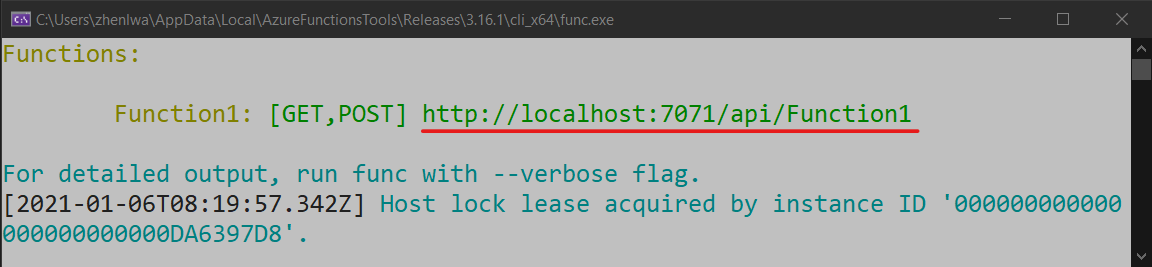
Skopiuj adres URL funkcji z danych wyjściowych środowiska uruchomieniowego usługi Azure Functions.
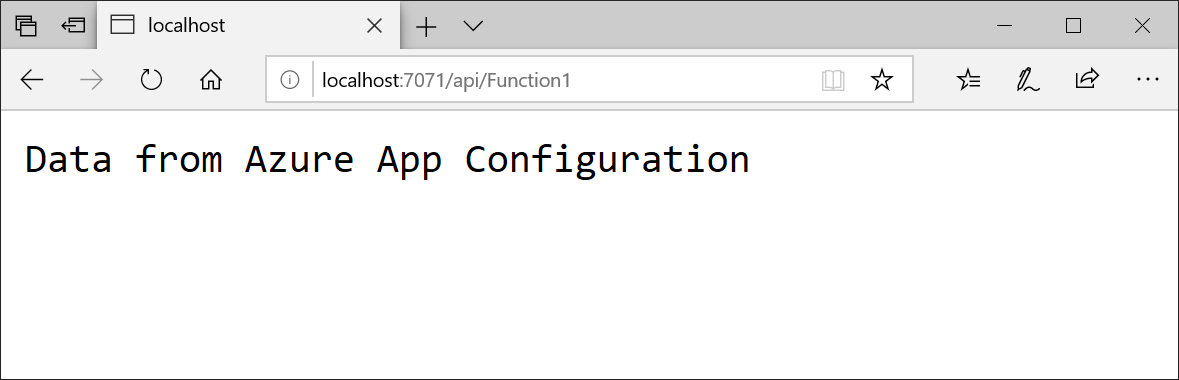
Wklej adres URL żądania HTTP w pasku adresu przeglądarki. Na poniższej ilustracji przedstawiono odpowiedź w przeglądarce na lokalne żądanie GET zwrócone przez funkcję.
Wybierz magazyn App Configuration w witrynie Azure Portal i zaktualizuj wartość następującego klucza w Eksploratorze konfiguracji.
Klawisz Wartość TestApp:Ustawienia:Wiadomość Dane z usługi Azure App Configuration — zaktualizowano Odśwież przeglądarkę kilka razy. Po upływie domyślnego interwału odświeżania wynoszącym 30 sekund na stronie zostanie wyświetlona zaktualizowana wartość pobrana z aplikacji usługi Azure Functions.

Czyszczenie zasobów
Jeśli nie chcesz nadal korzystać z zasobów utworzonych w tym artykule, usuń utworzoną tutaj grupę zasobów, aby uniknąć naliczania opłat.
Ważne
Usunięcie grupy zasobów jest nieodwracalne. Grupa zasobów i wszystkie zasoby w niej są trwale usuwane. Upewnij się, że nie usuniesz przypadkowo niewłaściwej grupy zasobów lub zasobów. Jeśli zasoby dla tego artykułu zostały utworzone w grupie zasobów zawierającej inne zasoby, które chcesz zachować, usuń każdy zasób oddzielnie z odpowiedniego okienka zamiast usuwać grupę zasobów.
- Zaloguj się do witryny Azure Portal i wybierz pozycję Grupy zasobów.
- W polu Filtruj według nazwy wprowadź nazwę grupy zasobów.
- Na liście wyników wybierz nazwę grupy zasobów, aby wyświetlić przegląd.
- Wybierz pozycję Usuń grupę zasobów.
- Poproszono Cię o potwierdzenie usunięcia grupy zasobów. Wprowadź nazwę grupy zasobów, aby potwierdzić, a następnie wybierz pozycję Usuń.
Po kilku chwilach grupa zasobów i wszystkie jej zasoby zostaną usunięte.
Następne kroki
W tym samouczku włączono aplikację usługi Azure Functions w celu dynamicznego odświeżania ustawień konfiguracji z poziomu usługi App Configuration.
Aby dowiedzieć się, jak używać flag funkcji z usługi Azure App Configuration w aplikacji usługi Azure Functions, przejdź do następującego samouczka.
Aby dowiedzieć się, jak używać tożsamości zarządzanej platformy Azure w celu usprawnienia dostępu do usługi App Configuration, przejdź do następującego samouczka.