Notatka
Dostęp do tej strony wymaga autoryzacji. Może spróbować zalogować się lub zmienić katalogi.
Dostęp do tej strony wymaga autoryzacji. Możesz spróbować zmienić katalogi.
Gdy administrator połączy serwer VMware vCenter z platformą Azure, włączy zasoby programu vCenter, takie jak pule zasobów, klastry, hosty, szablony maszyn wirtualnych i sieci maszyn wirtualnych na platformie Azure i daje wymagane uprawnienia do tych zasobów, możesz utworzyć nową zarządzaną maszynę wirtualną VMware vCenter.
Z tego artykułu dowiesz się, jak utworzyć nową zarządzaną maszynę wirtualną VMware vCenter z poziomu portalu usługi Azure Arc. Aby zapoznać się z metodami innych niż portal, takimi jak interfejs wiersza polecenia platformy Azure, program PowerShell, interfejsy API REST, zestawy SDK i mechanizmy infrastruktury jako kodu, zobacz sekcję Dokumentacja tej dokumentacji.
Wymagania wstępne
- Subskrypcja platformy Azure i grupa zasobów, w której masz rolę Współautor maszyn wirtualnych VMware w Azure Arc.
- Pula zasobów, klaster lub zasób hosta, w którym masz rolę użytkownika zasobu usługi Azure Arc VMware Private Cloud .
- Zasób szablonu Virtual Machine, gdzie masz rolę Użytkownika Zasobu Azure Arc VMware Private Cloud.
- Zasób sieci wirtualnej, w którym masz rolę użytkownika zasobu usługi Azure Arc VMware Private Cloud .
- Zasób magazynu danych, w którym masz rolę użytkownika zasobu usługi Azure Arc VMware Private Cloud .
Tworzenie maszyny wirtualnej w witrynie Azure Portal
Przejdź do witryny Azure Portal.
Rozpocznij tworzenie nowej maszyny wirtualnej przy użyciu jednej z następujących dwóch metod:
Wybierz Azure Arc jako usługę. W obszarze Środowiska hosta wybierz pozycję VMware vCenters. Wyszukaj i wybierz swoje VMware vCenter. Wybierz pozycję Maszyny wirtualne w obszarze spisu programu vCenter w bloku po lewej stronie i wybierz pozycję Dodaj.
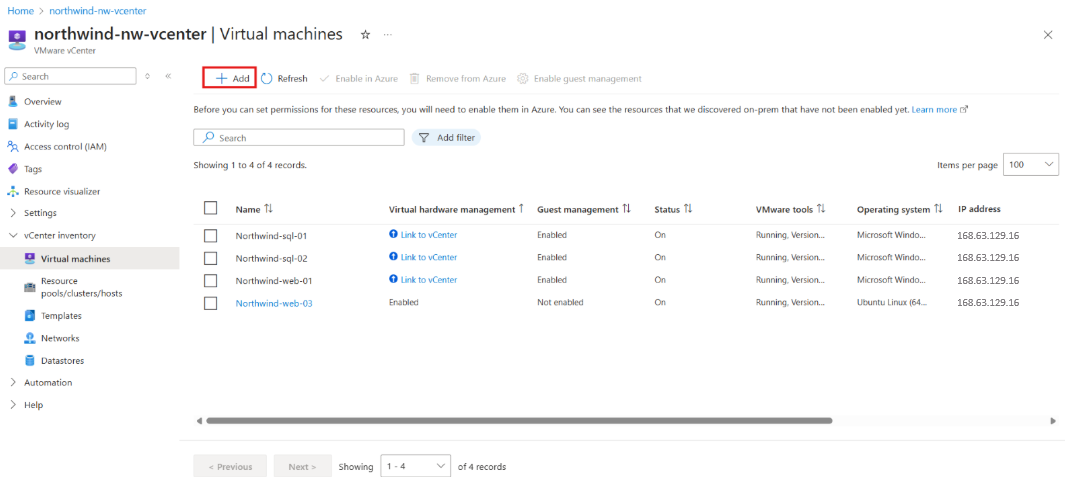
lub
Wybierz Azure Arc jako usługę. W obszarze Zasoby usługi Azure Arc wybierz pozycję Maszyna. Wybierz pozycję Dodaj/Utwórz i wybierz pozycję Utwórz maszynę w połączonym środowisku hosta z listy rozwijanej.

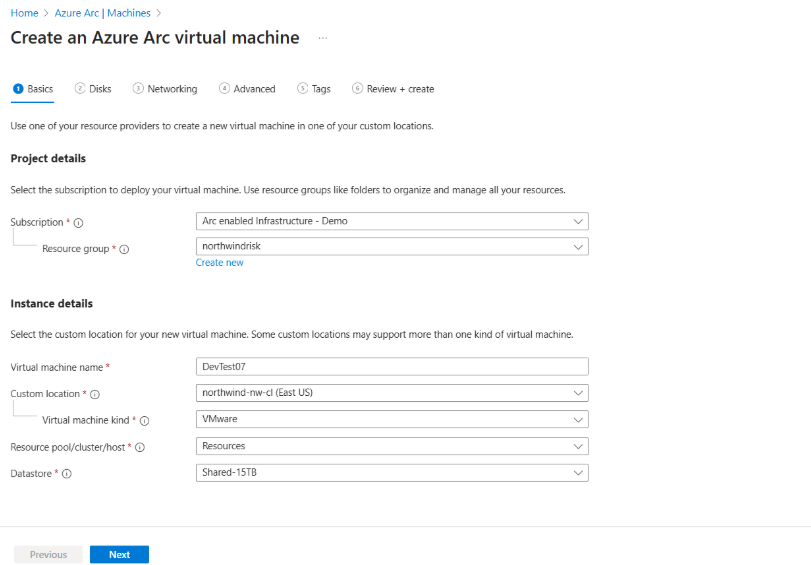
Po otwarciu Utwórz maszynę wirtualną usługi Azure Arc w obszarze Podstawowe>, wybierz Subskrypcję i Grupę zasobów, do której chcesz wdrożyć maszynę wirtualną.
W obszarze Szczegóły wystąpienia wprowadź następujące informacje:
Nazwa maszyny wirtualnej — określ nazwę maszyny wirtualnej.
Lokalizacja niestandardowa — wybierz lokalizację niestandardową, którą administrator udostępnia Tobie.
Rodzaj maszyny wirtualnej — wybierz pozycję VMware.
Pula zasobów/klaster/host — wybierz pulę zasobów, klaster lub host z menu rozwijanego.
Magazyn danych — wybierz magazyn danych z menu rozwijanego.
W obszarze Szczegóły szablonu wprowadź następujące informacje:
- Szablon — wybierz szablon maszyny wirtualnej do wdrożenia.
- Zastąp domyślne ustawienia szablonu — zaznacz pole wyboru, aby zastąpić domyślne rdzenie CPU i pamięć w szablonach VM.
- Określ nazwę komputera dla maszyny wirtualnej, jeśli szablon maszyny wirtualnej ma skojarzona z nim nazwę komputera.
Pozostaw zaznaczone pole wyboru Włącz zarządzanie gościem , aby automatycznie zainstalować agenta połączonej maszyny platformy Azure natychmiast po utworzeniu maszyny wirtualnej. Agent połączonej maszyny platformy Azure (agent arc) jest wymagany, jeśli planujesz używać usług zarządzania platformy Azure do zarządzania, stosowania poprawek, monitorowania i zabezpieczania maszyny wirtualnej za pośrednictwem platformy Azure.
W obszarze Konto administratora wprowadź następujące informacje:
- Nazwa użytkownika
- Hasło
- Potwierdź hasło
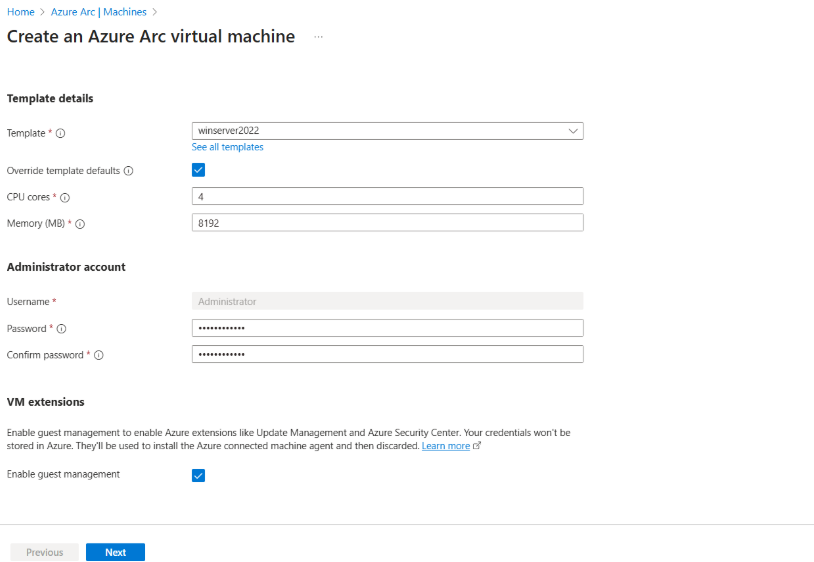
Jeśli tworzysz maszynę wirtualną z systemem Linux, użyj klucza SSH jako metody uwierzytelniania zamiast konta administratora.
Jeśli zdecydujesz się włączyć zarządzanie gościem, wybierz metodę łączności dla agenta usługi Arc zainstalowanego na maszynie wirtualnej, aby nawiązać połączenie z platformą Azure. Dostępne opcje to publiczny punkt końcowy, serwer proxy i prywatny punkt końcowy.
Aby połączyć agenta usługi Arc za pośrednictwem serwera proxy, podaj szczegóły serwera proxy.
Aby połączyć agenta usługi Arc za pośrednictwem prywatnego punktu końcowego, wykonaj następujące kroki, aby skonfigurować link prywatny platformy Azure i podać te same szczegóły.
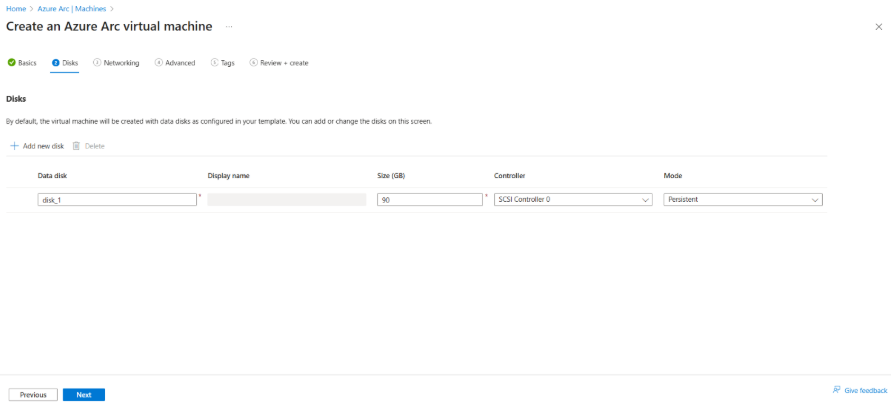
W obszarze Dyski możesz opcjonalnie zmienić dyski skonfigurowane w szablonie. Możesz dodać więcej dysków lub zaktualizować istniejące dyski.
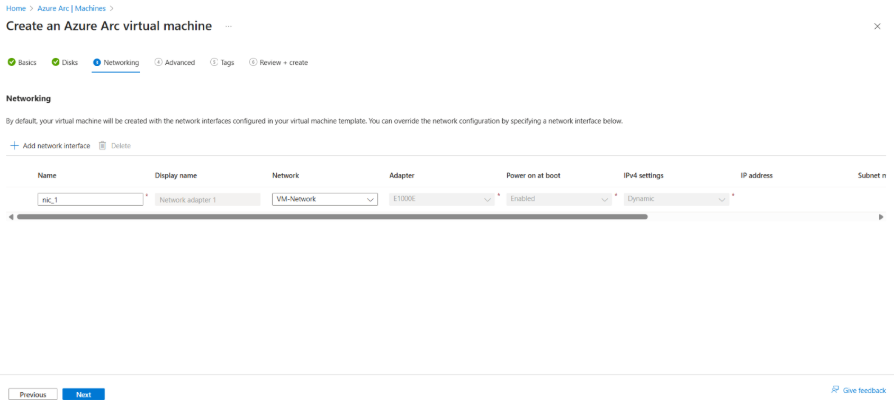
W obszarze Sieć możesz opcjonalnie zmienić interfejsy sieciowe skonfigurowane w szablonie. Możesz dodać karty interfejsu sieciowego (karty sieciowe) lub zaktualizować istniejące karty sieciowe. Możesz również zmienić sieć, do której jest podłączona ta karta sieciowa, jeśli masz odpowiednie uprawnienia do tego zasobu sieciowego.
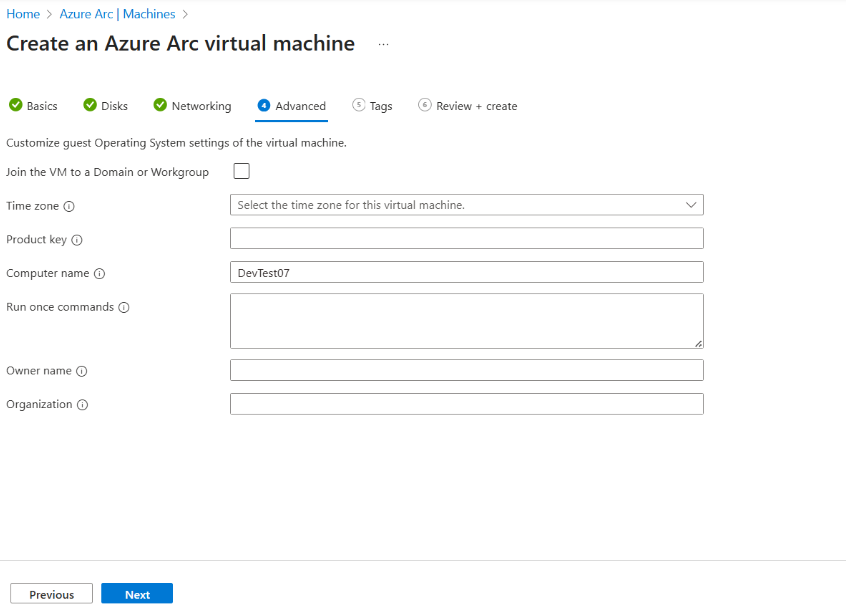
W obszarze Zaawansowane dostosuj ustawienia systemu operacyjnego gościa maszyny wirtualnej zgodnie z potrzebami.
W obszarze Tagi możesz opcjonalnie dodać tagi do zasobu maszyny wirtualnej.

W obszarze Przeglądanie i tworzenie przejrzyj wszystkie właściwości i wybierz pozycję Utwórz. Portal tworzy maszynę wirtualną w ciągu kilku minut.

