Nuta
Dostęp do tej strony wymaga autoryzacji. Możesz spróbować zalogować się lub zmienić katalogi.
Dostęp do tej strony wymaga autoryzacji. Możesz spróbować zmienić katalogi.
Ważne
Usługa Azure Cache for Redis ogłosiła harmonogram wycofania wszystkich SKU. Zalecamy przeniesienie istniejących wystąpień usługi Azure Cache for Redis do usługi Azure Managed Redis tak szybko, jak to możliwe.
Aby uzyskać więcej informacji na temat przejścia na emeryturę:
Azure Event Grid to usługa obsługi zdarzeń dla chmury. W tym przewodniku Szybki start utworzysz wystąpienie usługi Azure Cache for Redis za pomocą witryny Azure Portal, zasubskrybujesz zdarzenia dla tego wystąpienia, wyzwolisz zdarzenie i wyświetlisz wyniki. Zazwyczaj użytkownik wysyła zdarzenia do punktu końcowego, w którym następuje przetwarzanie danych zdarzenia i są wykonywane akcje. Jednak w celu uproszczenia tego przewodnika Szybki start będziesz wysyłać zdarzenia do aplikacji internetowej, która będzie zbierać i wyświetlać komunikaty.
Jeśli nie masz jeszcze konta platformy Azure, przed rozpoczęciem utwórz bezpłatne konto.
Po zakończeniu zobaczysz, że dane zdarzenia zostały wysłane do aplikacji internetowej.
Tworzenie wystąpienia pamięci podręcznej Azure Cache for Redis Cache
W witrynie Azure Portal wyszukaj i wybierz pozycję Azure Cache for Redis.
Na stronie Azure Cache for Redis wybierz pozycję Utwórz>usługę Azure Cache for Redis.
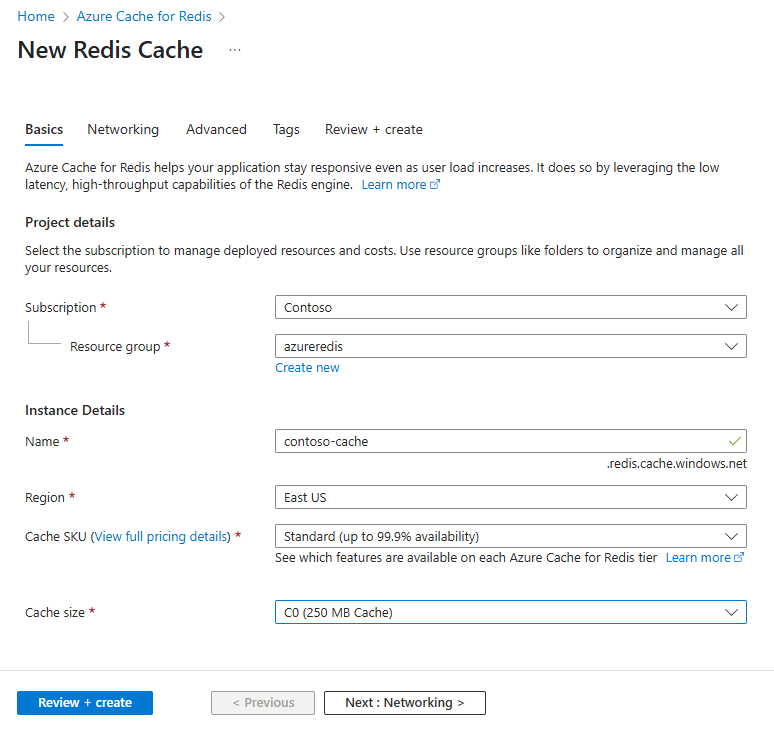
Na karcie Podstawowe na stronie Nowa pamięć podręczna Redis skonfiguruj następujące ustawienia:
- Subskrypcja: wybierz subskrypcję, której chcesz użyć.
- Grupa zasobów: wybierz grupę zasobów lub wybierz pozycję Utwórz nową i wprowadź nową nazwę grupy zasobów. Umieszczenie wszystkich zasobów aplikacji w tej samej grupie zasobów umożliwia łatwe zarządzanie nimi i usuwanie ich razem.
-
Nazwa: wprowadź unikatową nazwę cache w regionie. Nazwa musi:
- Powinien być ciągiem znaków od 1 do 63.
- Zawierają tylko cyfry, litery i łączniki.
- Początek i koniec cyfrą lub literą.
- Nie zawiera kolejnych łączników.
- Region: wybierz region świadczenia usługi Azure w pobliżu innych usług korzystających z pamięci podręcznej.
- Jednostka SKU pamięci podręcznej: wybierz jednostkę SKU , aby określić dostępne rozmiary, wydajność i funkcje pamięci podręcznej.
- Rozmiar pamięci podręcznej: wybierz rozmiar pamięci podręcznej. Aby uzyskać więcej informacji, zobacz Omówienie usługi Azure Cache for Redis.
Wybierz kartę Sieć lub wybierz pozycję Dalej: Sieć.
Na karcie Sieć wybierz metodę łączności do użycia dla pamięci podręcznej. Prywatny punkt końcowy jest zalecany w przypadku zabezpieczeń. Jeśli wybierzesz pozycję Prywatny punkt końcowy, wybierz pozycję Dodaj prywatny punkt końcowy i utwórz prywatny punkt końcowy.
Wybierz kartę Zaawansowane lub wybierz pozycję Dalej: Zaawansowane.
W okienku Zaawansowane skonfiguruj następujące opcje:
- Wybierz Microsoft Entra Authentication lub Uwierzytelnianie za pomocą kluczy dostępu. Uwierzytelnianie Entra firmy Microsoft jest domyślnie włączone.
- Wybierz, czy chcesz włączyć port inny niż TLS.
- W przypadku pamięci podręcznej Premium można skonfigurować lub wyłączyć strefy dostępności. Po utworzeniu pamięci podręcznej nie można wyłączyć stref dostępności. W przypadku pamięci podręcznej w warstwie Standard strefy dostępności są przydzielane automatycznie. Strefy dostępności nie są dostępne dla SKU w wersji Basic.
- W przypadku pamięci podręcznej Premium skonfiguruj ustawienia dotyczące liczby replik, klastrowania i liczby fragmentów, tożsamości zarządzanej przypisanej przez system i trwałości danych.
Na poniższym obrazie przedstawiono kartę Zaawansowane dla SKU Standard.

Ważne
Jeśli to możliwe, użyj Microsoft Entra ID i tożsamości zarządzanych do autoryzowania żądań uzyskania dostępu do pamięci podręcznej. Autoryzacja przy użyciu identyfikatora Entra firmy Microsoft i tożsamości zarządzanej zapewnia lepsze zabezpieczenia i jest łatwiejsza niż autoryzacja klucza dostępu współdzielonego. Aby uzyskać więcej informacji na temat używania tożsamości zarządzanych z pamięcią podręczną, zobacz Use Microsoft Entra ID for cache authentication (Używanie identyfikatora Entra firmy Microsoft do uwierzytelniania w pamięci podręcznej).
Opcjonalnie wybierz kartę Tagi lub wybierz pozycję Dalej: Tagi, a następnie wprowadź nazwy tagów i wartości, aby kategoryzować zasoby pamięci podręcznej.
Wybierz pozycję Przejrzyj i utwórz, a po zakończeniu walidacji wybierz pozycję Utwórz.
Wdrożenie nowej pamięci podręcznej trwa kilka minut. Postęp wdrażania można monitorować na stronie Azure Cache for Redis w portalu. Gdy w obszarze Stan pamięci podręcznej jest wyświetlana wartość Uruchomiono, pamięć podręczna jest gotowa do użycia.
Tworzenie punktu końcowego komunikatów
Przed zasubskrybowaniem zdarzeń dla wystąpienia pamięci podręcznej utwórzmy punkt końcowy dla komunikatu zdarzenia. Zazwyczaj w punkcie końcowym akcje są wykonywane na podstawie danych zdarzenia. Aby uprościć ten przewodnik Szybki start, wdrożysz wstępnie utworzoną aplikację internetową, która wyświetla komunikaty o zdarzeniach. Wdrożone rozwiązanie zawiera plan usługi App Service, aplikację internetową usługi App Service i kod źródłowy z repozytorium GitHub.
Wybierz pozycję Wdróż na platformie Azure w pliku README usługi GitHub, aby wdrożyć rozwiązanie w ramach subskrypcji.

Na stronie Wdrażanie niestandardowe wykonaj następujące czynności:
- W obszarze Grupa zasobów wybierz grupę zasobów utworzoną podczas tworzenia wystąpienia pamięci podręcznej. Po zakończeniu pracy z samouczkiem łatwiej będzie wyczyścić grupę zasobów.
- W polu Nazwa witryny wprowadź nazwę aplikacji internetowej.
- W polu Nazwa planu hostingu wprowadź nazwę planu usługi App Service, która będzie używana do hostowania aplikacji internetowej.
- Zaznacz pole wyboru zgadzam się na powyższe warunki i postanowienia.
- Wybierz pozycję Kup.
Ustawienie Sugerowana wartość opis Subskrypcja Z listy rozwijanej i wybierz subskrypcję. Subskrypcja, w której chcesz utworzyć tę aplikację internetową. Grupa zasobów: Z listy rozwijanej i wybierz grupę zasobów lub wybierz pozycję Utwórz nową i wprowadź nową nazwę grupy zasobów. Umieszczając wszystkie zasoby aplikacji w jednej grupie zasobów, można je łatwo zarządzać lub usuwać razem. Nazwa witryny Wprowadź nazwę aplikacji internetowej. Ta wartość nie może być pusta. Nazwa planu hostingu Wprowadź nazwę planu usługi App Service do użycia na potrzeby hostowania aplikacji internetowej. Ta wartość nie może być pusta. Wybierz pozycję Alerty (ikona dzwonka) w portalu, a następnie wybierz pozycję Przejdź do grupy zasobów.
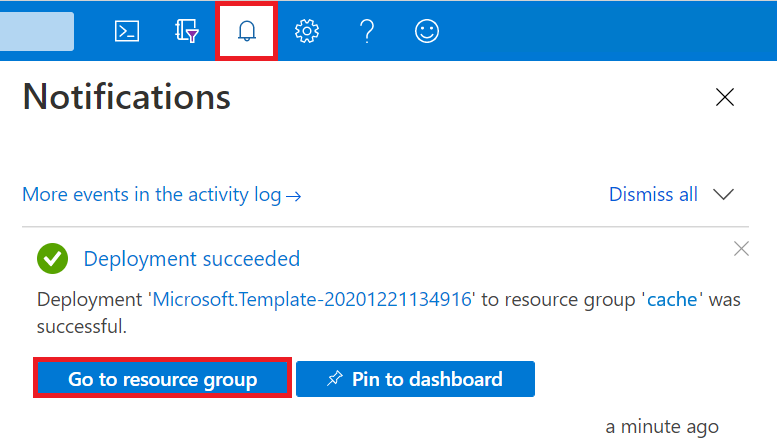
Na stronie Grupa zasobów na liście zasobów wybierz utworzoną aplikację internetową. Na tej liście zobaczysz również plan usługi App Service i wystąpienie pamięci podręcznej.
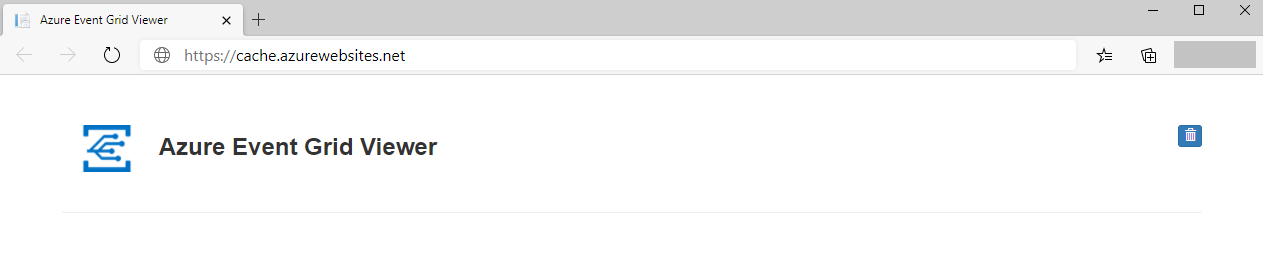
Na stronie App Service aplikacji internetowej wybierz adres URL, aby przejść do witryny internetowej. Adres URL powinien mieć następujący format:
https://<your-site-name>.azurewebsites.net.Upewnij się, że witryna jest widoczna, ale nie wysłano do niej żadnych zdarzeń.
Rejestrowanie dostawcy zasobów usługi Event Grid
Jeśli usługa Event Grid nie została wcześniej użyta, musisz zarejestrować dostawcę zasobów usługi Event Grid. Jeśli wcześniej użyto usługi Event Grid, przejdź do następnej sekcji.
W witrynie Azure Portal wykonaj następujące czynności:
W menu po lewej stronie wybierz pozycję Subskrypcje.
Wybierz subskrypcję, której chcesz użyć dla usługi Event Grid z listy subskrypcji.
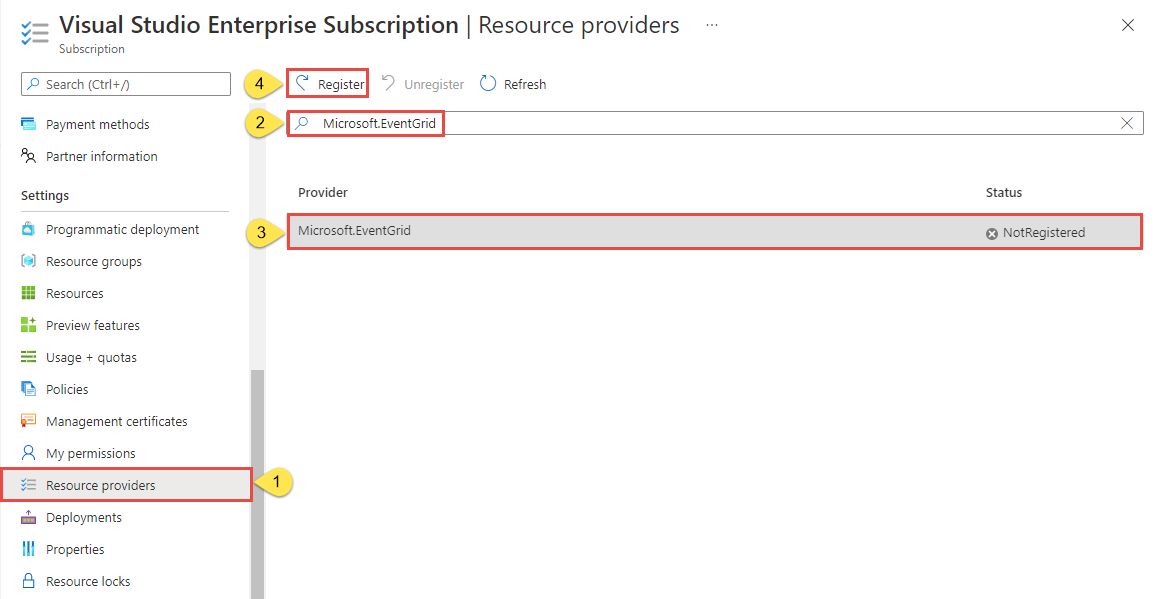
Na stronie Subskrypcja wybierz pozycję Dostawcy zasobów w obszarze Ustawienia w menu po lewej stronie.
Wyszukaj ciąg Microsoft.EventGrid i upewnij się, że stan to Niezarejestrowany.
Wybierz pozycję Microsoft.EventGrid na liście dostawców.
Wybierz pozycję Zarejestruj na pasku poleceń.
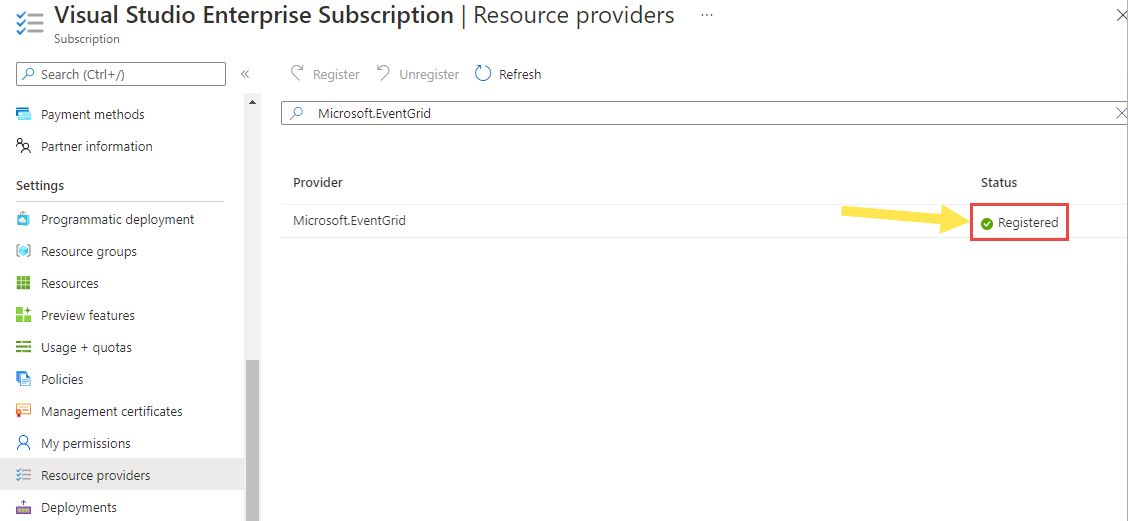
Odśwież, aby upewnić się, że stan microsoft.EventGrid został zmieniony na Zarejestrowany.
Subskrybowanie wystąpienia usługi Azure Cache for Redis
W tym kroku zasubskrybujesz temat, aby poinformować usługę Event Grid o zdarzeniach, które chcesz śledzić, oraz o tym, gdzie mają być wysyłane zdarzenia.
W portalu przejdź do utworzonego wcześniej wystąpienia pamięci podręcznej.
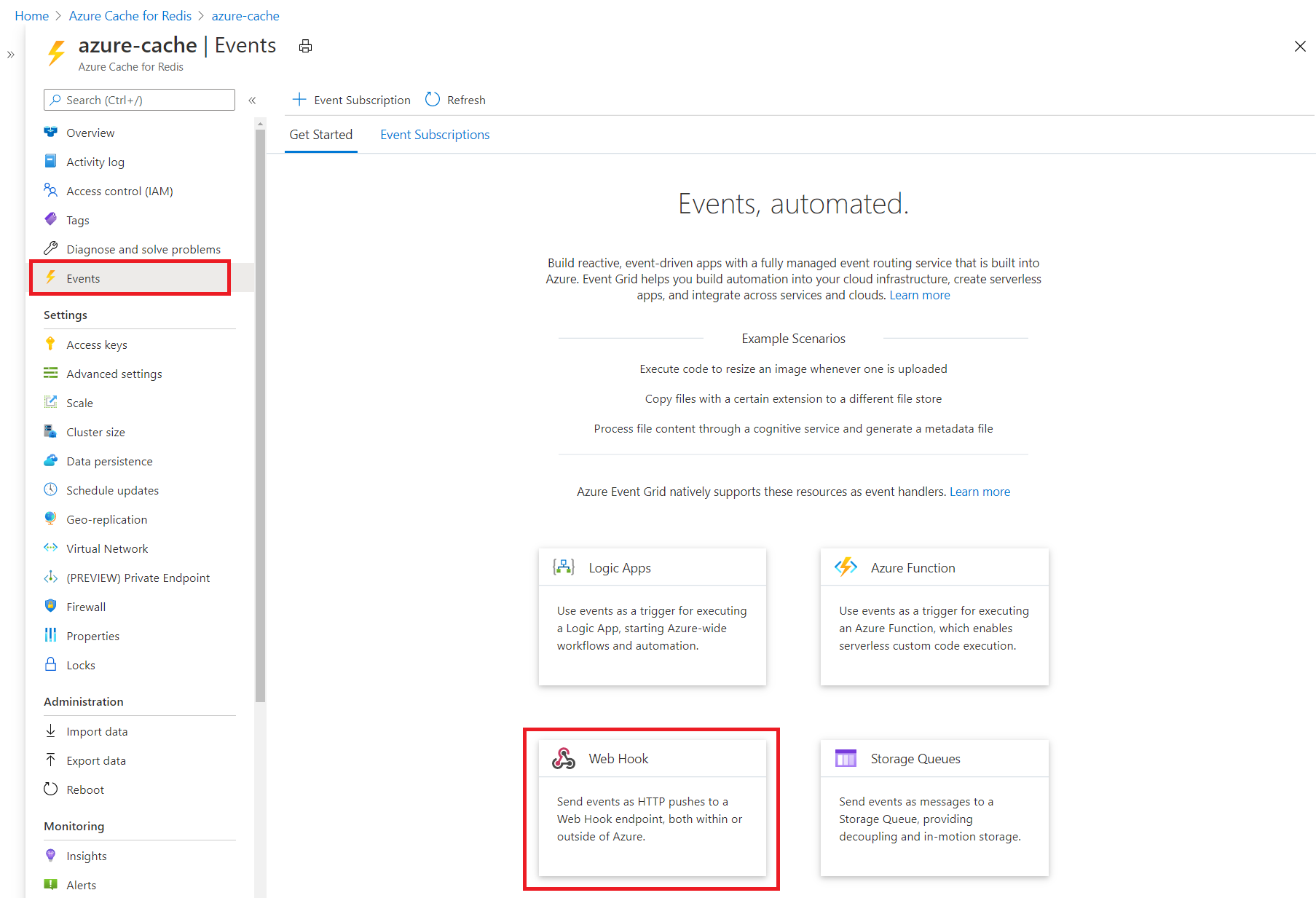
Na stronie Azure Cache for Redis wybierz pozycję Zdarzenia w menu po lewej stronie.
Wybierz pozycję Web Hook. Wysyłasz zdarzenia do aplikacji przeglądarki przy użyciu elementu webhook dla punktu końcowego.
Na stronie Tworzenie subskrypcji zdarzeń wprowadź następujące informacje:
Ustawienie Sugerowana wartość opis Nazwa/nazwisko Wprowadź nazwę subskrypcji zdarzeń. Wartość musi mieć długość od 3 do 64 znaków. Może zawierać tylko litery, cyfry i kreski. Typy zdarzeń Lista rozwijana i wybierz typy zdarzeń, które chcesz wypchnąć do miejsca docelowego. W tym przewodniku Szybki start będziemy skalować nasze wystąpienie pamięci podręcznej. Dostępne są opcje stosowania poprawek, skalowania, importowania i eksportowania. Typ punktu końcowego Wybierz pozycję Web Hook. Procedura obsługi zdarzeń w celu odbierania zdarzeń. Punkt końcowy Wybierz pozycję Wybierz punkt końcowy, a następnie wprowadź adres URL aplikacji internetowej i dodaj api/updatesgo do adresu URL strony głównej (na przykład:https://cache.azurewebsites.net/api/updates), a następnie wybierz pozycję Potwierdź wybór.Jest to adres URL utworzonej wcześniej aplikacji internetowej. Teraz na stronie Tworzenie subskrypcji zdarzeń wybierz pozycję Utwórz , aby utworzyć subskrypcję zdarzeń.
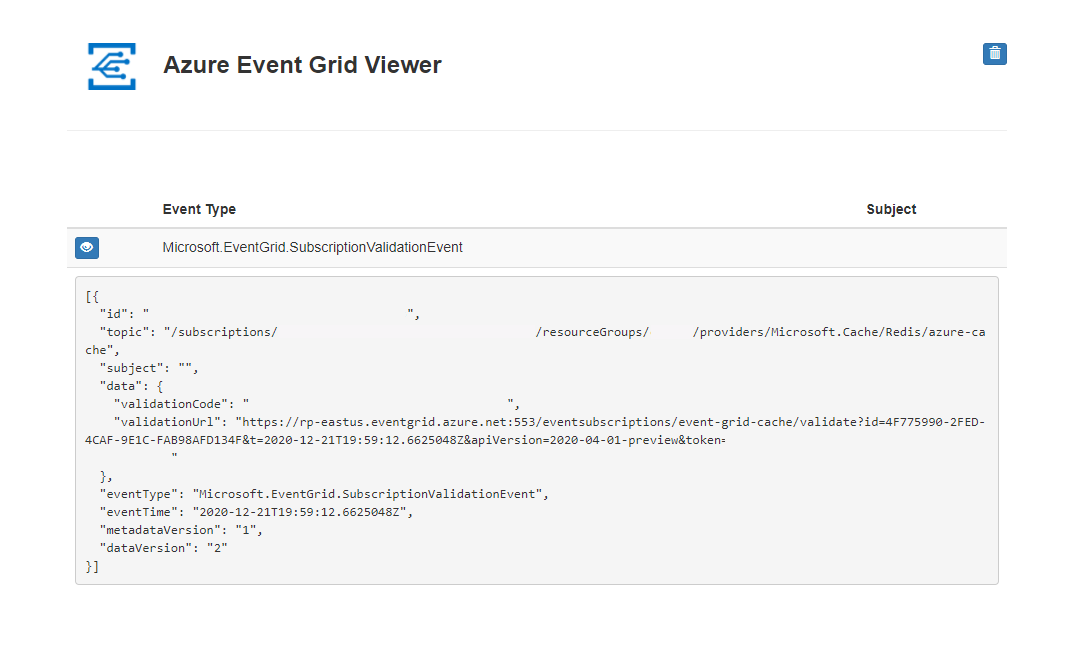
Wyświetl aplikację sieci Web ponownie i zwróć uwagę, że zdarzenie sprawdzania poprawności subskrypcji zostało do niej wysłane. Wybierz ikonę oka, aby rozwinąć dane zdarzenia. Usługa Event Grid wysyła zdarzenie weryfikacji, aby w punkcie końcowym mogło nastąpić sprawdzenie, czy dane zdarzenia mają być odbierane. Aplikacja internetowa zawiera kod do sprawdzania poprawności subskrypcji.
Wysyłanie zdarzenia do punktu końcowego
Teraz wyzwólmy zdarzenie, aby zobaczyć, jak usługa Event Grid dystrybuuje komunikat do punktu końcowego. Będziemy skalować wystąpienie usługi Azure Cache for Redis.
W witrynie Azure Portal przejdź do wystąpienia usługi Azure Cache for Redis i wybierz pozycję Skaluj w menu po lewej stronie.
Wybierz odpowiednią warstwę cenową na stronie Skalowanie i wybierz pozycję Wybierz.
Możesz skalować do innej warstwy cenowej z następującymi ograniczeniami:
- Nie można skalować z wyższej warstwy cenowej do niższej warstwy cenowej.
- Nie można skalować z pamięci podręcznej Premium w dół do pamięci podręcznej w warstwie Standardowa lub Podstawowa.
- Nie można skalować z pamięci podręcznej w warstwie Standardowa do pamięci podręcznej w warstwie Podstawowa.
- Można skalować z pamięci podręcznej w warstwie Podstawowa do pamięci podręcznej w warstwie Standardowa, ale nie można jednocześnie zmieniać rozmiaru. Jeśli potrzebujesz innego rozmiaru, możesz wykonać kolejną operację skalowania do żądanego rozmiaru.
- Nie można skalować z pamięci podręcznej w warstwie Podstawowa bezpośrednio do pamięci podręcznej Premium. Najpierw przeprowadź skalowanie z warstwy Podstawowa do Standardowa w ramach jednej operacji skalowania, a następnie z warstwy Standardowa do Warstwy Premium w kolejnej operacji skalowania.
- Nie można skalować z większego rozmiaru do rozmiaru C0 (250 MB).
Podczas skalowania pamięci podręcznej do nowej warstwy cenowej stan skalowania jest wyświetlany przy użyciu usługi Azure Cache for Redis po lewej stronie. Po zakończeniu skalowania stan zmienia się z Skalowanie na Uruchomione.
- Nie można skalować z wyższej warstwy cenowej do niższej warstwy cenowej.
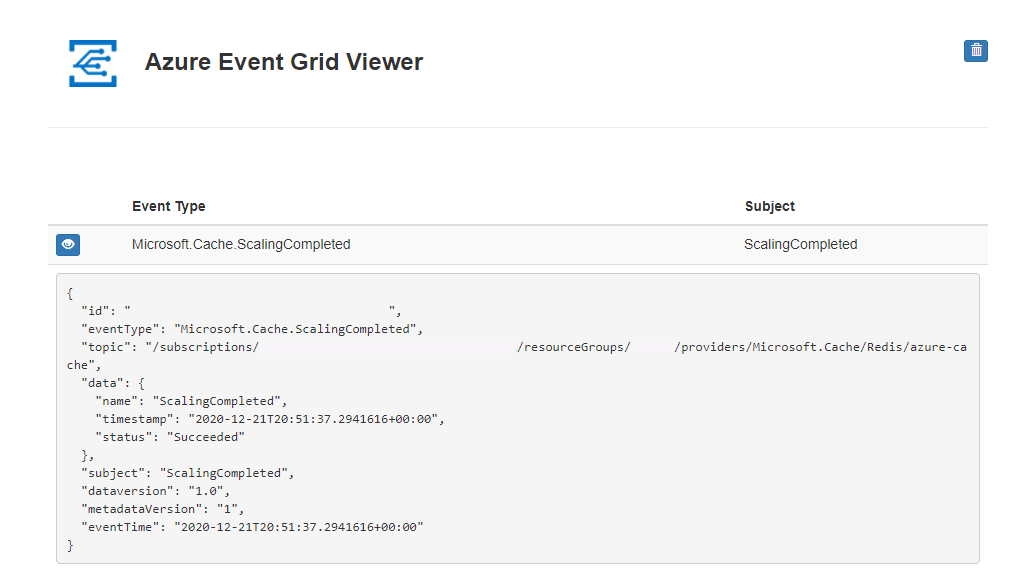
Zdarzenie zostało wyzwolone, a usługa Event Grid wysłała komunikat do punktu końcowego skonfigurowanego podczas subskrybowania. Komunikat jest w formacie JSON i zawiera tablicę z co najmniej jednym zdarzeniem. W poniższym przykładzie komunikat JSON zawiera tablicę z jednym zdarzeniem. Wyświetl aplikację internetową i zwróć uwagę, że odebrano zdarzenie ScalingCompleted .
Czyszczenie zasobów
Jeśli planujesz kontynuować pracę z tym zdarzeniem, nie usuwaj zasobów utworzonych w tym przewodniku Szybki start. W przeciwnym razie usuń zasoby utworzone w tym przewodniku Szybki start.
Wybierz grupę zasobów, a następnie wybierz pozycję Usuń grupę zasobów.
Następne kroki
Wiesz już, jak tworzyć tematy niestandardowe i subskrypcje zdarzeń. Dowiedz się więcej na temat tego, co może Ci ułatwić usługa Event Grid: