Notatka
Dostęp do tej strony wymaga autoryzacji. Może spróbować zalogować się lub zmienić katalogi.
Dostęp do tej strony wymaga autoryzacji. Możesz spróbować zmienić katalogi.
Rozpocznij pracę z hostem kontenera systemu Linux platformy Azure przy użyciu interfejsu wiersza polecenia platformy Azure w celu wdrożenia hosta kontenera systemu Linux platformy Azure dla klastra usługi AKS.
Z tego przewodnika Szybki start dowiesz się, jak wykonywać następujące zadania:
- Zainstaluj CLI Kubernetes,
kubectl. - Utwórz grupę zasobów platformy Azure.
- Tworzenie i wdrażanie klastra hostów kontenerów systemu Linux platformy Azure.
- Skonfiguruj
kubectl, aby nawiązać połączenie z klastrem hostów kontenerów systemu Linux platformy Azure. - Wdróż przykładową aplikację z wieloma kontenerami w klastrze.
Wymagania wstępne
-
Jeśli nie masz jeszcze konta platformy Azure, przed rozpoczęciem utwórz bezpłatne konto.
Użyj środowiska Bash w Azure Cloud Shell. Aby uzyskać więcej informacji, zobacz Przewodnik Szybki start usługi Azure Cloud Shell — Bash.

Jeśli wolisz uruchamiać polecenia referencyjne interfejsu wiersza polecenia lokalnie, instaluj Azure CLI. Jeśli korzystasz z systemu Windows lub macOS, rozważ uruchomienie Azure CLI w kontenerze Docker. Aby uzyskać więcej informacji, zobacz Jak uruchomić Azure CLI w kontenerze Docker.
- Jeśli używasz instalacji lokalnej, zaloguj się do Azure CLI przy użyciu polecenia
az login. Aby zakończyć proces uwierzytelniania, wykonaj kroki wyświetlane na Twoim terminalu. Aby uzyskać inne opcje logowania, zobacz Zaloguj się za pomocą Azure CLI. - Gdy zostaniesz o to poproszony/a, zainstaluj rozszerzenie Azure CLI przy pierwszym użyciu. Aby uzyskać więcej informacji na temat rozszerzeń, zobacz Korzystanie z rozszerzeń w interfejsie wiersza polecenia platformy Azure.
- Uruchom
az version, aby znaleźć zainstalowaną wersję i biblioteki zależne. Aby przeprowadzić uaktualnienie do najnowszej wersji, uruchom polecenieaz upgrade.
- Jeśli używasz instalacji lokalnej, zaloguj się do Azure CLI przy użyciu polecenia
Ustawianie zmiennych środowiskowych
Ustaw następujące zmienne środowiskowe, aby utworzyć unikatowe nazwy zasobów dla każdego wdrożenia:
export RESOURCE_GROUP="<your-resource-group-name>"
export REGION="<your-region>"
export CLUSTER_NAME="<your-cluster-name>"
Tworzenie grupy zasobów
Grupa zasobów platformy Azure to logiczna grupa przeznaczona do wdrażania zasobów platformy Azure i zarządzania nimi. Podczas tworzenia grupy zasobów w Azure musisz określić lokalizację. Ta lokalizacja to lokalizacja magazynu metadanych grupy zasobów i lokalizacja, w której zasoby są uruchamiane w Azure, jeśli nie określisz innego regionu podczas tworzenia zasobu.
Utwórz grupę zasobów przy użyciu polecenia az group create.
az group create --name $RESOURCE_GROUP --location $REGION
Przykładowy wynik:
{
  "id": "/subscriptions/xxxxxxxx-xxxx-xxxx-xxxx-xxxxxxxxxxxx/resourceGroups/$RESOURCE_GROUP",
  "location": "$REGION",
  "managedBy": null,
  "name": "$RESOURCE_GROUP",
  "properties": {
    "provisioningState": "Succeeded"
  },
  "tags": null,
  "type": "Microsoft.Resources/resourceGroups"
}
Tworzenie klastra hostów kontenerów systemu Linux platformy Azure
Utwórz klaster AKS hosta kontenera systemu Azure Linux przy użyciu polecenia az aks create z parametrem --os-sku ustawionym na AzureLinux.
az aks create --name $CLUSTER_NAME --resource-group $RESOURCE_GROUP --os-sku AzureLinux
Po kilku minutach polecenie zostanie wykonane i zwróci informacje o klastrze w formacie JSON.
Połącz się z klastrem
Aby zarządzać klastrem Kubernetes, użyj klienta wiersza polecenia Kubernetes, kubectl.
kubectl jest już zainstalowany, jeśli używasz usługi Azure Cloud Shell. Aby zainstalować kubectl lokalnie, użyj az aks install-cli polecenia .
Skonfiguruj
kubectl, aby nawiązać połączenie z klastrem Kubernetes za pomocą poleceniaaz aks get-credentials. To polecenie pobiera poświadczenia i konfiguruje Kubernetes CLI do ich użycia.az aks get-credentials --resource-group $RESOURCE_GROUP --name $CLUSTER_NAMEZweryfikuj połączenie z klastrem, używając polecenia
kubectl get. Ta komenda zwraca listę węzłów klastra.kubectl get nodes
Wdrażanie aplikacji
Aby wdrożyć aplikację, należy użyć pliku manifestu, aby utworzyć wszystkie obiekty wymagane do uruchomienia aplikacji AKS Store. Plik manifestu Kubernetes definiuje pożądany stan klastra, taki jak obrazy kontenerów do uruchomienia. Manifest obejmuje następujące wdrożenia i usługi Kubernetes:
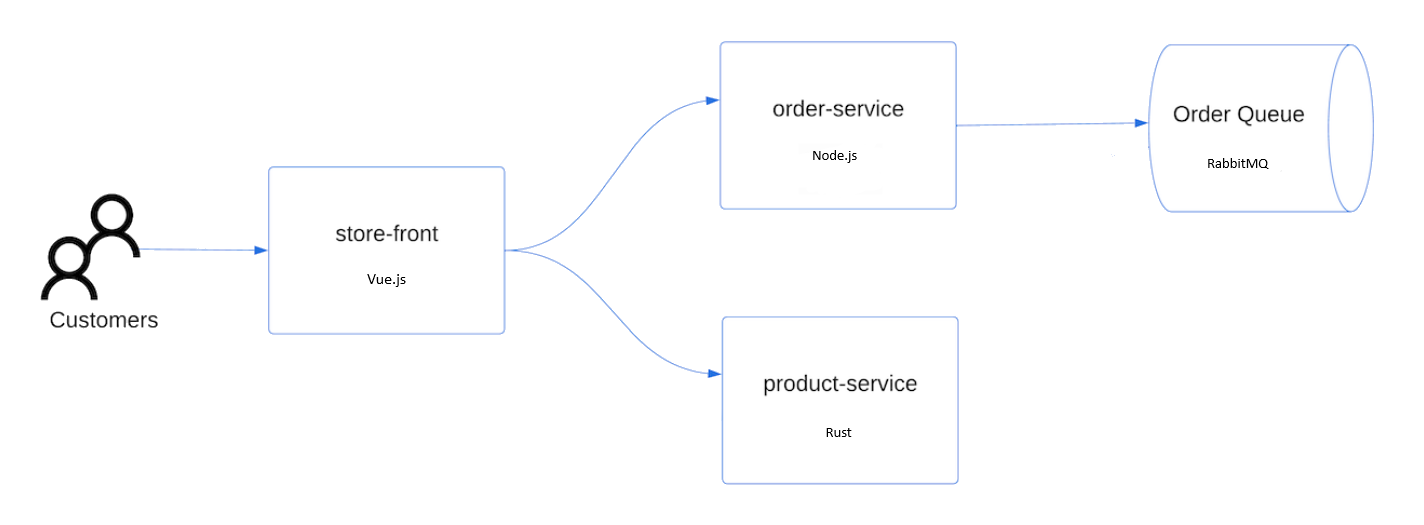
- Front sklepu: aplikacja internetowa dla klientów do wyświetlania produktów i składania zamówień.
- Usługa produktu: wyświetla informacje o produkcie.
- Usługa zamówień: składa zamówienia.
- Rabbit MQ: system kolejkowania komunikatów dla kolejki zamówień.
Note
Nie zalecamy uruchamiania kontenerów stanowych, takich jak RabbitMQ, bez stałego przechowywania danych w środowisku produkcyjnym. Są one używane tutaj dla uproszczenia, ale zalecamy korzystanie z usług zarządzanych, takich jak Azure Cosmos DB lub Azure Service Bus.
Utwórz plik o nazwie
aks-store-quickstart.yamli skopiuj go w następującym manifeście:apiVersion: apps/v1 kind: StatefulSet metadata: name: rabbitmq spec: serviceName: rabbitmq replicas: 1 selector: matchLabels: app: rabbitmq template: metadata: labels: app: rabbitmq spec: nodeSelector: "kubernetes.io/os": linux containers: - name: rabbitmq image: mcr.microsoft.com/mirror/docker/library/rabbitmq:3.10-management-alpine ports: - containerPort: 5672 name: rabbitmq-amqp - containerPort: 15672 name: rabbitmq-http env: - name: RABBITMQ_DEFAULT_USER value: "username" - name: RABBITMQ_DEFAULT_PASS value: "password" resources: requests: cpu: 10m memory: 128Mi limits: cpu: 250m memory: 256Mi volumeMounts: - name: rabbitmq-enabled-plugins mountPath: /etc/rabbitmq/enabled_plugins subPath: enabled_plugins volumes: - name: rabbitmq-enabled-plugins configMap: name: rabbitmq-enabled-plugins items: - key: rabbitmq_enabled_plugins path: enabled_plugins --- apiVersion: v1 data: rabbitmq_enabled_plugins: | [rabbitmq_management,rabbitmq_prometheus,rabbitmq_amqp1_0]. kind: ConfigMap metadata: name: rabbitmq-enabled-plugins --- apiVersion: v1 kind: Service metadata: name: rabbitmq spec: selector: app: rabbitmq ports: - name: rabbitmq-amqp port: 5672 targetPort: 5672 - name: rabbitmq-http port: 15672 targetPort: 15672 type: ClusterIP --- apiVersion: apps/v1 kind: Deployment metadata: name: order-service spec: replicas: 1 selector: matchLabels: app: order-service template: metadata: labels: app: order-service spec: nodeSelector: "kubernetes.io/os": linux containers: - name: order-service image: ghcr.io/azure-samples/aks-store-demo/order-service:latest ports: - containerPort: 3000 env: - name: ORDER_QUEUE_HOSTNAME value: "rabbitmq" - name: ORDER_QUEUE_PORT value: "5672" - name: ORDER_QUEUE_USERNAME value: "username" - name: ORDER_QUEUE_PASSWORD value: "password" - name: ORDER_QUEUE_NAME value: "orders" - name: FASTIFY_ADDRESS value: "0.0.0.0" resources: requests: cpu: 1m memory: 50Mi limits: cpu: 75m memory: 128Mi startupProbe: httpGet: path: /health port: 3000 failureThreshold: 5 initialDelaySeconds: 20 periodSeconds: 10 readinessProbe: httpGet: path: /health port: 3000 failureThreshold: 3 initialDelaySeconds: 3 periodSeconds: 5 livenessProbe: httpGet: path: /health port: 3000 failureThreshold: 5 initialDelaySeconds: 3 periodSeconds: 3 initContainers: - name: wait-for-rabbitmq image: busybox command: ['sh', '-c', 'until nc -zv rabbitmq 5672; do echo waiting for rabbitmq; sleep 2; done;'] resources: requests: cpu: 1m memory: 50Mi limits: cpu: 75m memory: 128Mi --- apiVersion: v1 kind: Service metadata: name: order-service spec: type: ClusterIP ports: - name: http port: 3000 targetPort: 3000 selector: app: order-service --- apiVersion: apps/v1 kind: Deployment metadata: name: product-service spec: replicas: 1 selector: matchLabels: app: product-service template: metadata: labels: app: product-service spec: nodeSelector: "kubernetes.io/os": linux containers: - name: product-service image: ghcr.io/azure-samples/aks-store-demo/product-service:latest ports: - containerPort: 3002 env: - name: AI_SERVICE_URL value: "http://ai-service:5001/" resources: requests: cpu: 1m memory: 1Mi limits: cpu: 2m memory: 20Mi readinessProbe: httpGet: path: /health port: 3002 failureThreshold: 3 initialDelaySeconds: 3 periodSeconds: 5 livenessProbe: httpGet: path: /health port: 3002 failureThreshold: 5 initialDelaySeconds: 3 periodSeconds: 3 --- apiVersion: v1 kind: Service metadata: name: product-service spec: type: ClusterIP ports: - name: http port: 3002 targetPort: 3002 selector: app: product-service --- apiVersion: apps/v1 kind: Deployment metadata: name: store-front spec: replicas: 1 selector: matchLabels: app: store-front template: metadata: labels: app: store-front spec: nodeSelector: "kubernetes.io/os": linux containers: - name: store-front image: ghcr.io/azure-samples/aks-store-demo/store-front:latest ports: - containerPort: 8080 name: store-front env: - name: VUE_APP_ORDER_SERVICE_URL value: "http://order-service:3000/" - name: VUE_APP_PRODUCT_SERVICE_URL value: "http://product-service:3002/" resources: requests: cpu: 1m memory: 200Mi limits: cpu: 1000m memory: 512Mi startupProbe: httpGet: path: /health port: 8080 failureThreshold: 3 initialDelaySeconds: 5 periodSeconds: 5 readinessProbe: httpGet: path: /health port: 8080 failureThreshold: 3 initialDelaySeconds: 3 periodSeconds: 3 livenessProbe: httpGet: path: /health port: 8080 failureThreshold: 5 initialDelaySeconds: 3 periodSeconds: 3 --- apiVersion: v1 kind: Service metadata: name: store-front spec: ports: - port: 80 targetPort: 8080 selector: app: store-front type: LoadBalancerJeśli tworzysz i zapisujesz plik YAML lokalnie, możesz przekazać plik manifestu do katalogu domyślnego w programie CloudShell, wybierając przycisk Przekaż/Pobierz pliki i wybierając plik z lokalnego systemu plików.
Wdróż aplikację przy użyciu
kubectl applypolecenia i określ nazwę manifestu YAML.kubectl apply -f aks-store-quickstart.yaml
Testowanie aplikacji
Możesz sprawdzić, czy aplikacja jest uruchomiona, odwiedzając publiczny adres IP lub adres URL aplikacji.
Pobierz adres URL aplikacji przy użyciu następujących poleceń:
runtime="5 minutes"
endtime=$(date -ud "$runtime" +%s)
while [[ $(date -u +%s) -le $endtime ]]
do
   STATUS=$(kubectl get pods -l app=store-front -o 'jsonpath={..status.conditions[?(@.type=="Ready")].status}')
   echo $STATUS
   if [ "$STATUS" == 'True' ]
   then
      export IP_ADDRESS=$(kubectl get service store-front --output 'jsonpath={..status.loadBalancer.ingress[0].ip}')
      echo "Service IP Address: $IP_ADDRESS"
      break
   else
      sleep 10
   fi
done
curl $IP_ADDRESS
Wyniki:
<!doctype html>
<html lang="">
   <head>
      <meta charset="utf-8">
      <meta http-equiv="X-UA-Compatible" content="IE=edge">
      <meta name="viewport" content="width=device-width,initial-scale=1">
      <link rel="icon" href="/favicon.ico">
      <title>store-front</title>
      <script defer="defer" src="/js/chunk-vendors.df69ae47.js"></script>
      <script defer="defer" src="/js/app.7e8cfbb2.js"></script>
      <link href="/css/app.a5dc49f6.css" rel="stylesheet">
   </head>
   <body>
      <div id="app"></div>
   </body>
</html>
echo "You can now visit your web server at $IP_ADDRESS"
Usuwanie klastra
Jeśli nie potrzebujesz już tych zasobów, możesz wyczyścić niepotrzebne zasoby, aby uniknąć opłat za platformę Azure.
Usuń grupę zasobów Azure i wszystkie powiązane zasoby przy użyciu polecenia az group delete.
az group delete --name $RESOURCE_GROUP --yes --no-wait
Treści powiązane
W tym szybkim starcie wdrożono klaster hostów kontenerowych Linux na platformie Azure. Aby dowiedzieć się więcej na temat hosta kontenera systemu Linux Azure, zobacz następujące zasoby: