Nuta
Dostęp do tej strony wymaga autoryzacji. Możesz spróbować się zalogować lub zmienić katalog.
Dostęp do tej strony wymaga autoryzacji. Możesz spróbować zmienić katalogi.
Ten artykuł zawiera omówienie wirtualizacji zagnieżdżonej w środowisku lokalnym platformy Azure i sposobu jej włączania.
Wirtualizacja zagnieżdżona umożliwia włączenie możliwości wirtualizacji wewnątrz maszyny wirtualnej Hyper-V. Pozwala to zmaksymalizować inwestycje sprzętowe i uzyskać elastyczność w scenariuszach oceny i testowania. Inne przypadki użycia obejmują włączanie funkcji zabezpieczeń, takich jak zabezpieczenia oparte na wirtualizacji (VBS).
Ważne
Usługa Azure Local zapewnia możliwości wirtualizacji do uruchamiania obciążeń na maszynach wirtualnych. Uruchamianie platformy Azure Lokalnie na maszynie wirtualnej przy użyciu wirtualizacji zagnieżdżonej nie jest obsługiwane w środowiskach produkcyjnych. Do użytku produkcyjnego należy wdrożyć platformę Azure Lokalnie na zweryfikowanym sprzęcie fizycznym.
Wymagania wstępne
- Lokalny system Azure z wersją numer 2411.3 lub nowszą.
- Maszyna wirtualna z konfiguracją w wersji 10.0 lub nowszej.
- Procesor AMD z włączoną technologią Secure Encrypted Virtualization (SEV).
- Procesor Intel z włączoną technologią Intel Virtualization Technology (VT-x).
Scenariusze
Niektóre scenariusze, w których zagnieżdżona wirtualizacja może być przydatna:
- Uruchamianie aplikacji lub emulatorów na zagnieżdżonej maszynie wirtualnej.
- Testowanie wersji oprogramowania na maszynach wirtualnych.
- Skrócenie czasu wdrażania dla środowisk szkoleniowych.
- Tworzenie wirtualnych maszyn z włączoną funkcją wirtualizacji zagnieżdżonej.
Włącz wirtualizację zagnieżdżoną na maszynie wirtualnej
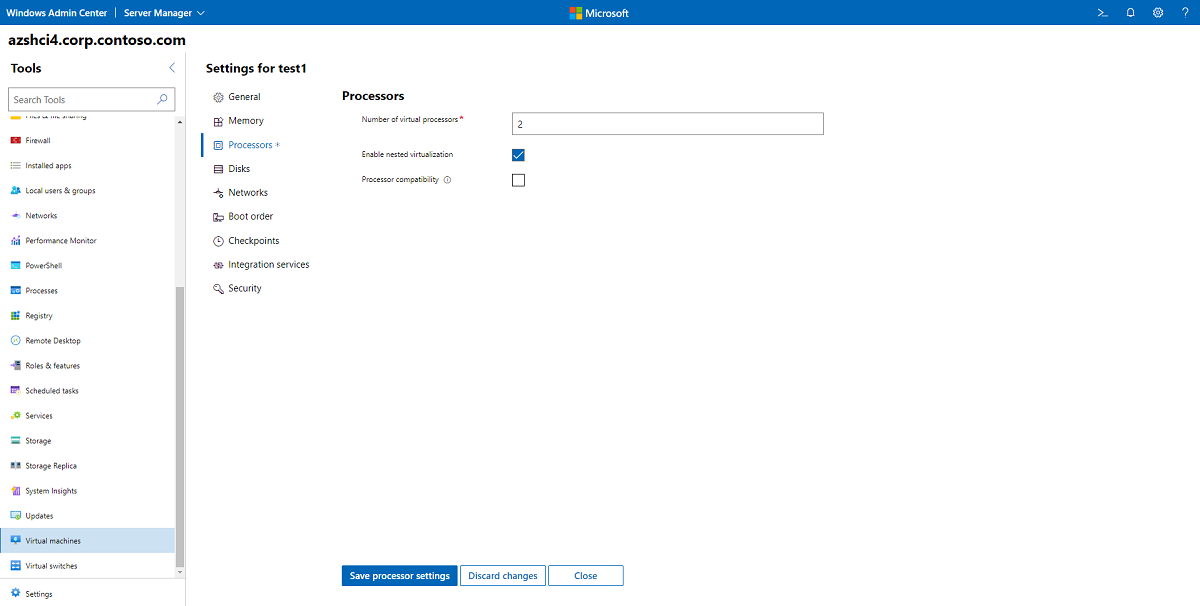
Wirtualizację zagnieżdżoną można włączyć na maszynie wirtualnej, korzystając z PowerShell lub Windows Admin Center.
Aby włączyć wirtualizację zagnieżdżoną za pomocą programu PowerShell, wykonaj poniższe kroki:
Utwórz maszynę wirtualną. Aby uzyskać wymagane wersje konfiguracji systemu operacyjnego i maszyny wirtualnej, zobacz wymagania wstępne.
Gdy maszyna wirtualna jest w stanie wyłączonym, uruchom następujące polecenie na hoście fizycznym Hyper-V, aby włączyć wirtualizację zagnieżdżoną dla tej maszyny wirtualnej.
Set-VMProcessor -VMName <VMName> -ExposeVirtualizationExtensions $true
Aby uzyskać więcej informacji, zobacz Run Hyper-V in a Virtual Machine with Nested Virtualization (Uruchamianie Hyper-V na maszynie wirtualnej przy użyciu wirtualizacji zagnieżdżonej).