Notatka
Dostęp do tej strony wymaga autoryzacji. Może spróbować zalogować się lub zmienić katalogi.
Dostęp do tej strony wymaga autoryzacji. Możesz spróbować zmienić katalogi.
W tym artykule pokazano, jak utworzyć nową regułę alertu dotyczącego metryk lub edytować istniejącą regułę alertu dotyczącego metryk. Aby dowiedzieć się więcej o alertach, zobacz omówienie alertów.
Regułę alertu można utworzyć, łącząc zasoby do monitorowania, dane monitorowania z zasobu oraz warunki wyzwalające alert. Następnie można zdefiniować grupy akcji i reguły przetwarzania alertów, aby określić, co się stanie po wyzwoleniu alertu.
Można zdefiniować ładunek uwzględniony w alertach wyzwalanych przez te reguły alertów. Mogą one zawierać ładunek, który używa wspólnego schematu alertu lub mniej zalecanych schematów indywidualnych na typ alertu.
Wymagania wstępne
Przed utworzeniem reguły alertu dotyczącego metryk upewnij się, że masz następujące uprawnienia:
- Uprawnienie do odczytu (takie jak Czytelnik) na docelowym zasobie reguły alertu.
- Uprawnienia do odczytu dla dowolnej grupy akcji skojarzonej z regułą alertu, jeśli ma to zastosowanie.
- Uprawnienie do zapisu (takie jak Współautor) w grupie zasobów, w której jest tworzona reguła alertu. Jeśli tworzysz regułę alertu z witryny Azure Portal, reguła alertu jest tworzona domyślnie w tej samej grupie zasobów, w której znajduje się zasób docelowy.
Te uprawnienia są zarządzane za pośrednictwem usługi Azure Role-Based Access Control (RBAC). Aby uzyskać więcej informacji, zobacz Role, uprawnienia i zabezpieczenia w usłudze Azure Monitor i Przypisywanie ról platformy Azure przy użyciu witryny Azure Portal.
Uwaga / Notatka
Może minąć od 10 do 15 minut po utworzeniu zasobu, zanim metryka stanie się dostępna.
Tworzenie lub edytowanie reguły alertu na stronie głównej portalu
Wykonaj te kroki:
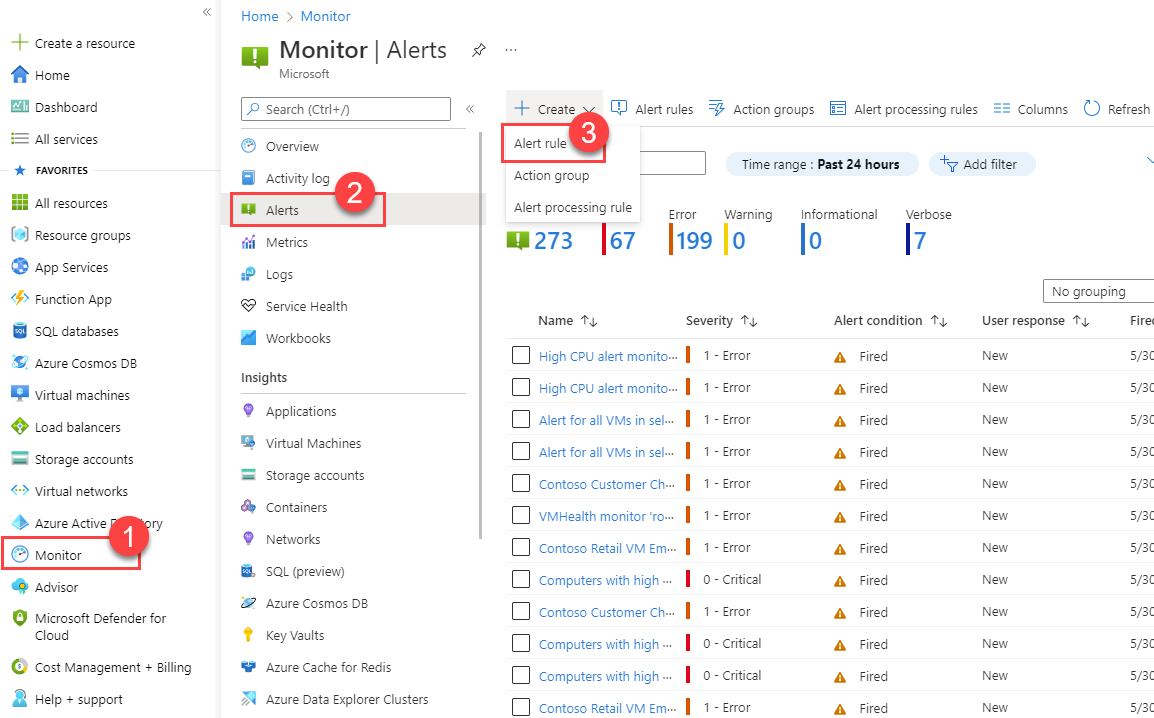
W portalu wybierz pozycję Monitoruj>alerty.
Otwórz menu + Utwórz i wybierz Reguła alertu.
Tworzenie lub edytowanie reguły alertu na podstawie określonego zasobu
Wykonaj te kroki:
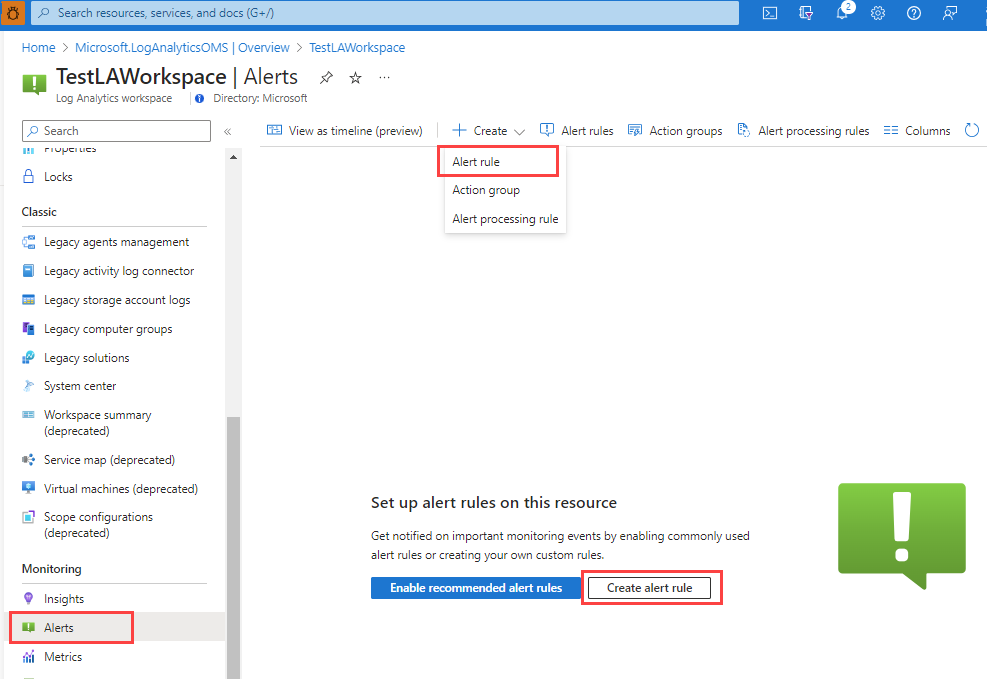
W portalu przejdź do zasobu.
Wybierz pozycję Alerty w okienku po lewej stronie, a następnie wybierz pozycję + Utwórz>regułę alertu.
Zakres reguły alertu jest ustawiony na wybrany zasób. Kontynuuj ustawianie warunków reguły alertu.
Edytowanie istniejącej reguły alertu
Wykonaj te kroki:
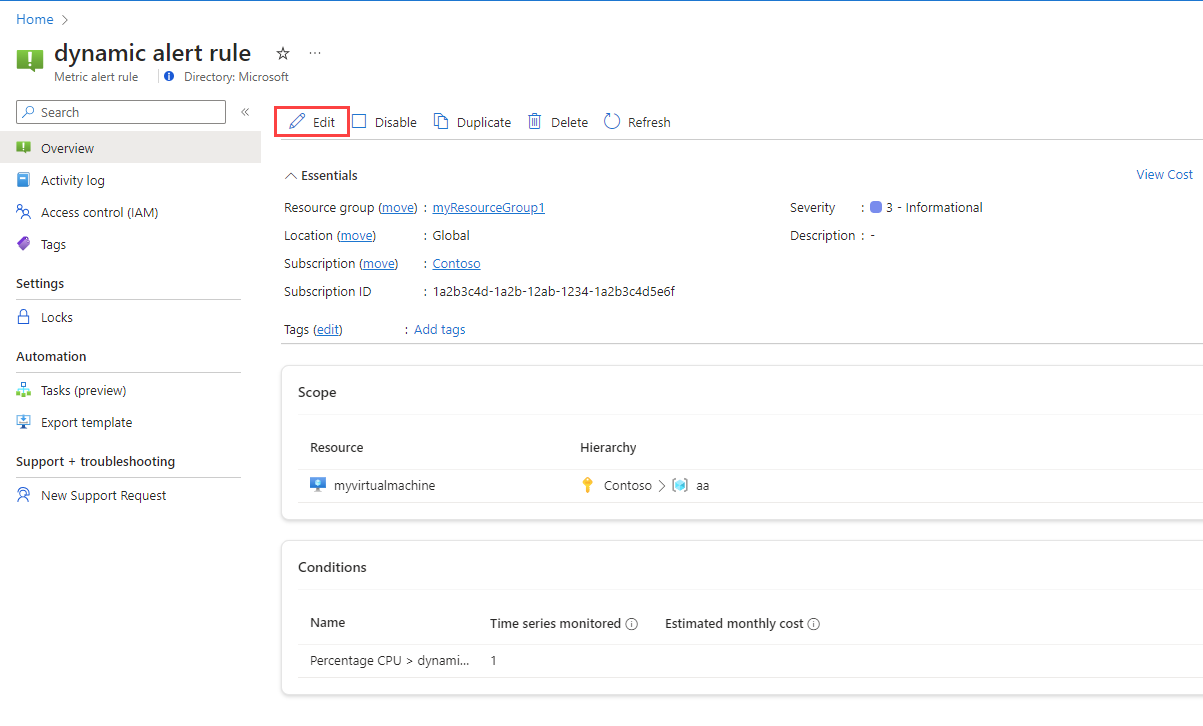
W portalu, wybierz Alerty z lewego panelu, albo z poziomu strony głównej, albo z konkretnego zasobu.
Wybierz pozycję Reguły alertów.
Wybierz regułę alertu, którą chcesz edytować, a następnie wybierz pozycję Edytuj.
Wybierz dowolną kartę reguły alertu, aby edytować ustawienia.
Konfigurowanie zakresu reguły alertu
Wykonaj te kroki:
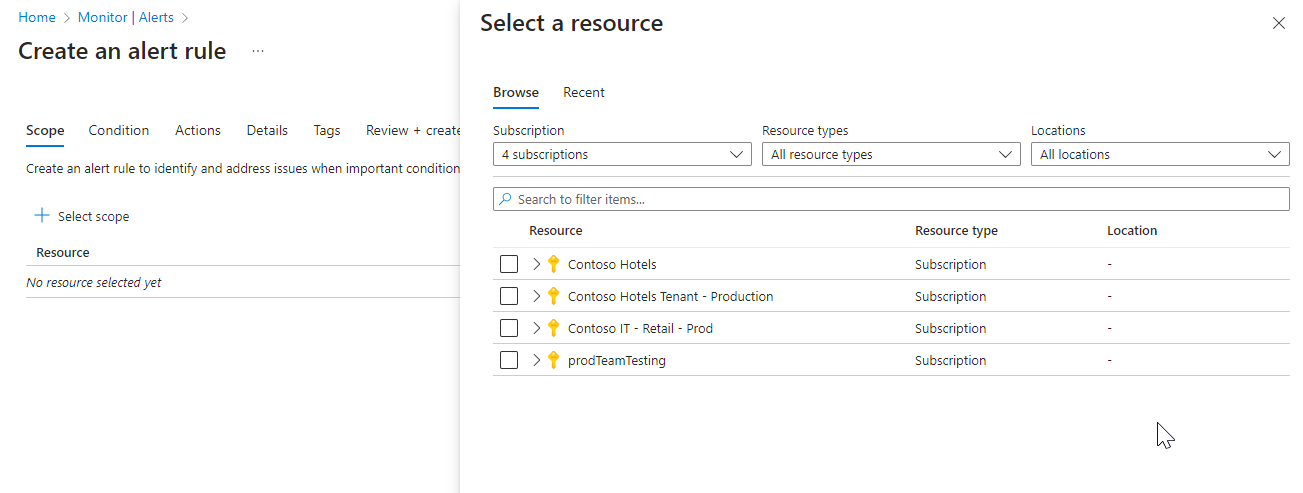
W okienku Wybierz zasób ustaw zakres reguły alertu. Możesz filtrować według subskrypcji, typu zasobu lub lokalizacji zasobu.
Wybierz i zastosuj.
Konfigurowanie warunków reguły alertu
Wykonaj te kroki:
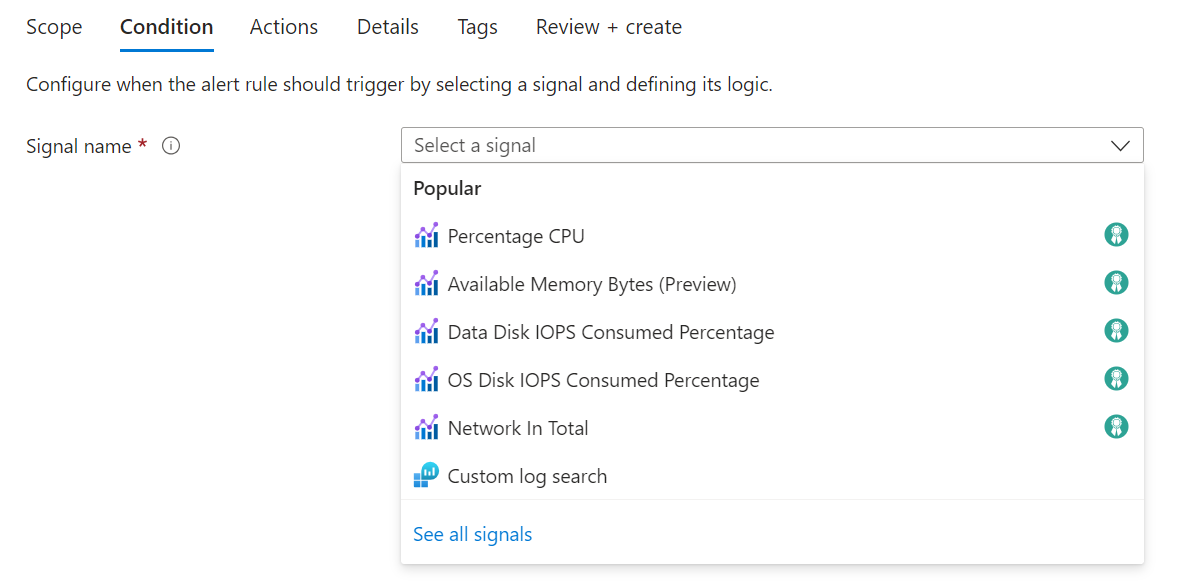
Na karcie Warunek po wybraniu pola Nazwa sygnału najczęściej używane sygnały są wyświetlane na liście rozwijanej. Wybierz jeden z tych popularnych sygnałów lub wybierz pozycję Zobacz wszystkie sygnały , jeśli chcesz wybrać inny sygnał dla warunku.
(Opcjonalnie) Jeśli w poprzednim kroku wybrano opcję Zobacz wszystkie sygnały , użyj okienka Wybierz sygnał , aby wyszukać nazwę sygnału lub przefiltrować listę sygnałów. Filtruj według:
- Typ sygnału: typ tworzonej reguły alertu.
- Źródło sygnału: usługa wysyłająca sygnał.
W tej tabeli opisano usługi dostępne dla reguł alertów dotyczących metryk:
Źródło sygnału Opis Platforma Dla sygnałów pomiarowych przestrzenią nazw metryki jest usługa monitorowania. "Platforma" oznacza, że metryki są dostarczane przez dostawcę zasobów, a mianowicie platformę Azure. Azure.ApplicationInsights Metryki zgłaszane przez klientów wysyłane przez zestaw SDK usługi Application Insights. Azure.VM.Windows.GuestMetrics (metryki gości) Metryki gościa maszyny wirtualnej zebrane przez rozszerzenie uruchomione na maszynie wirtualnej. Może zawierać wbudowane liczniki wydajności systemu operacyjnego i niestandardowe liczniki wydajności. <Twoja niestandardowa przestrzeń nazw> Niestandardowa przestrzeń nazw dla metryk, zawierająca niestandardowe metryki wysyłane za pomocą interfejsu API usługi Azure Monitor. Wybierz nazwę sygnału i zastosuj.
Wyświetl wyniki wybranego sygnału metryki w sekcji Podgląd. Wybierz wartości dla następujących pól.
(No changes needed) Opis Zakres czasu Zakres czasu do uwzględnienia w wynikach. Może to być od ostatnich sześciu godzin do ostatniego tygodnia. Szeregi czasowe Szereg czasowy do uwzględnienia w wynikach. W sekcji Logika alertu:
(No changes needed) Opis Próg Wybierz, czy próg ma być obliczany na podstawie wartości statycznej lub wartości dynamicznej.
Próg statyczny ocenia regułę przy użyciu skonfigurowanej wartości progowej.
Progi dynamiczne używają algorytmów uczenia maszynowego, aby stale uczyć się wzorców zachowań metryk i obliczać odpowiednie progi dla nieoczekiwanego zachowania. Dowiedz się więcej o używaniu progów dynamicznych.Obsługujący Wybierz operator do porównywania wartości metryki z progiem.
Jeśli używasz progów dynamicznych, reguły alertów mogą korzystać z dostosowanych progów na podstawie tego, jak zmienia się metryka, zarówno dla granic górnych, jak i dolnych w tej samej regule alertu. Wybierz jeden z następujących operatorów:
• Większe niż górna wartość progowa lub niższa niż próg niższy (wartość domyślna)
• Większe niż górna wartość progowa
• Niższa niż niższa wartość progowaTyp agregacji Wybierz funkcję agregacji, która ma być stosowana w punktach danych: Sum, Count, Average, Min lub Max. Wartość progowa W przypadku wybrania progu statycznego wprowadź wartość progową logiki warunku. Jednostka Jeśli wybrany sygnał metryki obsługuje różne jednostki, takie jak bajty, KB, MB i GB, a jeśli wybrano próg statyczny , wprowadź jednostkę logiki warunku. Czułość progowa Jeśli wybrałeś próg dynamiczny, wprowadź poziom czułości. Poziom czułości wpływa na wielkość odchylenia od wzorca serii metryk, konieczne do wyzwolenia alertu.
• Wysoki: Progi są ciasne i zbliżone do wzorca serii metryk. Reguła alertu jest wyzwalana przy najmniejszym odchyleniu, co powoduje zwiększenie liczby alertów.
• Średni: Progi są mniej restrykcyjne i bardziej zrównoważone. Istnieje mniej alertów niż w przypadku wysokiej czułości (ustawienia domyślne).
• Niski: Progi są luźne, co pozwala na większe odchylenie od wzorca serii metryk. Reguły alertów są wyzwalane tylko w przypadku dużych odchyleń, co skutkuje mniejszą liczbą alertów.(Opcjonalnie) Można skonfigurować dzielenie według wymiarów.
Wymiary to pary nazw-wartość, które zawierają dodatkowe informacje o wartości metryki. Używając wymiarów, można filtrować metryki i monitorować określone szeregi czasowe, zamiast monitorować agregację wszystkich wartości wymiarowych.
Jeśli wybierzesz więcej niż jedną wartość wymiaru, każda seria czasowa, która wynika z kombinacji wyzwala własny alert i jest naliczana oddzielnie. Na przykład, metryka transakcji dla konta magazynowego może mieć wymiar nazwy API, który zawiera nazwę interfejsu API wywoływanego przez każdą transakcję (na przykład GetBlob, DeleteBlob i PutPage). Możesz wybrać, że alert zostanie wyzwolony, gdy istnieje duża liczba transakcji w określonym interfejsie API (zagregowane dane). Możesz też użyć wymiarów, aby otrzymywać alerty tylko wtedy, gdy liczba transakcji jest wysoka dla określonych interfejsów API.
(No changes needed) Opis Nazwa wymiaru Wymiary mogą być kolumnami liczbowymi lub ciągowymi. Wymiary służą do monitorowania określonych szeregów czasowych i dostarczania kontekstu do uruchomionego alertu.
Dzielenie według kolumny Azure Resource ID powoduje, że określony zasób staje się celem alertu. Jeśli zostanie wykryty, kolumna ResourceID jest wybierana automatycznie i przekształca kontekst wygenerowanego alertu na zasób rekordu.Obsługujący Operator używany w nazwie i wartości wymiaru. Wartości wymiarów Wartości wymiarów są oparte na danych z ostatnich 48 godzin. Wybierz pozycję Dodaj wartość niestandardową, aby dodać niestandardowe wartości wymiarów. Uwzględnij wszystkie przyszłe wartości Wybierz to pole, aby uwzględnić wszystkie przyszłe wartości dodane do wybranego wymiaru. W sekcji Kiedy należy ocenić:
(No changes needed) Opis Sprawdzaj każdy Wybierz, jak często reguła alertu sprawdza, czy warunek jest spełniony. Okres retrospektywny Wybierz, jak daleko wstecz należy sięgać za każdym razem, gdy dane są sprawdzane. Na przykład co minutę patrz wstecz na 5 minut. (Opcjonalnie) Jeśli używasz progów dynamicznych, w sekcji Opcje zaawansowane możesz określić liczbę niepowodzeń w określonym przedziale czasu wyzwalania alertu. Możesz na przykład określić, że chcesz wyzwolić alert tylko wtedy, gdy w ciągu ostatniej godziny wystąpiły trzy błędy. Zasady biznesowe aplikacji powinny określać to ustawienie.
Wybierz wartości dla tych pól:
(No changes needed) Opis Liczba naruszeń Liczba naruszeń w skonfigurowanym przedziale czasowym, które wyzwalają alert. Okres oceny Okres, w którym występuje liczba naruszeń. Ignoruj dane sprzed Użyj tego ustawienia, aby wybrać datę rozpoczęcia korzystania z danych historycznych metryki do obliczania progów dynamicznych. Jeśli na przykład zasób był uruchomiony w trybie testowania i jest przenoszony do środowiska produkcyjnego, możesz zignorować zachowanie metryki w czasie, gdy zasób był testowany. Wybierz pozycję Gotowe. Po skonfigurowaniu warunków reguły alertu można skonfigurować szczegóły reguły alertu, aby ukończyć tworzenie alertu lub opcjonalnie, możesz również dodać akcje i tagi do reguły alertu.
Skonfiguruj akcje reguły alertu
(Opcjonalnie) Wykonaj następujące kroki, aby dodać akcje do reguły alertu:
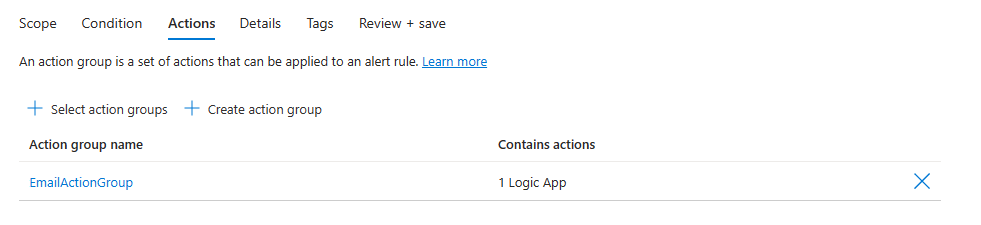
Wybierz kartę Działania.
Wybierz lub utwórz wymagane grupy akcji.
Konfigurowanie szczegółów reguły alertu
Wykonaj te kroki:
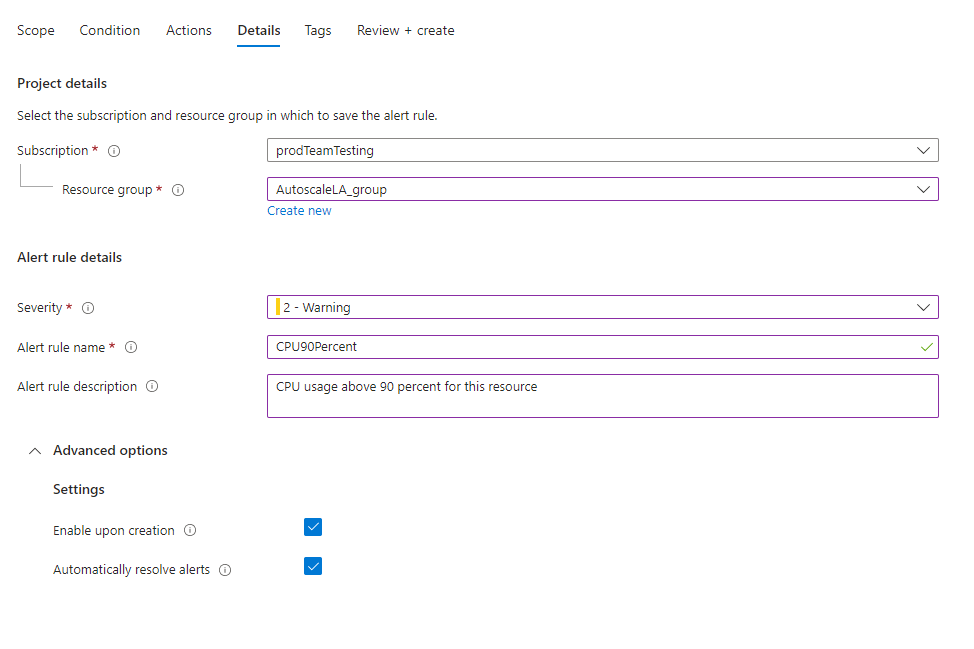
Na karcie Szczegóły zdefiniuj szczegóły projektu.
- Wybierz subskrypcję .
- Wybierz grupę zasobów.
Zdefiniuj szczegóły reguły alertu.
Wybierz surowość.
Wprowadź wartości nazwy reguły alertu i opisu reguły alertu.
(Opcjonalnie) Jeśli tworzysz regułę alertu dotyczącego metryk, która monitoruje metrykę niestandardową w określonym regionie, możesz upewnić się, że przetwarzanie danych dla reguły alertu odbywa się w tym regionie. W tym celu wybierz jeden z regionów, w których ma zostać przetworzona reguła alertu:
- Europa Północna
- Europa Zachodnia
- Szwecja Środkowa
- Niemcy Środkowo-Zachodnie
(Opcjonalnie) W sekcji Opcje zaawansowane można ustawić kilka opcji.
(No changes needed) Opis Włącz przy tworzeniu Wybierz regułę alertu, aby rozpocząć działanie natychmiast po zakończeniu jego tworzenia. Automatyczne rozwiązywanie alertów Wybierz, aby ustawić alert jako stanowy. Gdy alert jest stanowy, alert zostanie rozwiązany, gdy warunek nie zostanie już spełniony.
Jeśli to pole wyboru nie zostanie zaznaczone, alerty dotyczące metryk są bezstanowe. Alerty bezstanowe są uruchamiane za każdym razem, gdy warunek jest spełniony, nawet jeśli alert był już uruchomiony.
Częstotliwość powiadomień dotyczących alertów bezzależnych metryk różni się w zależności od tego, jak często skonfigurowana jest reguła alertu.
Częstotliwość alertów mniejsza niż 5 minut: gdy warunek będzie nadal spełniony, powiadomienie jest wysyłane gdzieś między jedną a sześcioma minutami.
Częstotliwość alertów większa niż 5 minut: Gdy warunek jest nadal spełniony, powiadomienie jest wysyłane z częstotliwością ustawioną lub podwaja jej wartość. Na przykład w przypadku reguły alertu z częstotliwością 15 minut powiadomienie jest wysyłane gdzieś od 15 do 30 minut.-
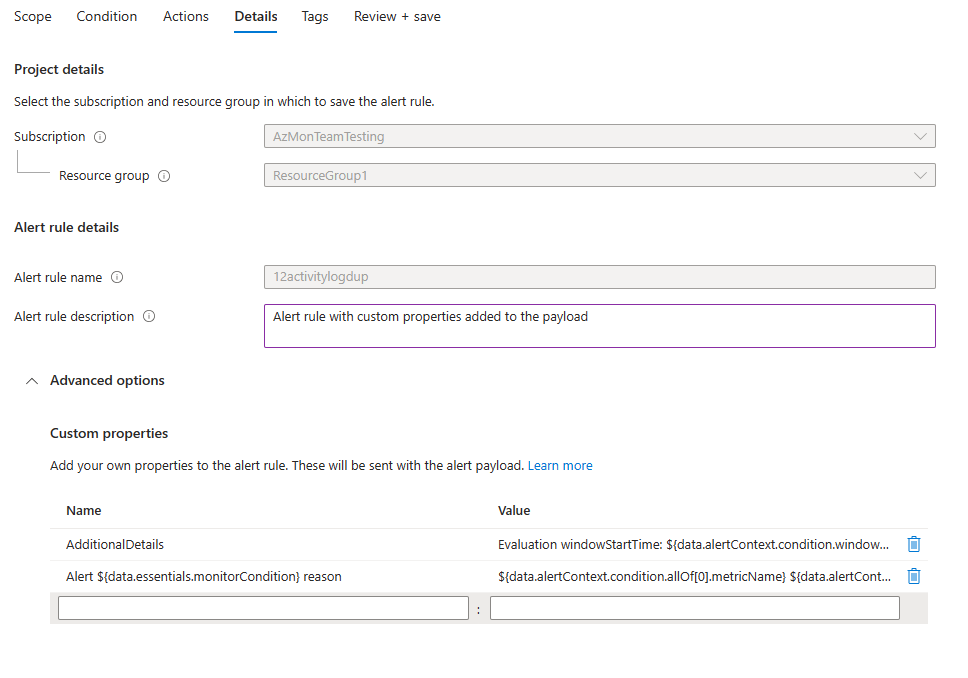
(Opcjonalnie) W sekcji Właściwości niestandardowe, jeśli ta reguła alertu zawiera grupy akcji, możesz dodać własne właściwości do uwzględnienia w treści powiadomienia alertu. Te właściwości można używać w akcjach, które wywołuje grupa działań, jak na przykład webhook, funkcja platformy Azure czy akcja aplikacji logicznej.
Właściwości niestandardowe są określane jako pary klucz/wartość przy użyciu tekstu statycznego, wartości dynamicznej wyodrębnionej z ładunku alertu lub kombinacji obu tych elementów.
Format wyodrębniania wartości dynamicznej z ładunku alertu to:
${<path to schema field>}. Na przykład:${data.essentials.monitorCondition}.Użyj formatu wspólnego schematu alertu , aby określić pole w ładunku, niezależnie od tego, czy grupy akcji skonfigurowane dla reguły alertu używają wspólnego schematu.
Uwaga / Notatka
Właściwości niestandardowe są dodawane do ładunku alertu, a także w powiadomieniach e-mail korzystających ze wspólnego schematu, ale nie są wyświetlane na stronie szczegółów alertu w witrynie Azure Portal.
Poniższe przykłady używają wartości we właściwościach niestandardowych do korzystania z danych z ładunku korzystającego ze wspólnego schematu alertu.
W tym przykładzie zostanie utworzony tag Dodatkowe szczegóły z danymi dotyczącymi czasu rozpoczęcia okna i godziny zakończenia okna:
- Nazwa:
Additional Details - Wartość:
Evaluation windowStartTime: ${data.alertContext.condition.windowStartTime}. windowEndTime: ${data.alertContext.condition.windowEndTime} - Wynik:
AdditionalDetails:Evaluation windowStartTime: 2023-04-04T14:39:24.492Z. windowEndTime: 2023-04-04T14:44:24.492Z
W tym przykładzie dodano dane dotyczące przyczyny rozwiązania lub wyzwolenia alertu:
- Nazwa:
Alert ${data.essentials.monitorCondition} reason - Wartość:
${data.alertContext.condition.allOf[0].metricName} ${data.alertContext.condition.allOf[0].operator} ${data.alertContext.condition.allOf[0].threshold} ${data.essentials.monitorCondition}. The value is ${data.alertContext.condition.allOf[0].metricValue} - Potencjalne wyniki:
Alert Resolved reason: Percentage CPU GreaterThan5 Resolved. The value is 3.585Alert Fired reason": "Percentage CPU GreaterThan5 Fired. The value is 10.585
- Nazwa:
Po skonfigurowaniu zakresu, warunków i szczegółów możesz w dowolnym momencie wybrać przycisk Przejrzyj i utwórz .
Konfiguruj tagi reguł alertów
(Opcjonalnie) Wykonaj następujące kroki, aby dodać tagi do reguły alertu:
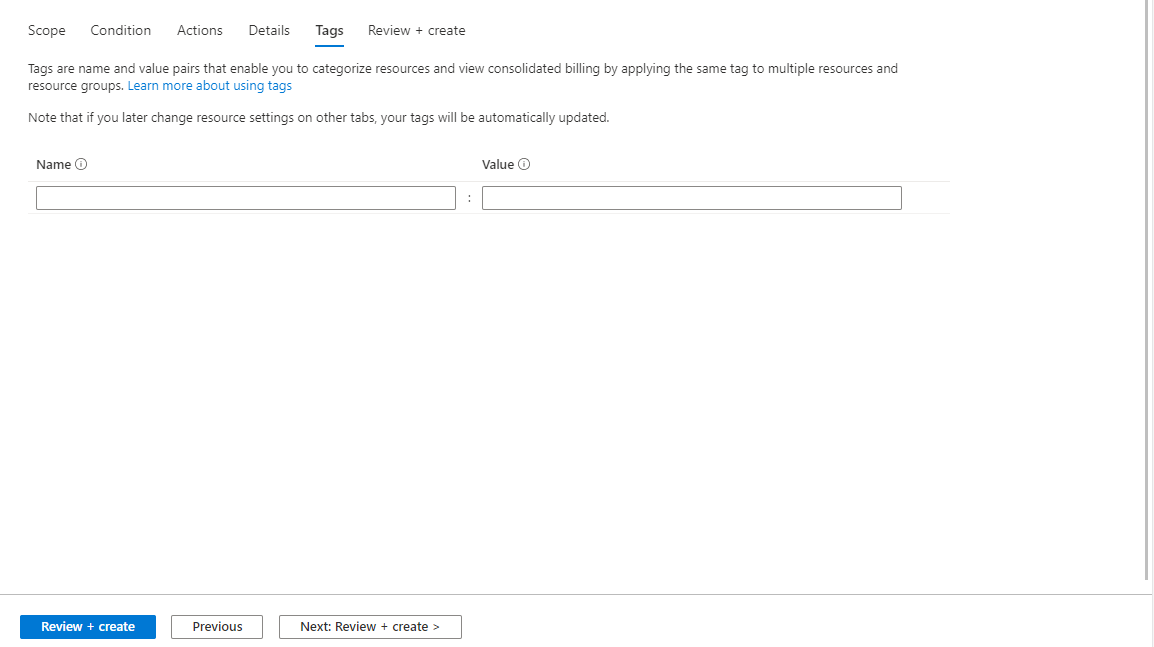
Wybierz kartę Tagi.
Ustaw wszystkie wymagane tagi w zasobie reguły alertu.
Przeglądaj i twórz regułę alertu
Wykonaj te kroki:
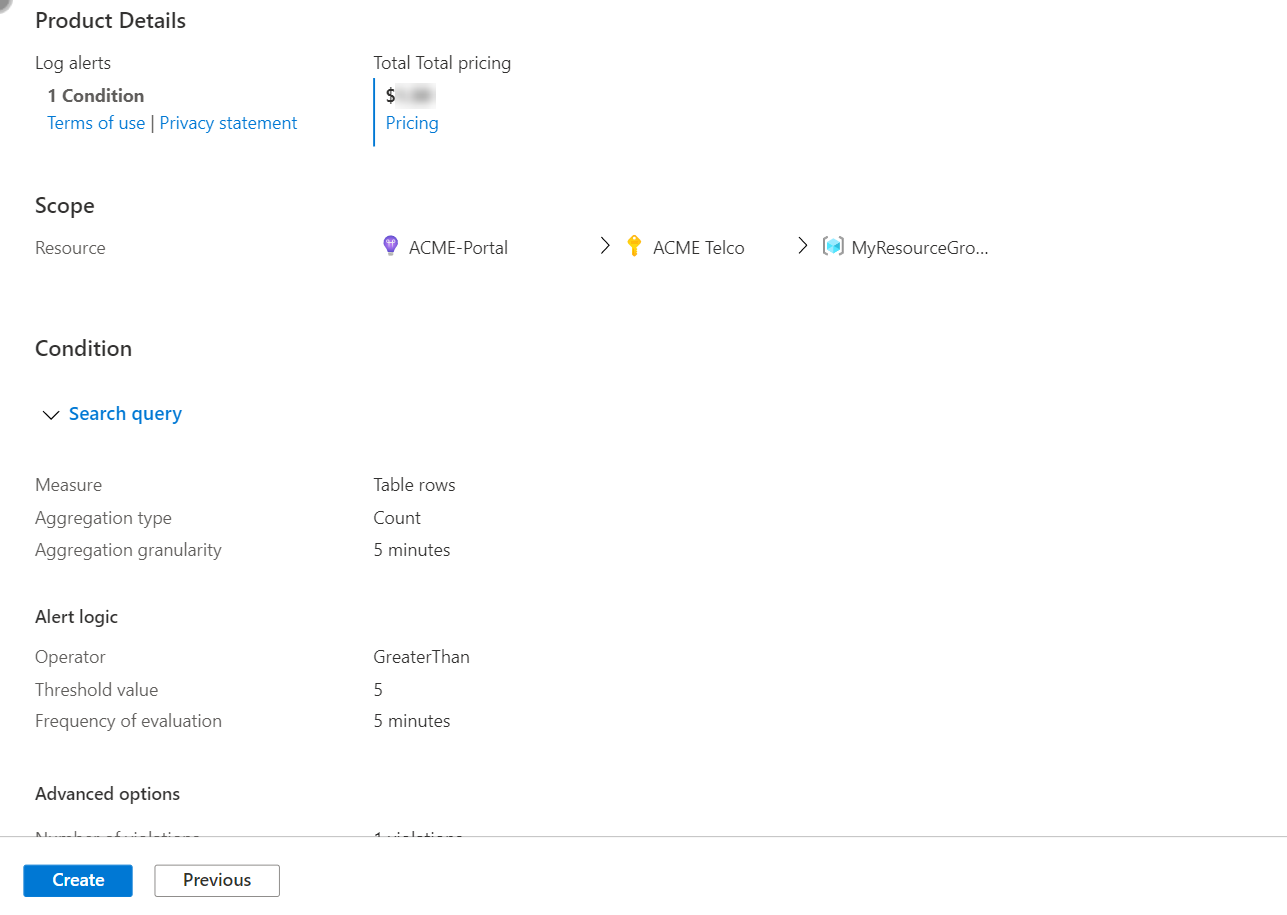
Na karcie Przeglądanie i tworzenie reguła jest weryfikowana i informuje o wszelkich problemach.
Po pomyślnym zakończeniu walidacji i przejrzeniu ustawień wybierz przycisk Utwórz .
Ograniczenia nazewnictwa reguł alertów dotyczących metryk
Rozważ następujące ograniczenia dotyczące nazw reguł alertów dotyczących metryk:
- Nazw reguł alertów metryk nie można zmienić po ich utworzeniu.
- Nazwy reguł alertów dotyczących metryk muszą być unikatowe w grupie zasobów.
- Nazwy reguł alertów metryk nie mogą zawierać następujących znaków: * # i + : <> ? @ % { } \ /
- Nazwy reguł alertów metryk nie mogą kończyć się spacją ani kropką.
- Nazwa połączonej grupy zasobów i nazwa reguły alertu nie mogą przekraczać 252 znaków.
Uwaga / Notatka
Jeśli nazwa reguły alertu zawiera znaki, które nie są alfabetyczne lub liczbowe, te znaki mogą być kodowane przy użyciu adresu URL podczas pobierania przez niektórych klientów. Przykłady obejmują spacje, znaki interpunkcyjne i symbole.
Ograniczenia dotyczące używania wymiarów w zasadzie alertów metrycznych z wieloma warunkami
Alerty dotyczące metryk umożliwiają tworzenie powiadomień na podstawie metryk wielowymiarowych i umożliwiają definiowanie wielu warunków, do pięciu warunków na regułę alertu.
Podczas używania wymiarów w regule alertu zawierającej wiele warunków należy wziąć pod uwagę następujące ograniczenia:
W każdym warunku można wybrać tylko jedną wartość na wymiar.
Nie można użyć opcji , aby wybrać wszystkie bieżące i przyszłe wartości. Wybierz gwiazdkę (*).
Nie można używać progów dynamicznych w regułach alertów, które monitorują wiele warunków.
Jeśli metryki skonfigurowane w różnych warunkach obsługują ten sam wymiar, skonfigurowana wartość wymiaru musi być jawnie ustawiona w taki sam sposób dla wszystkich tych metryk w odpowiednich warunkach.
Przykład:
Rozważ regułę alertu metrycznego, która jest zdefiniowana dla konta magazynowego i monitoruje dwa warunki:
- Łączna liczba transakcji> 5
- Średni czas SuccessE2ELatency> 250 ms
Chcesz zaktualizować pierwszy warunek i monitorować tylko transakcje, w których wymiar ApiName jest
"GetBlob"równy .Ponieważ metryki Transakcje i SuccessE2ELatency obsługują wymiar ApiName, należy zaktualizować oba warunki, aby uwzględniały wymiar ApiName z wartością
"GetBlob".
Zagadnienia dotyczące tworzenia reguły alertu zawierającej wiele kryteriów
- W ramach każdego kryterium można wybrać tylko jedną wartość na wymiar.
- Nie można użyć gwiazdki (*) jako wartości wymiaru.
- Jeśli metryki skonfigurowane w różnych kryteriach obsługują ten sam wymiar, skonfigurowana wartość wymiaru musi być jawnie ustawiona w taki sam sposób dla wszystkich tych metryk. Aby zapoznać się z przykładem szablonu usługi Resource Manager, zobacz Tworzenie alertu dotyczącego metryk przy użyciu szablonu usługi Resource Manager.
Dalsze kroki
- Wyświetlanie wystąpień alertów i zarządzanie nimi.
- Dowiedz się więcej o alertach dotyczących metryk opartych na zapytaniach w celu utworzenia reguł alertów dotyczących metryk rozwiązania Prometheus lub niestandardowych (OTel) przechowywanych w obszarze roboczym usługi Azure Monitor.