Włączanie debugera migawek dla aplikacji platformy .NET w usłudze aplikacja systemu Azure
Narzędzie Snapshot Debugger obsługuje obecnie aplikacje ASP.NET i ASP.NET Core, które są uruchomione w usłudze aplikacja systemu Azure w planach usług systemu Windows.
Uwaga
Zalecamy uruchomienie aplikacji w warstwie usługi Podstawowa lub nowsza podczas korzystania z debugera migawek. W przypadku większości aplikacji warstwy bezpłatna i współdzielona nie mają wystarczającej ilości pamięci ani miejsca na dysku, aby zapisać migawki. Warstwa Zużycie nie jest obecnie dostępna dla debugera migawek.
Włączanie debugera migawek
Debuger migawek jest wstępnie zainstalowany jako część środowiska uruchomieniowego usługi App Services, ale należy włączyć go, aby pobrać migawki aplikacji usługi App Service. Aby włączyć narzędzie Snapshot Debugger dla aplikacji, postępuj zgodnie z poniższymi instrukcjami:
Uwaga
Jeśli używasz wersji zapoznawczej platformy .NET Core lub aplikacja odwołuje się do zestawu Sdk usługi Application Szczegółowe informacje (bezpośrednio lub pośrednio za pośrednictwem zestawu zależnego), postępuj zgodnie z instrukcjami dotyczącymi włączania debugera migawek dla innych środowisk, aby dołączyć Microsoft.ApplicationInsights.SnapshotCollector pakiet NuGet do aplikacji.
Uwaga
Instalacja bez kodu aplikacji Szczegółowe informacje Snapshot Debugger jest zgodna z zasadami obsługi platformy .NET Core. Aby uzyskać więcej informacji na temat obsługiwanych środowisk uruchomieniowych, zobacz Zasady pomocy technicznej platformy .NET Core.
Po wdrożeniu aplikacji .NET:
Przejdź do panelu sterowania platformy Azure dla usługi App Service.
Przejdź do strony Szczegółowe informacje Ustawienia> Aplikacja.
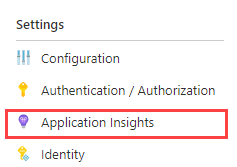
Postępuj zgodnie z instrukcjami na stronie, aby utworzyć nowy zasób lub wybrać istniejący zasób app Szczegółowe informacje do monitorowania aplikacji.
Przełącz przełącznik debugera migawek do pozycji Włączone.
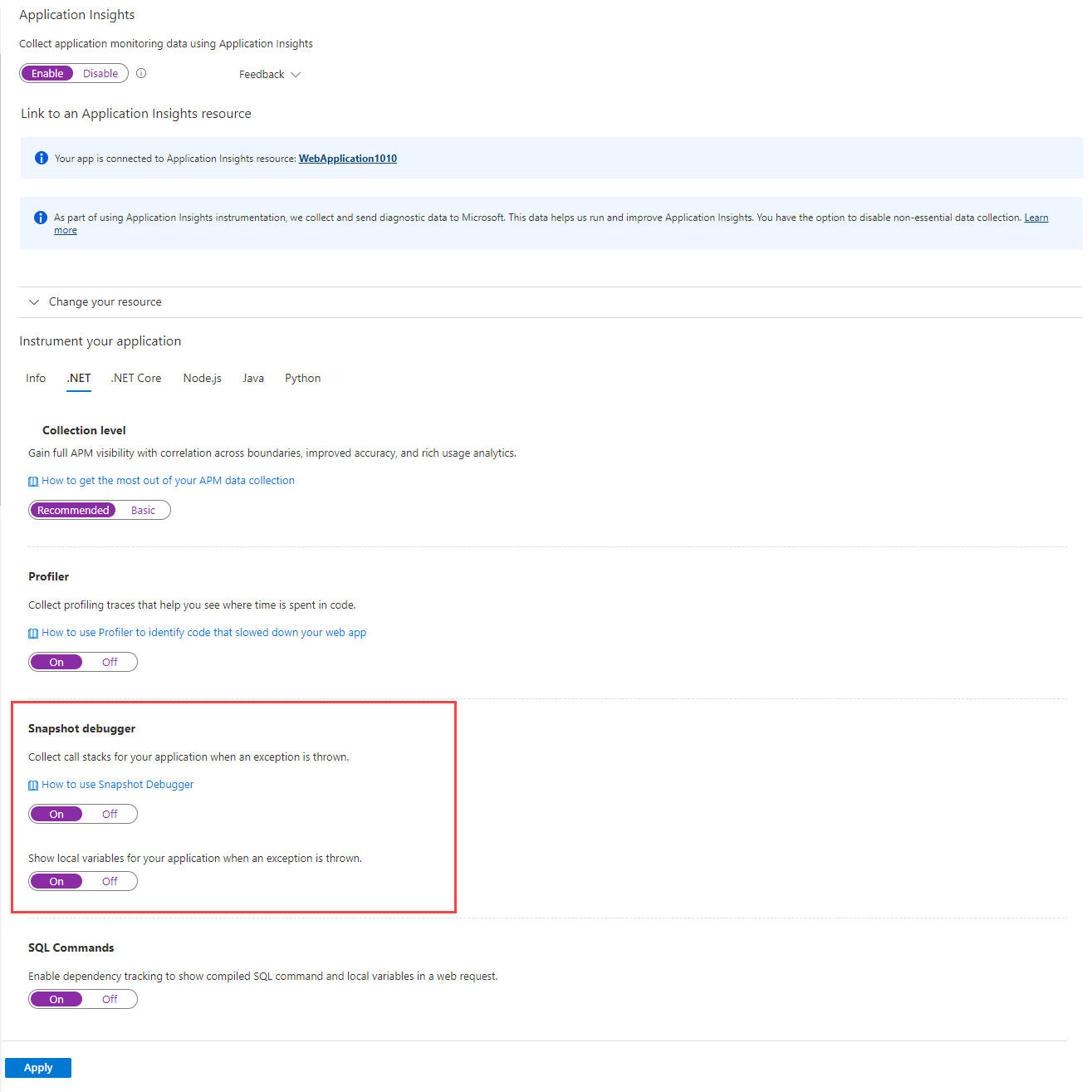
Debuger migawek jest teraz włączony przy użyciu ustawienia aplikacji usługi App Services.
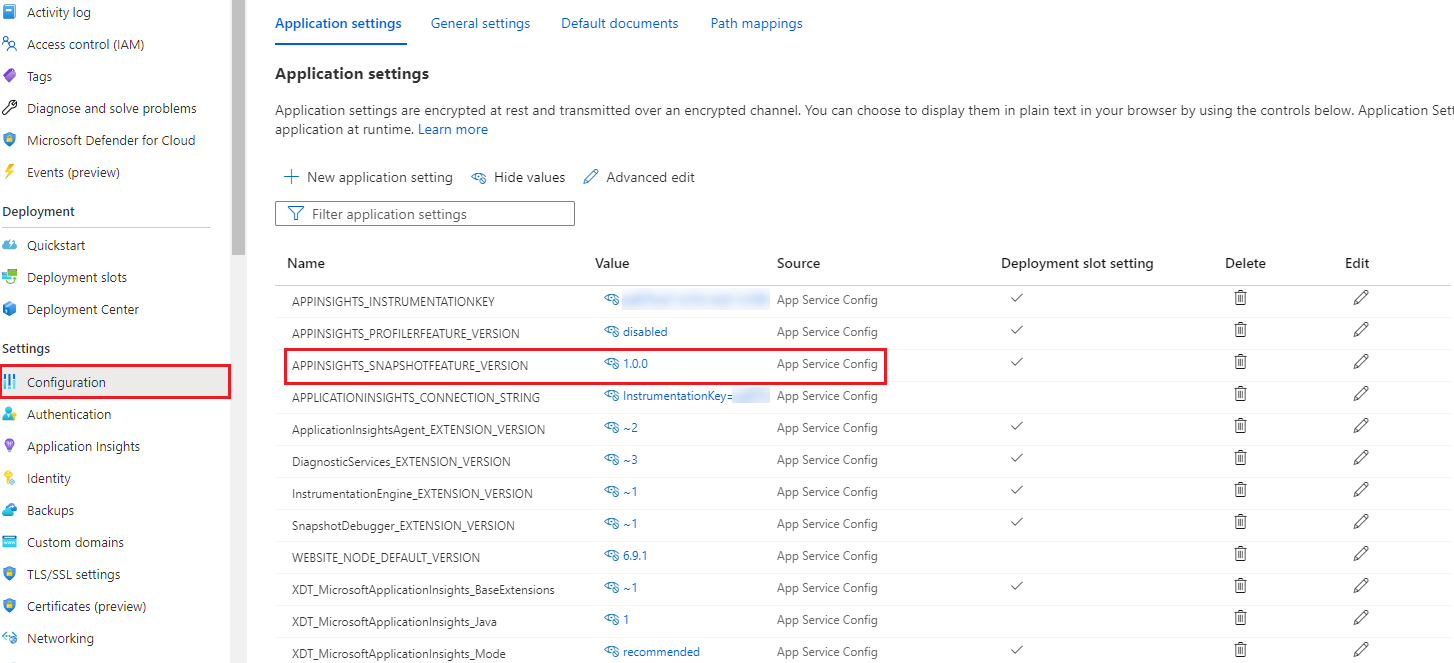
Jeśli korzystasz z innego typu usługi platformy Azure, zapoznaj się z instrukcjami dotyczącymi włączania debugera migawek na innych obsługiwanych platformach:
- Funkcja platformy Azure
- usług Azure Cloud Services
- Usługi Azure Service Fabric
- Maszyny wirtualne platformy Azure i zestawy skalowania maszyn wirtualnych
- Lokalne maszyny wirtualne lub fizyczne
Włączanie debugera migawek dla innych chmur
Obecnie jedynymi regionami, które wymagają modyfikacji punktów końcowych, są platforma Azure Government i platforma Microsoft Azure obsługiwana przez firmę 21Vianet za pośrednictwem ciągu Szczegółowe informacje Połączenie ion aplikacji.
| właściwość ciągu Połączenie ion | Chmura dla instytucji rządowych USA | Chmura w Chinach |
|---|---|---|
| SnapshotEndpoint | https://snapshot.monitor.azure.us |
https://snapshot.monitor.azure.cn |
Aby uzyskać więcej informacji na temat innych przesłonięć połączeń, zobacz dokumentację usługi Application Szczegółowe informacje.
Włączanie uwierzytelniania entra firmy Microsoft na potrzeby pozyskiwania migawek
Narzędzie Application Szczegółowe informacje Snapshot Debugger obsługuje uwierzytelnianie microsoft Entra na potrzeby pozyskiwania migawek. Oznacza to, że aby wszystkie migawki aplikacji zostały pozyskane, aplikacja musi zostać uwierzytelniona i podać wymagane ustawienia aplikacji agentowi snapshot Debugger.
Obecnie narzędzie Snapshot Debugger obsługuje tylko uwierzytelnianie firmy Microsoft Entra podczas odwołowania się i konfigurowania identyfikatora Entra firmy Microsoft przy użyciu zestawu SDK Szczegółowe informacje aplikacji w aplikacji.
Aby włączyć identyfikator Entra firmy Microsoft na potrzeby pozyskiwania migawek:
Utwórz i dodaj tożsamość zarządzaną, której chcesz użyć do uwierzytelniania względem zasobu Szczegółowe informacje aplikacji w usłudze App Service.
W przypadku tożsamości zarządzanej przypisanej przez system zapoznaj się z następującą dokumentacją.
W przypadku tożsamości zarządzanej przypisanej przez użytkownika zapoznaj się z następującą dokumentacją.
Skonfiguruj i włącz identyfikator entra firmy Microsoft w zasobie Szczegółowe informacje aplikacji. Aby uzyskać więcej informacji, zobacz następującą dokumentację
Dodaj następujące ustawienie aplikacji, które zostało użyte, aby poinformować agenta Snapshot Debugger o tym, która tożsamość zarządzana ma być używana:
W przypadku tożsamości przypisanej przez system:
| Ustawienia aplikacji | Wartość |
|---|---|
| APPLICATIONINSIGHTS_AUTHENTICATION_STRING | Autoryzacja = AD |
W przypadku tożsamości przypisanej przez użytkownika:
| Ustawienia aplikacji | Wartość |
|---|---|
| APPLICATIONINSIGHTS_AUTHENTICATION_STRING | Authorization=AD; ClientID={Identyfikator klienta tożsamości przypisanej przez użytkownika} |
Wyłączanie debugera migawek
Aby wyłączyć debuger migawek, powtórz kroki włączania. Przełącz jednak przełącznik Snapshot Debugger na wyłączone.
Szablon usługi Azure Resource Manager
W przypadku usługi aplikacja systemu Azure można ustawić ustawienia aplikacji w szablonie usługi Azure Resource Manager, aby włączyć debuger migawek i profiler. Przykład:
{
  "apiVersion": "2015-08-01",
  "name": "[parameters('webSiteName')]",
  "type": "Microsoft.Web/sites",
  "location": "[resourceGroup().location]",
  "dependsOn": [
    "[variables('hostingPlanName')]"
  ],
  "tags": {
    "[concat('hidden-related:', resourceId('Microsoft.Web/serverfarms', variables('hostingPlanName')))]": "empty",
    "displayName": "Website"
  },
  "properties": {
    "name": "[parameters('webSiteName')]",
    "serverFarmId": "[resourceId('Microsoft.Web/serverfarms', variables('hostingPlanName'))]"
  },
  "resources": [
    {
      "apiVersion": "2015-08-01",
      "name": "appsettings",
      "type": "config",
      "dependsOn": [
        "[parameters('webSiteName')]",
        "[concat('AppInsights', parameters('webSiteName'))]"
      ],
      "properties": {
        "APPINSIGHTS_INSTRUMENTATIONKEY": "[reference(resourceId('Microsoft.Insights/components', concat('AppInsights', parameters('webSiteName'))), '2014-04-01').InstrumentationKey]",
        "APPINSIGHTS_PROFILERFEATURE_VERSION": "1.0.0",
        "APPINSIGHTS_SNAPSHOTFEATURE_VERSION": "1.0.0",
        "DiagnosticServices_EXTENSION_VERSION": "~3",
        "ApplicationInsightsAgent_EXTENSION_VERSION": "~2"
      }
    }
  ]
},
Nieobsługiwane scenariusze
Poniżej przedstawiono scenariusze, w których moduł zbierający migawki nie jest obsługiwany:
| Scenariusz | Efekty uboczne | Zalecenie |
|---|---|---|
| Używasz zestawu SDK modułu zbierającego migawki bezpośrednio w aplikacji (csproj) i włączono zaawansowaną opcję "Interop". | Lokalny zestaw SDK Szczegółowe informacje aplikacji (w tym telemetria modułu zbierającego migawki) zostanie utracony i nie będą dostępne żadne migawki. Aplikacja może ulec awarii podczas uruchamiania za pomocą polecenia System.ArgumentException: telemetryProcessorTypedoes not implement ITelemetryProcessor. Dowiedz się więcej o funkcji Szczegółowe informacje aplikacji "Interop". |
Jeśli używasz zaawansowanej opcji "Interop", użyj bez kodu iniekcji modułu zbierającego migawki (włączonej w witrynie Azure Portal). |
Następne kroki
- Generuj ruch do aplikacji, który może wyzwolić wyjątek. Następnie poczekaj od 10 do 15 minut, aż migawki zostaną wysłane do wystąpienia usługi Application Szczegółowe informacje.
- Zobacz migawki w witrynie Azure Portal.
- Aby uzyskać pomoc dotyczącą rozwiązywania problemów z debugerem migawek, zobacz Rozwiązywanie problemów z debugerem migawek.