Notatka
Dostęp do tej strony wymaga autoryzacji. Może spróbować zalogować się lub zmienić katalogi.
Dostęp do tej strony wymaga autoryzacji. Możesz spróbować zmienić katalogi.
W tym artykule dowiesz się, jak utworzyć aplikację do czatu przy użyciu usługi Web PubSub dla Socket.IO w trybie bezserwerowym za pomocą usługi Azure Functions. Samouczek przeprowadzi Cię przez proces zabezpieczania aplikacji przy użyciu uwierzytelniania opartego na tożsamościach podczas pracy w trybie online.
Źródło projektu używa narzędzia Bicep do wdrożenia infrastruktury na platformie Azure oraz narzędzi Azure Functions Core Tools w celu wdrożenia kodu w aplikacji funkcji.
Wymagania wstępne
Konto platformy Azure z aktywną subskrypcją. Utwórz konto bezpłatnie.
Podstawowe narzędzia usługi Azure Functions.
Pobieranie przykładowego kodu
Znajdź przykładowy kod: Socket.IO przykład bezserwerowy (TS)
git clone https://github.com/Azure/azure-webpubsub.git
cd ./sdk/webpubsub-socketio-extension/examples/chat-serverless-typescript
Wdrażanie infrastruktury
Przykłady czatów muszą wdrożyć kilka usług na platformie Azure:
- Aplikacja funkcji platformy Azure
- Web PubSub for Socket.IO
- Tożsamość zarządzana: tożsamość do komunikacji między usługami
Używamy Bicep do wdrożenia infrastruktury. Plik znajduje się w folderze ./infra . Wdróż go za pomocą polecenia az:
az deployment sub create -n "<deployment-name>" -l "<deployment-location>" --template-file ./infra/main.bicep --parameters environmentName="<env-name>" location="<location>"
-
<deployment-name>: nazwa wdrożenia. -
<deployment-location>: lokalizacja metadanych wdrożenia. Należy pamiętać, że nie jest to lokalizacja, w której wdrażane są zasoby. -
<env-name>: Nazwa jest częścią nazwy grupy zasobów i nazwy zasobu. -
<location>: lokalizacja zasobów.
Przegląd infrastruktury
W wydaniu infrastruktury wdrożymy aplikację funkcji platformy Azure w planie zużycia oraz konto monitora i magazynu wymagane przez aplikację funkcji. Wdrażamy również web pubSub dla zasobu Socket.IO w trybie bezserwerowym.
W celu uwierzytelniania opartego na tożsamości wdrożymy tożsamość zarządzaną przypisaną przez użytkownika, przypiszemy ją do aplikacji funkcji i Socket.IO zasobu i przyznamy mu pewne uprawnienia:
- Rola właściciela danych obiektu blob usługi Storage: uzyskiwanie dostępu do magazynu dla aplikacji funkcji
- Rola wydawcy metryk monitorowania: monitor dostępu dla aplikacji funkcji
- Rola właściciela usługi Web PubSub: Uzyskiwanie dostępu do usługi Web PubSub dla Socket.IO dla aplikacji funkcji
Zgodnie z konfiguracją aplikacji usługi Azure Functions w celu korzystania z logowania w usłudze Microsoft Entra tworzymy jednostkę usługi. Aby uniknąć używania wpisu tajnego dla jednostki usługi, używamy poświadczeń tożsamości federacyjnej.
Wdrażanie przykładu w aplikacji funkcji
Przygotowaliśmy skrypt powłoki bash w celu wdrożenia przykładowego kodu w aplikacji funkcji:
# Deploy the project
./deploy/deploy.sh "<deployment-name>"
Przejrzyj szczegóły wdrożenia
Aby wdrożyć przykładową aplikację, należy wykonać dwa kroki.
Publikowanie kodu w aplikacji funkcji (korzystanie z narzędzi Azure Functions Core Tools)
func extensions sync
npm install
npm run build
func azure functionapp publish <function-app-name>
Skonfiguruj usługę Web PubSub dla Socket.IO, aby dodać ustawienie centrum, które może wysyłać żądanie do aplikacji funkcji. Zgodnie z ograniczeniami dostawcy elementu webhook aplikacji funkcji należy uzyskać klucz rozszerzenia wypełniony przez funkcję. Uzyskaj więcej szczegółów w temacie Powiązanie wyzwalacza. W miarę używania uwierzytelniania opartego na tożsamościach w ustawieniach centrum należy przypisać zasób docelowy, czyli clientId utworzonej wcześniej jednostki usługi.
code=$(az functionapp keys list -g <resource-group> -n <function-name> --query systemKeys.socketio_extension -o tsv)
az webpubsub hub create -n <socketio-name> -g <resource-group> --hub-name "hub" --event-handler url-template="https://${<function-name>}.azurewebsites.net/runtime/webhooks/socketio?code=${code}" user-event-pattern="*" auth-type="ManagedIdentity" auth-resource="<service-principal-client-id>"
Uruchamianie przykładowej aplikacji
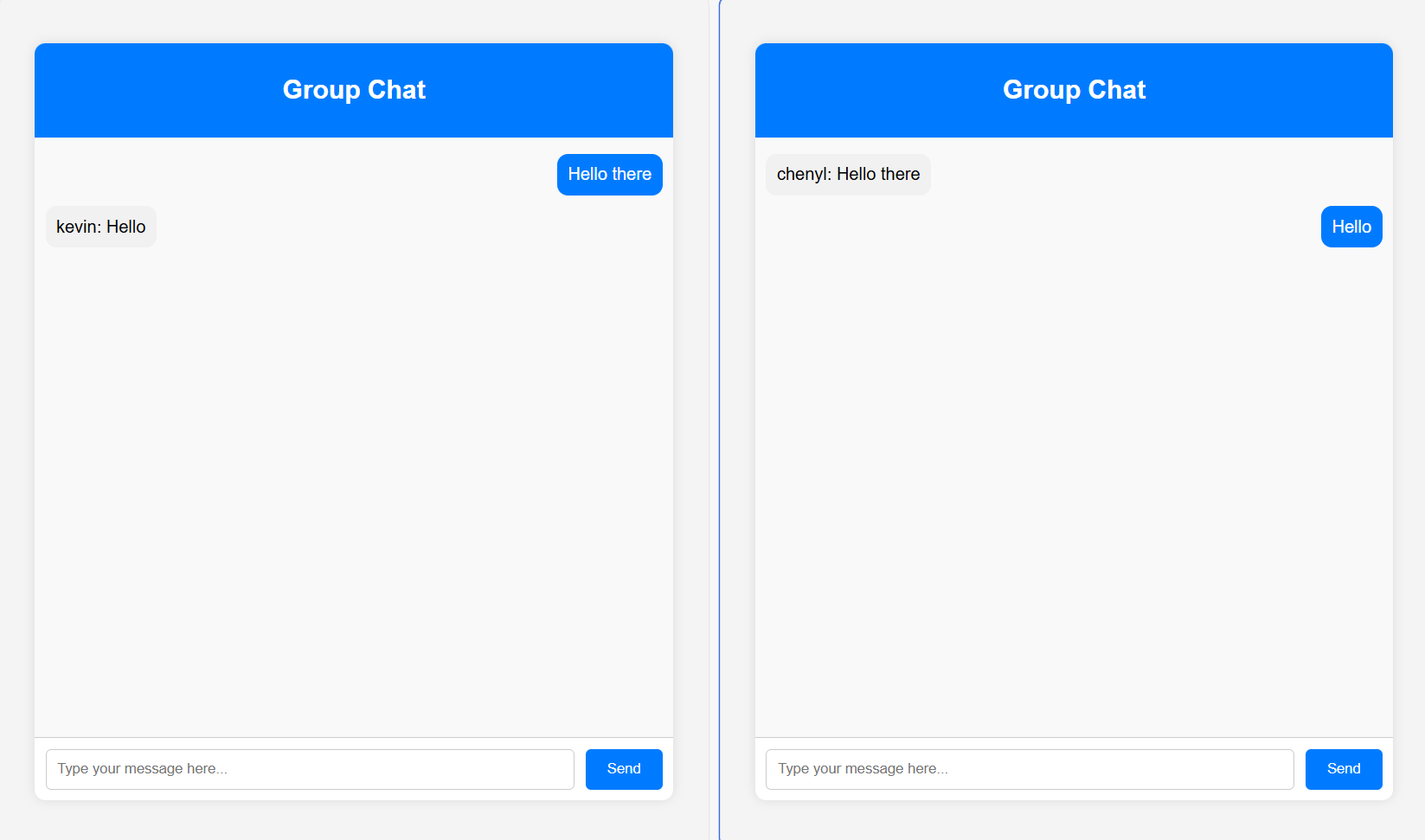
Po wdrożeniu kodu odwiedź witrynę internetową, aby wypróbować przykład:
https://<function-endpoint>/api/index
Następne kroki
Następnie możesz wykonać czynności opisane w samouczku, aby napisać aplikację krok po kroku: