Notatka
Dostęp do tej strony wymaga autoryzacji. Może spróbować zalogować się lub zmienić katalogi.
Dostęp do tej strony wymaga autoryzacji. Możesz spróbować zmienić katalogi.
W tym artykule opisano sposób zarządzania kopiami zapasowymi usługi Azure Database for PostgreSQL — serwer elastyczny przy użyciu witryny Azure Portal.
Zmienianie zasad
Można zmienić skojarzoną politykę dla instancji kopii zapasowej.
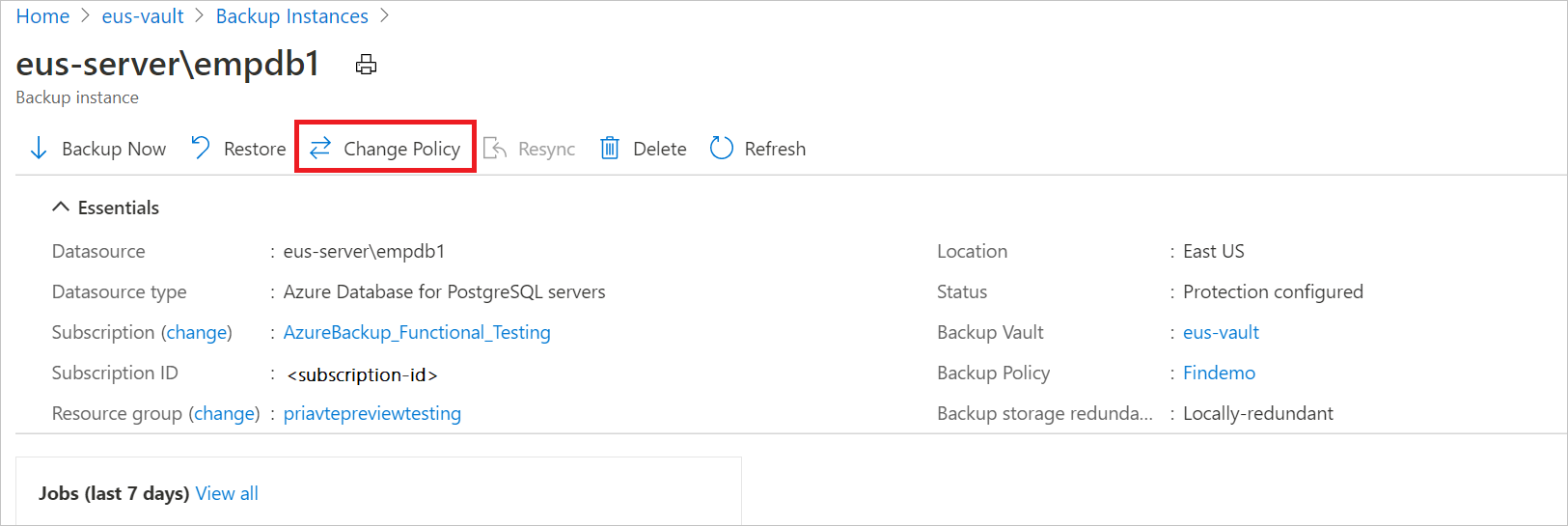
Wybierz instancję kopii zapasowej —>Zmiana Zasad.
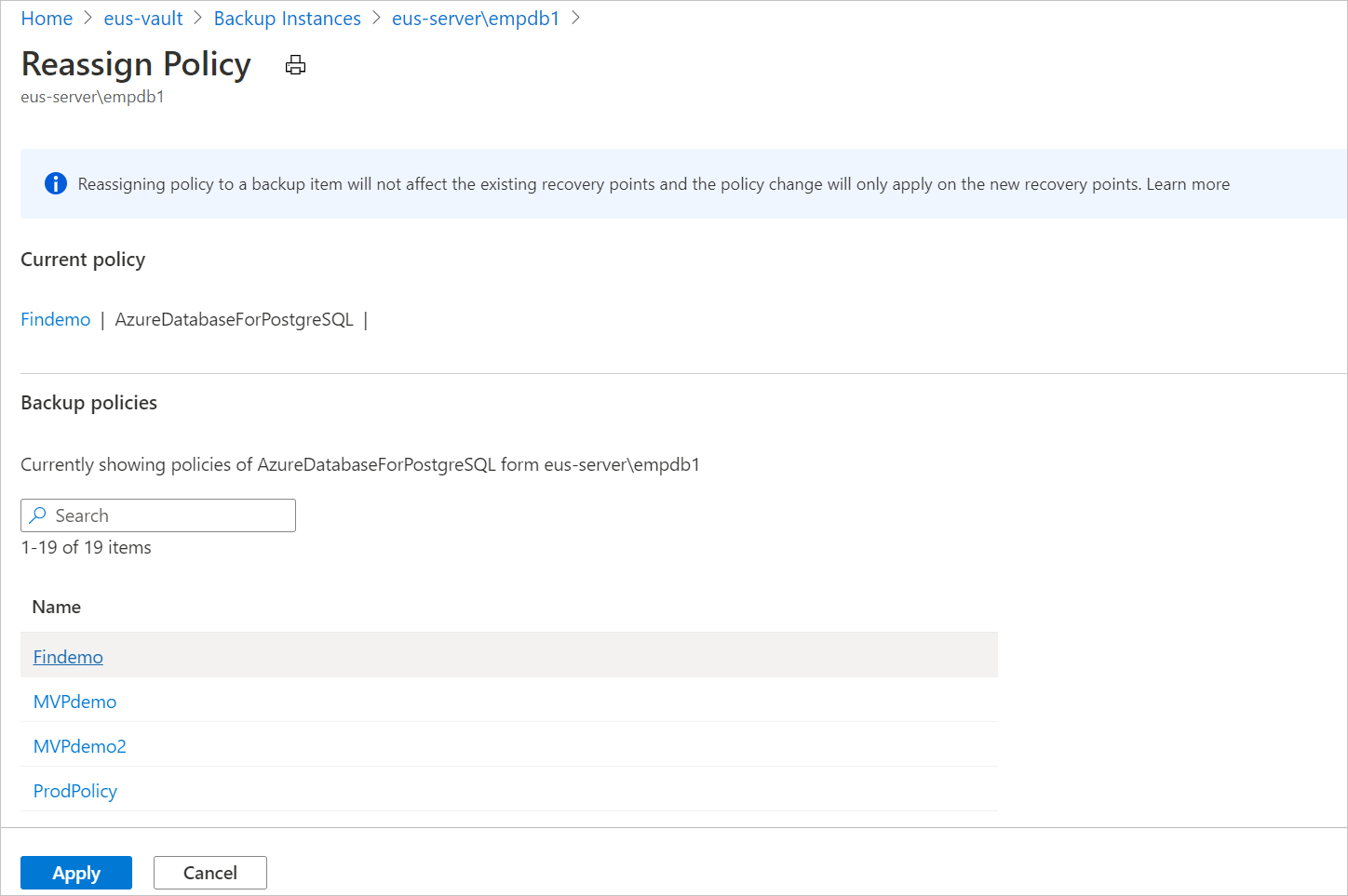
Wybierz nowe zasady, które chcesz zastosować do bazy danych.
Uwaga
Zmiana zasad tworzenia kopii zapasowych przypisanych do wystąpienia kopii zapasowej nie ma wpływu na istniejące punkty odzyskiwania i ich czas przechowywania. Zaktualizowane ustawienia przechowywania będą stosowane tylko do nowych punktów odzyskiwania utworzonych po zmianie zasad.
Monitorowanie operacji tworzenia kopii zapasowej
Usługa Azure Backup tworzy zadanie dla zaplanowanych kopii zapasowych lub gdy uruchamiasz operację tworzenia kopii na żądanie w celu monitorowania. Aby wyświetlić stan zadania tworzenia kopii zapasowej:
Przejdź do obszaru Odporność i wybierz pozycję Chronione elementy w obszarze Spis ochrony.
W okienku Chronione elementy są wyświetlane wszystkie wystąpienia kopii zapasowej utworzone w ramach subskrypcji. Użyj filtrów, aby uzyskać dostęp do wystąpienia kopii zapasowej, które chcesz zobaczyć. Wybierz chroniony element i otwórz go.
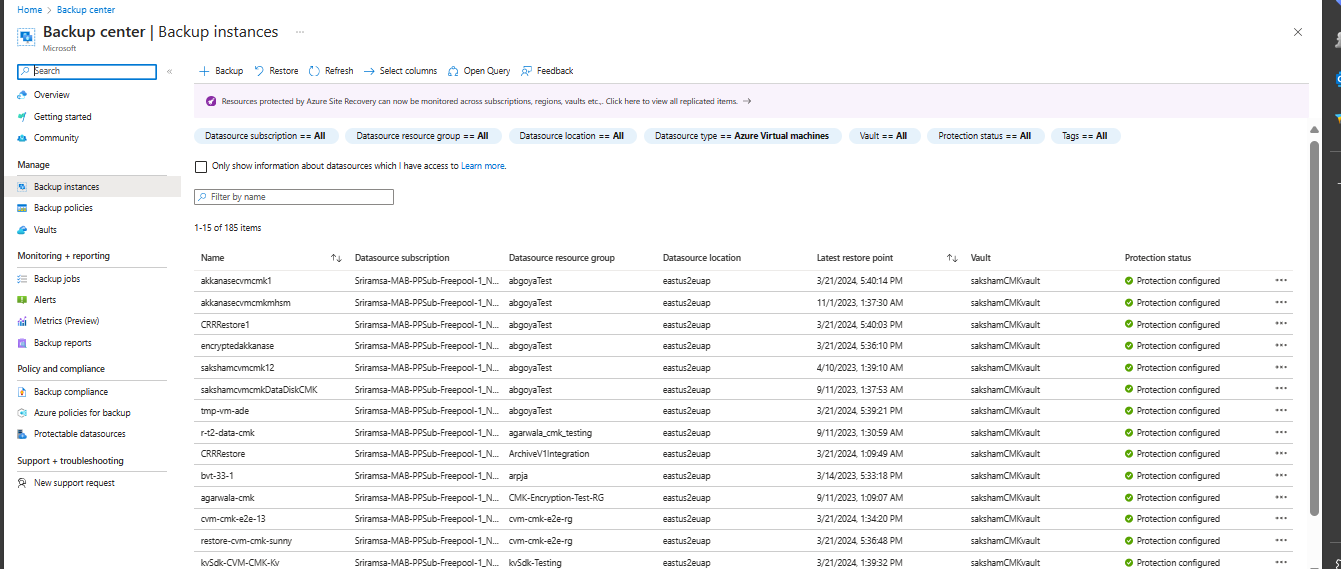
Teraz wybierz Skojarzone elementy, aby otworzyć dashboard dla instancji kopii zapasowej. W tym miejscu można zobaczyć zadania tworzenia kopii zapasowej w ciągu ostatnich siedmiu dni.
Aby wyświetlić stan operacji tworzenia kopii zapasowej, wybierz pozycję Wyświetl wszystko , aby wyświetlić bieżące i wcześniejsze zadania tego wystąpienia kopii zapasowej.
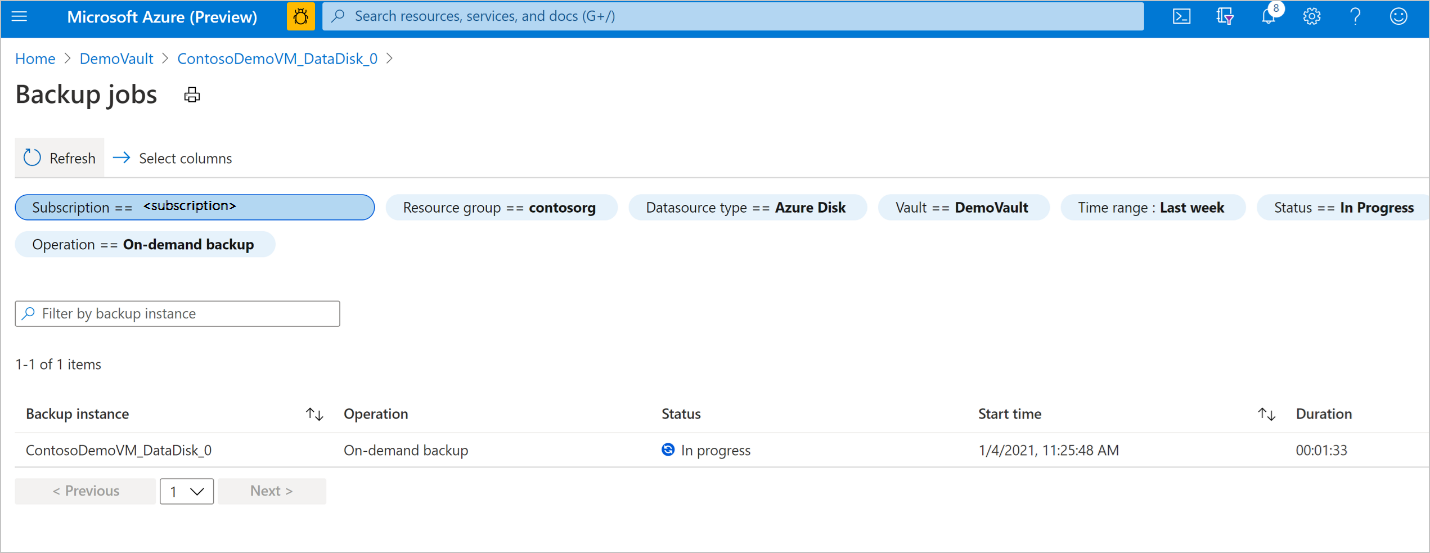
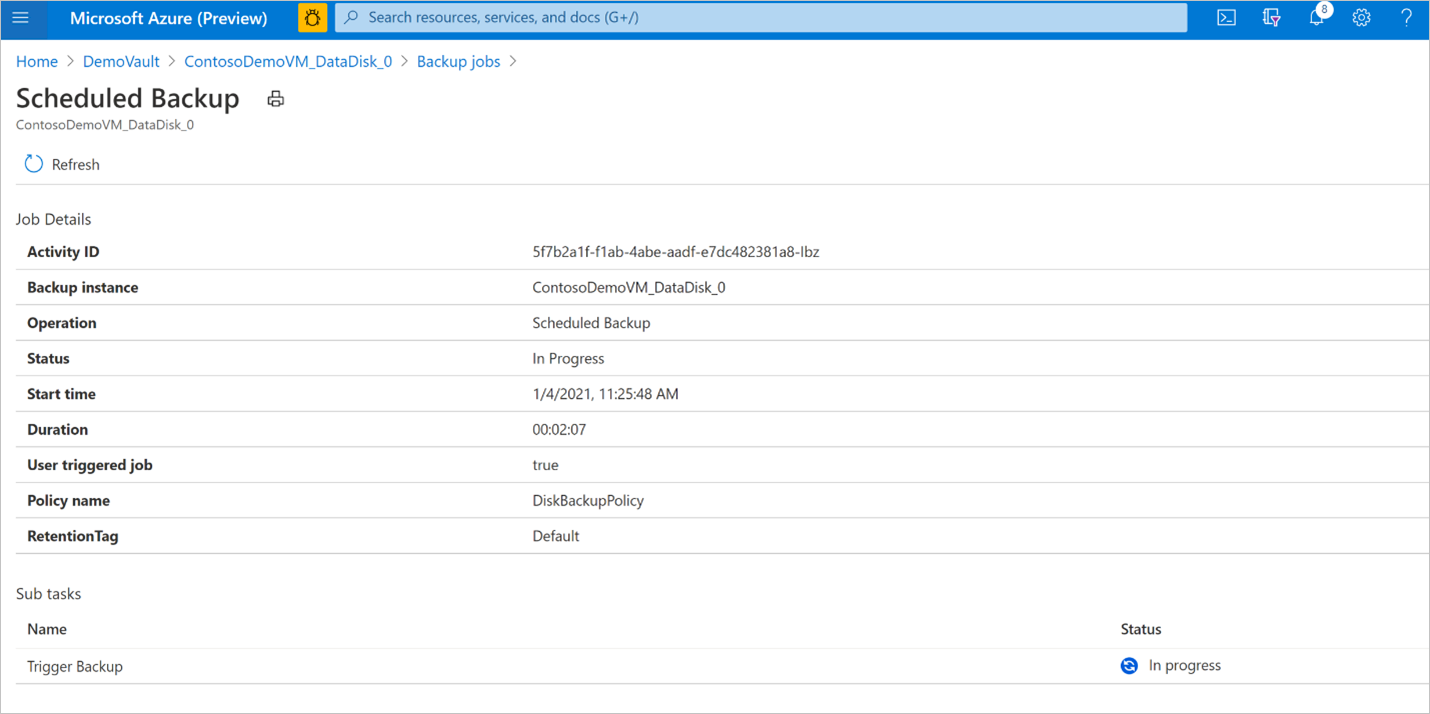
Przejrzyj listę zadań tworzenia kopii zapasowych i przywracania oraz ich stan. Wybierz zadanie z listy zadań, aby wyświetlić szczegóły zadania.
Monitorowanie operacji przywracania danych
Po uruchomieniu operacji przywracania usługa kopii zapasowych tworzy zadanie śledzenia. Usługa Azure Backup wyświetla powiadomienia o zadaniu w portalu. Aby wyświetlić postęp zadania przywracania:
Przejdź do obszaru Odporność i wybierz pozycję Chronione elementy w obszarze Spis ochrony.
W okienku Chronione elementy są wyświetlane wszystkie wystąpienia kopii zapasowej utworzone w ramach subskrypcji. Użyj filtrów, aby uzyskać dostęp do instancji kopii zapasowej, którą chcesz obejrzeć. Wybierz chroniony element i otwórz go.
Teraz wybierz Skojarzone elementy, aby otworzyć pulpit nawigacyjny dla instancji kopii zapasowej. W tym miejscu można zobaczyć zadania tworzenia kopii zapasowej w ciągu ostatnich siedmiu dni.
Aby sprawdzić stan operacji przywracania, wybierz opcję Wyświetl wszystko, aby pokazać bieżące i wcześniejsze zadania tego egzemplarza kopii zapasowej.
Przejrzyj listę zadań tworzenia kopii zapasowych i przywracania oraz ich stan. Wybierz zadanie z listy zadań, aby wyświetlić szczegóły zadania.
Zarządzanie operacjami przy użyciu witryny Azure Portal
W tej sekcji opisano kilka obsługiwanych operacji zarządzania usługi Azure Backup, które ułatwiają zarządzanie serwerami elastycznymi usługi Azure PostgreSQL.
Włącz dostęp do sieci publicznej dla konta przechowywania bazy danych
Upewnij się, że docelowe konto magazynu, na którym przywracasz kopię zapasową jako plik, jest dostępne za pośrednictwem sieci publicznej. Jeśli konto przechowywania używa prywatnego punktu końcowego, zaktualizuj ustawienia dostępu do sieci publicznej przed wykonaniem operacji przywrócenie.
Aby włączyć publiczny dostęp sieciowy do docelowego konta przechowywania, wykonaj następujące kroki:
W portalu Azure przejdź do docelowego konta magazynu>Zabezpieczenia + Sieć>Sieć.
Wybierz pozycję Zarządzaj w obszarze Dostęp do sieci publicznej.
W okienku Dostęp do sieci publicznej wybierz pozycję Włącz z wybranych sieci jako akcję Domyślna.
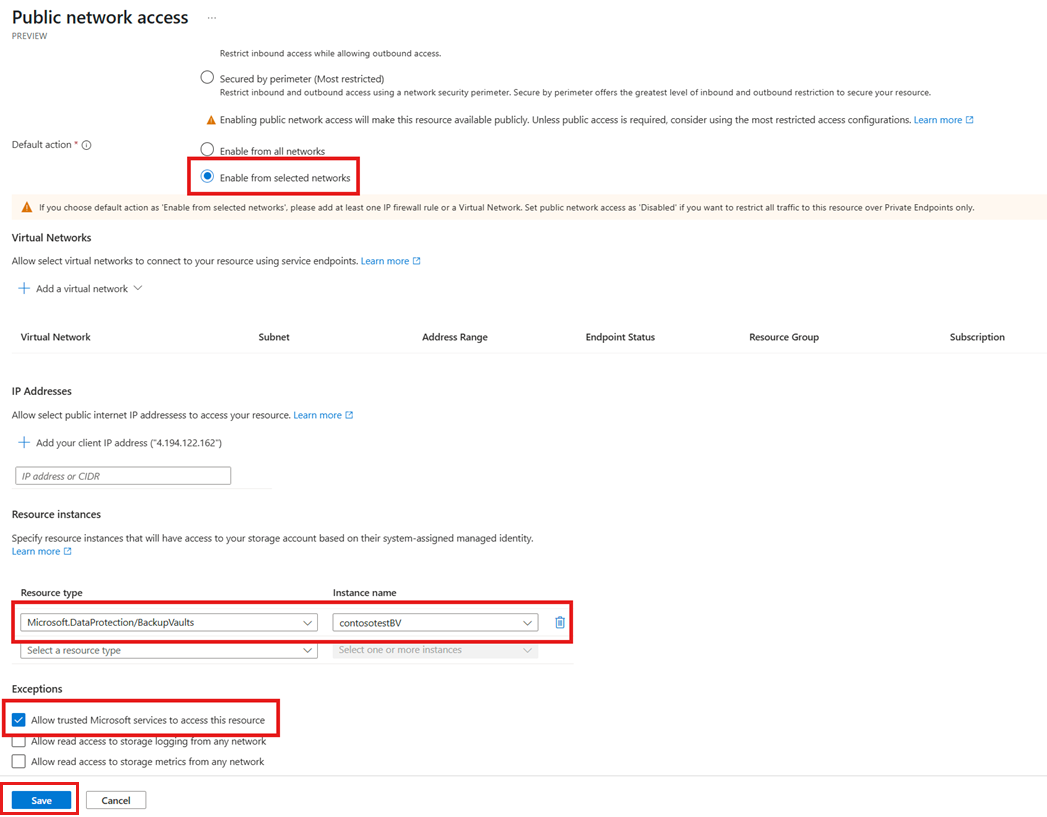
W obszarze Wystąpienia zasobów wybierz Typ zasobu jako
Microsoft.DataProtection/BackupVaults, a następnie wybierz magazyn kopii zapasowych, w którym przechowywana jest kopia zapasowa.W obszarze Wyjątkiwybierz pozycję Zezwalaj zaufanym usługom firmy Microsoft na dostęp do tego zasobu.
Wybierz pozycję Zapisz, aby zaimplementować aktualizacje.
Zatrzymaj ochronę
Istnieją trzy sposoby, na które można zatrzymać ochronę dysku platformy Azure:
Zatrzymaj ochronę i zachowaj dane (zachowaj na zawsze): ta opcja ułatwia zatrzymanie wszystkich przyszłych zadań tworzenia kopii zapasowych przed ochroną serwera. Jednak usługa Azure Backup zachowuje punkty odzyskiwania, których kopia zapasowa jest tworzona na zawsze. Musisz zapłacić, aby zachować punkty odzyskiwania w magazynie (zobacz Cennik usługi Azure Backup , aby uzyskać szczegółowe informacje). W razie potrzeby możesz przywrócić dysk. Aby wznowić ochronę serwera, użyj opcji Wznów tworzenie kopii zapasowej .
Zatrzymaj ochronę i zachowaj dane (zachowaj zgodnie z zasadami): ta opcja ułatwia zatrzymanie wszystkich przyszłych zadań tworzenia kopii zapasowej przed ochroną serwera. Punkty odzyskiwania są zachowywane zgodnie z zasadami i opłaty będą naliczane zgodnie z cennikiem Azure Backup. Jednak najnowszy punkt odzyskiwania jest zachowywany na zawsze.
Zatrzymaj ochronę i usuń dane: ta opcja ułatwia zatrzymanie wszystkich przyszłych zadań tworzenia kopii zapasowej przed ochroną serwerów i usunięcie wszystkich punktów odzyskiwania. Nie będzie można przywrócić dysku ani użyć opcji Wznów tworzenie kopii zapasowej .
Zatrzymaj ochronę i zachowaj dane
Przejdź do obszaru Odporność i wybierz pozycję Chronione elementy w obszarze Spis ochrony.
W okienku Chronione elementy są wyświetlane wszystkie wystąpienia kopii zapasowej utworzone w ramach subskrypcji. Użyj filtrów, aby przejść do wystąpienia kopii zapasowej, które chcesz przejrzeć. Wybierz chroniony element i otwórz go.
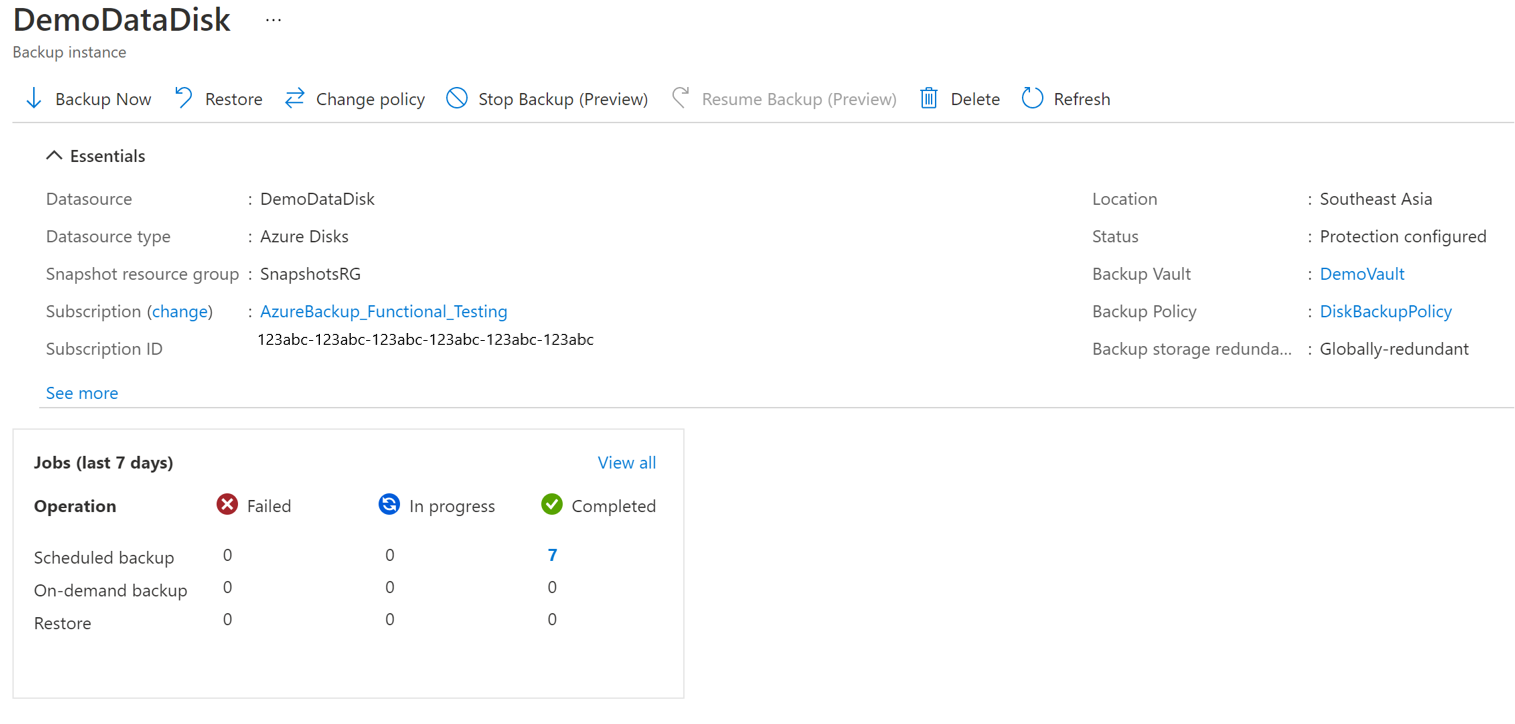
Teraz wybierz pozycję Skojarzone elementy , aby otworzyć pulpit nawigacyjny dla wystąpienia kopii zapasowej.
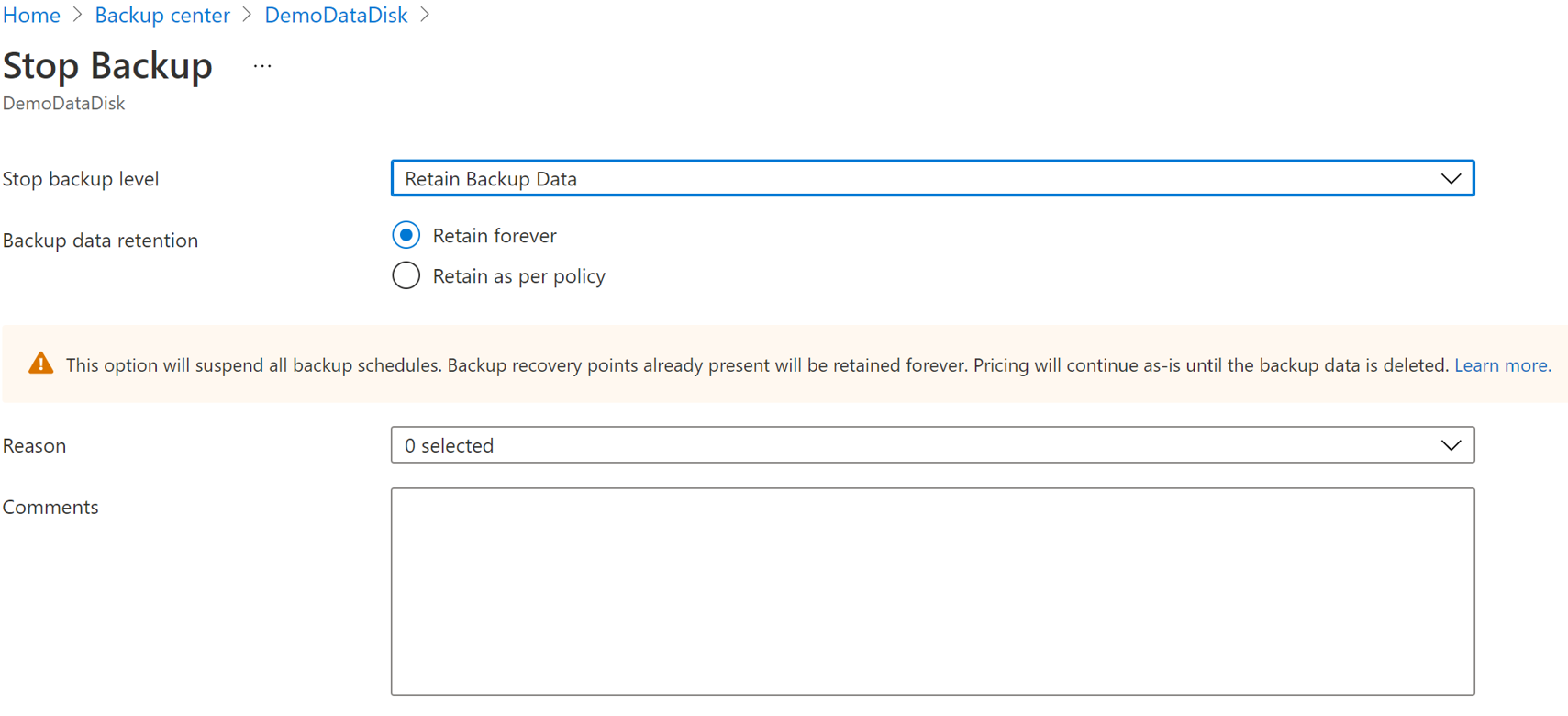
Wybierz pozycję Zatrzymaj tworzenie kopii zapasowej.
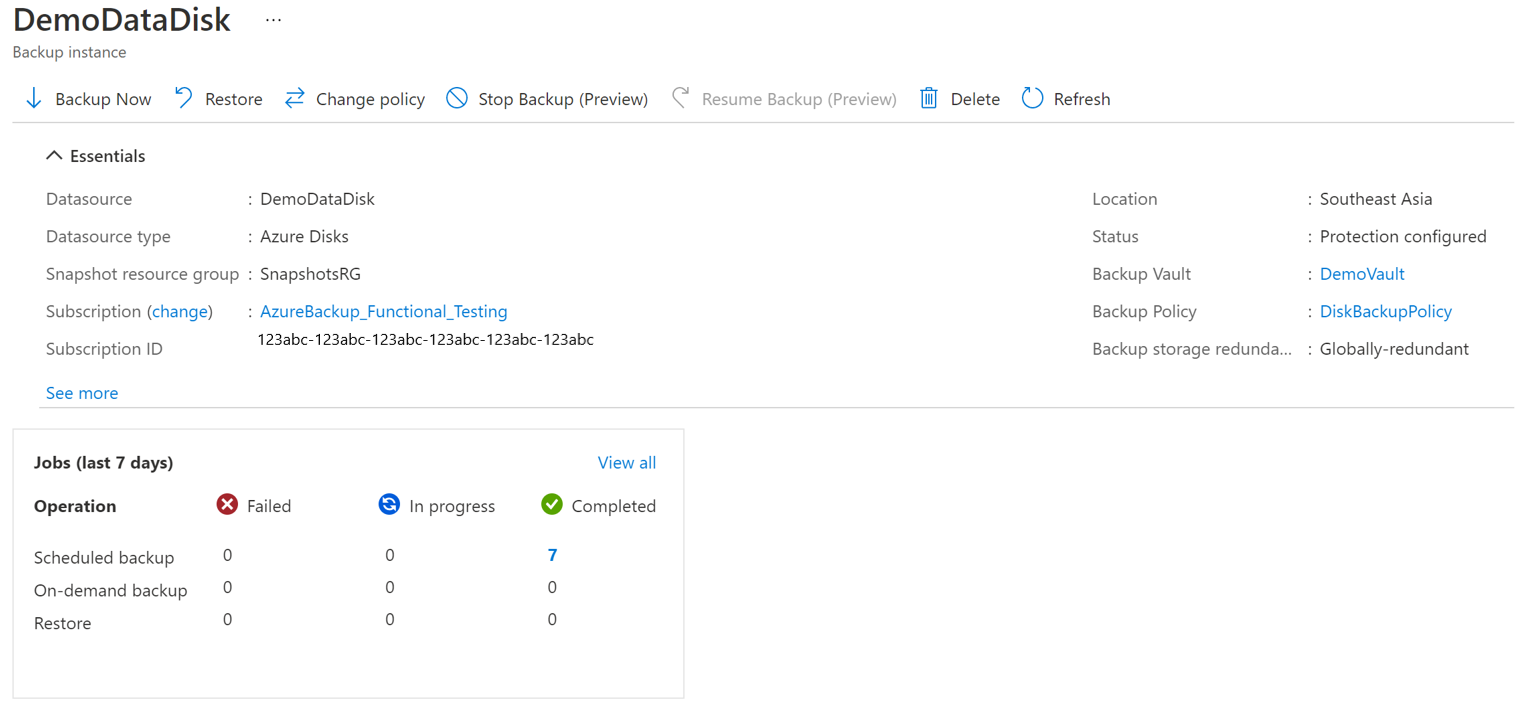
Wybierz jedną z następujących opcji przechowywania danych:
- Zachowaj na zawsze
- Zachowaj zgodnie z polityką
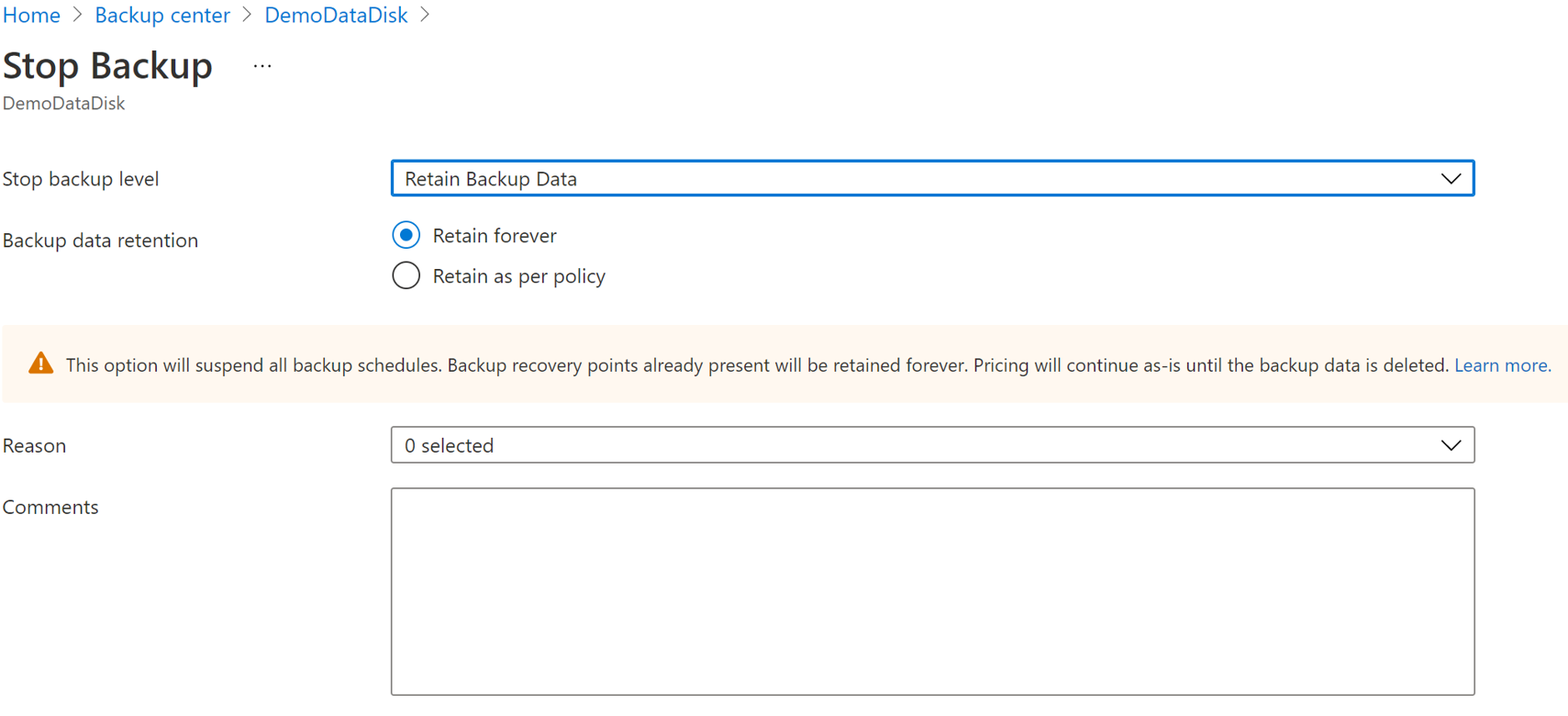
Możesz również wybrać przyczynę zatrzymania kopii zapasowych z listy rozwijanej.
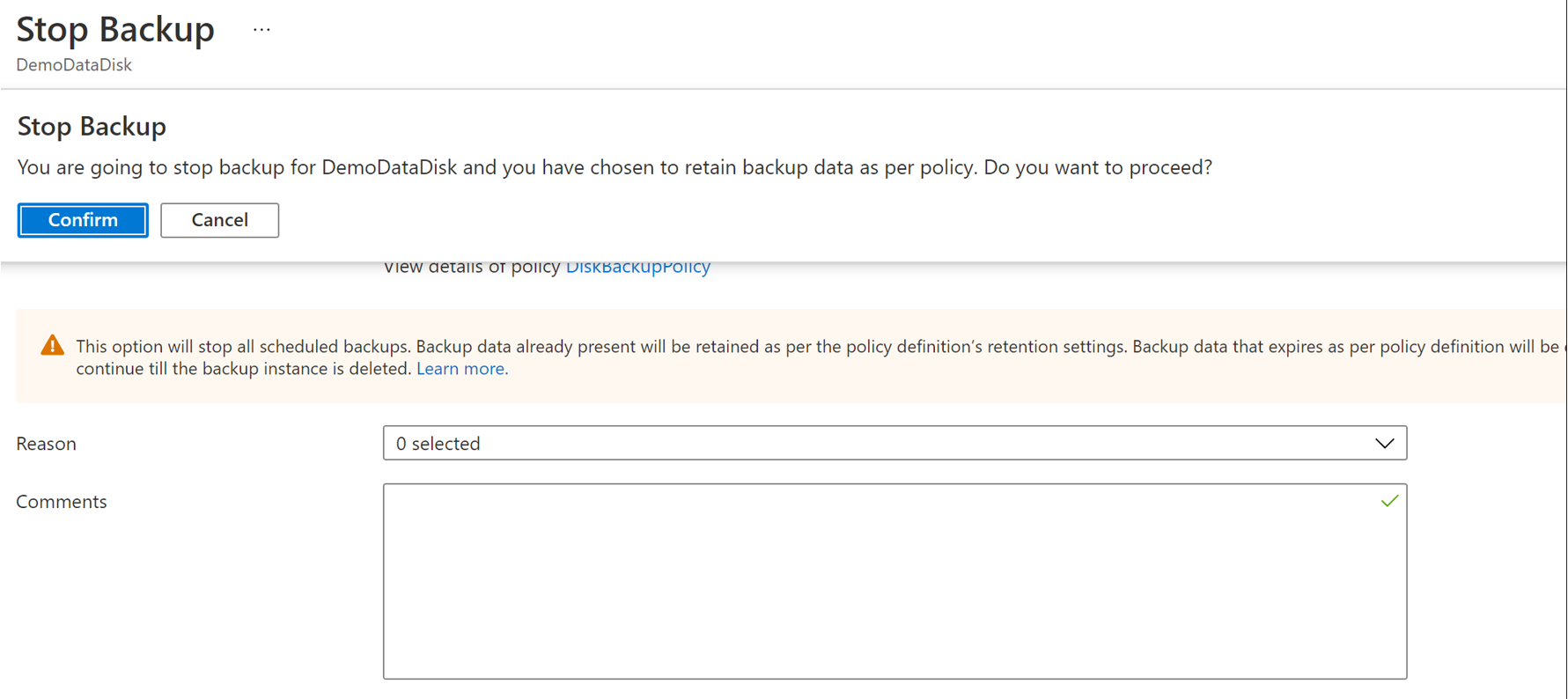
Wybierz pozycję Zatrzymaj tworzenie kopii zapasowej.
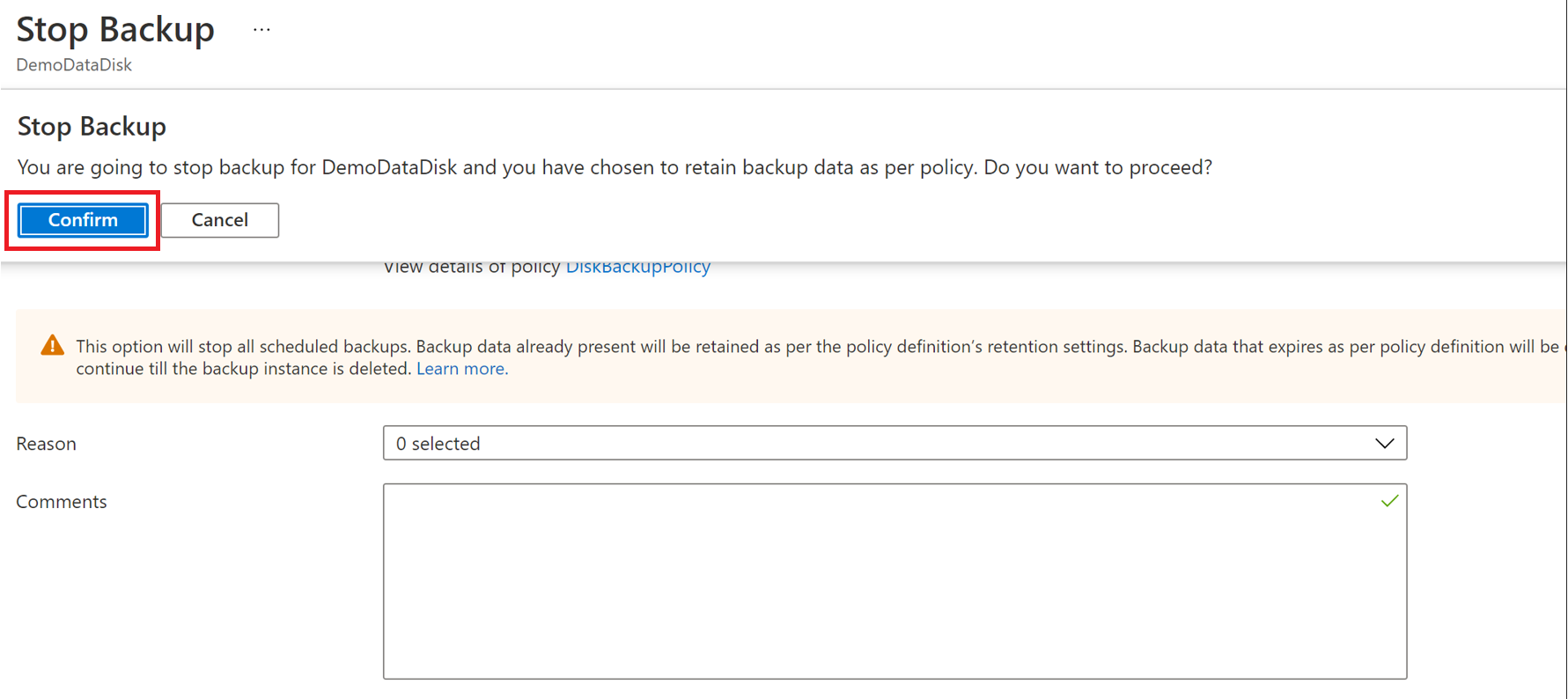
Wybierz pozycję Potwierdź , aby zatrzymać ochronę danych.
Zatrzymaj ochronę i usuń dane
Przejdź do obszaru Odporność i wybierz pozycję Chronione elementy w obszarze Spis ochrony.
W okienku Chronione elementy są wyświetlane wszystkie wystąpienia kopii zapasowej utworzone w ramach subskrypcji. Użyj filtrów, aby uzyskać dostęp do wystąpienia kopii zapasowej, któremu chcesz się przyjrzeć. Wybierz chroniony element i otwórz go.
Teraz wybierz pozycję Skojarzone elementy , aby otworzyć pulpit nawigacyjny dla wystąpienia kopii zapasowej.
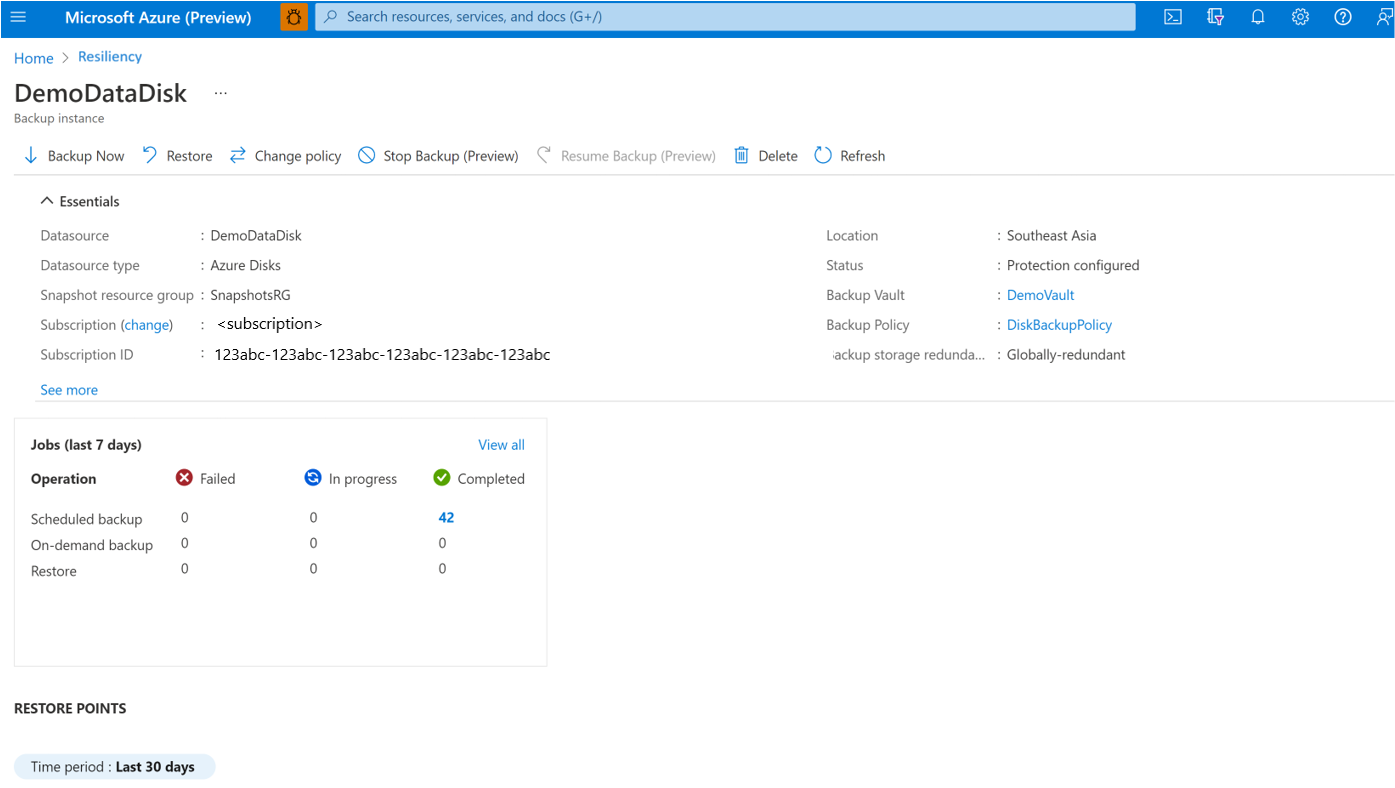
Wybierz pozycję Zatrzymaj tworzenie kopii zapasowej.
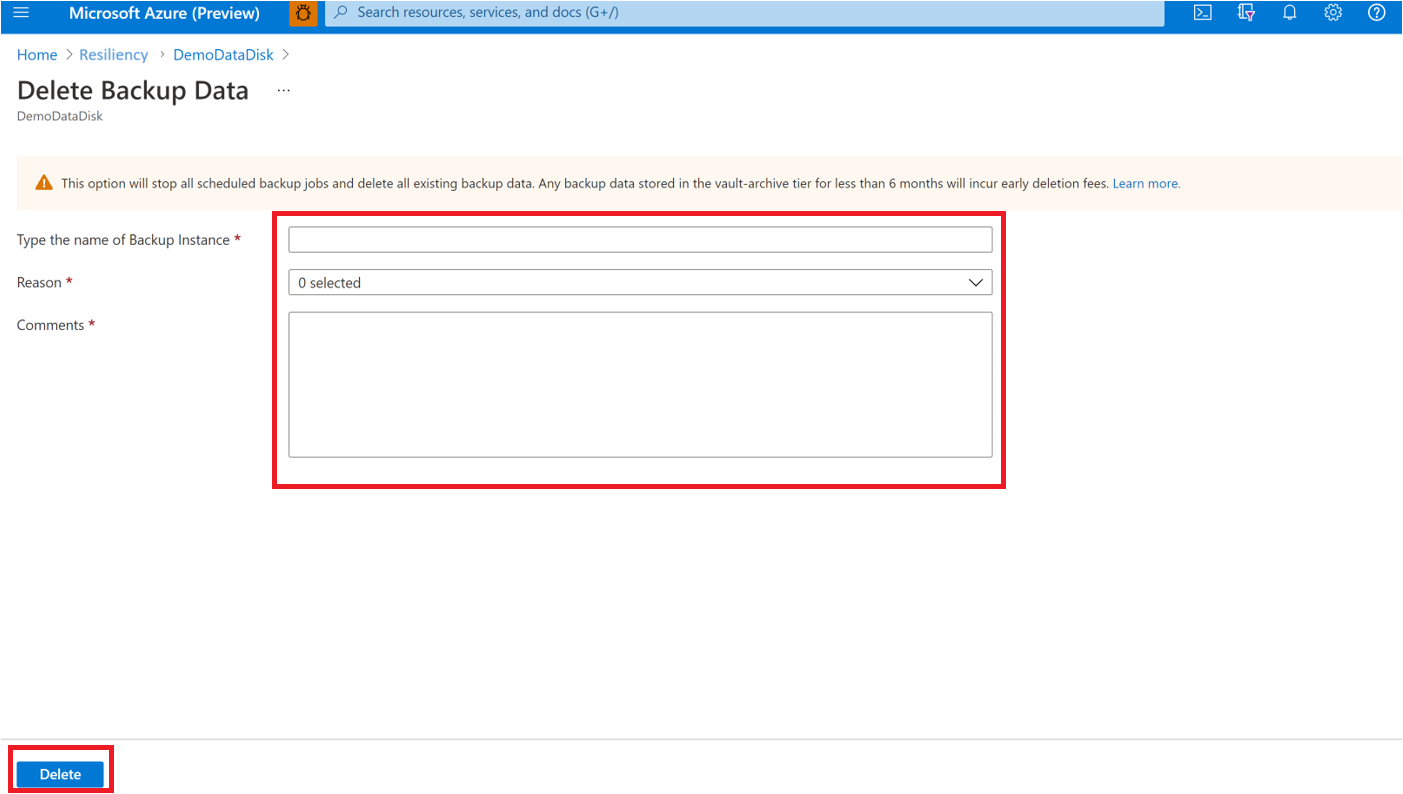
Wybierz pozycję Usuń dane kopii zapasowej.
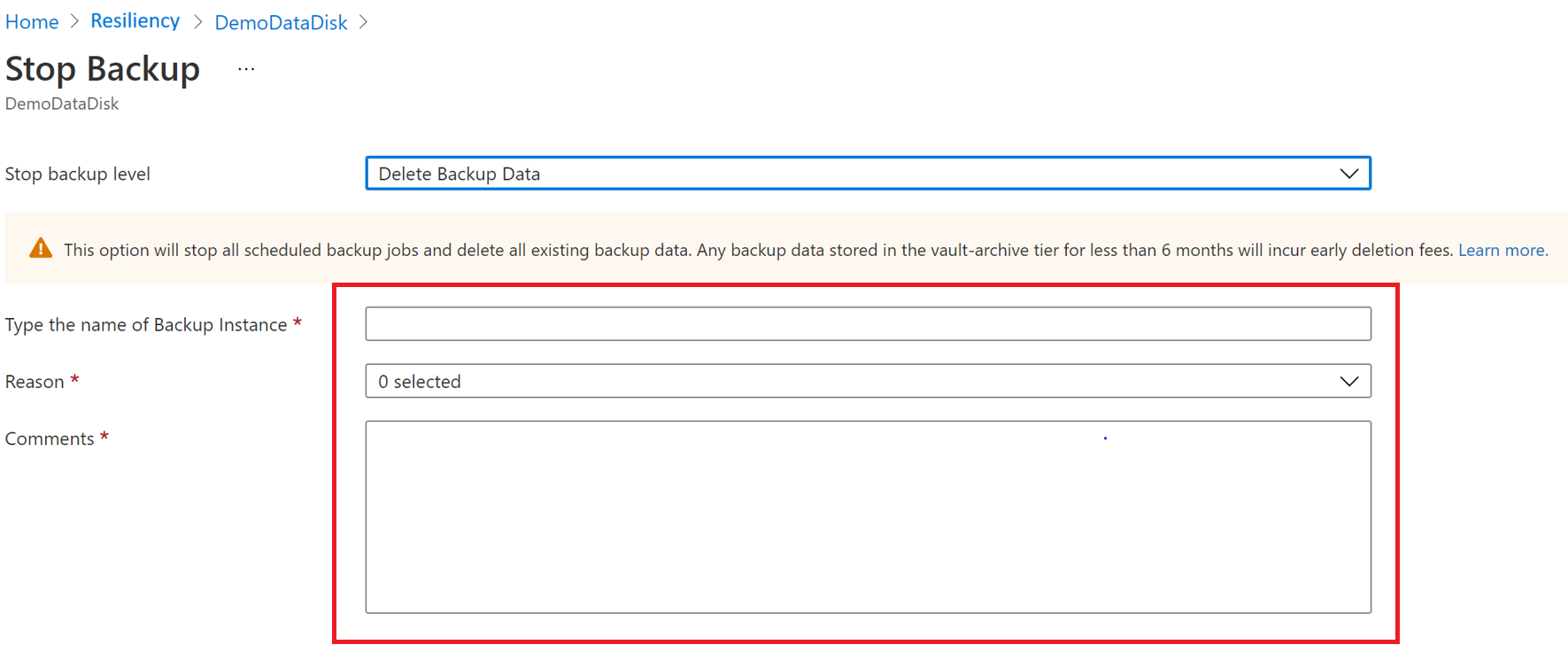
Proszę podać nazwę wystąpienia kopii zapasowej, przyczynę usunięcia oraz inne komentarze.
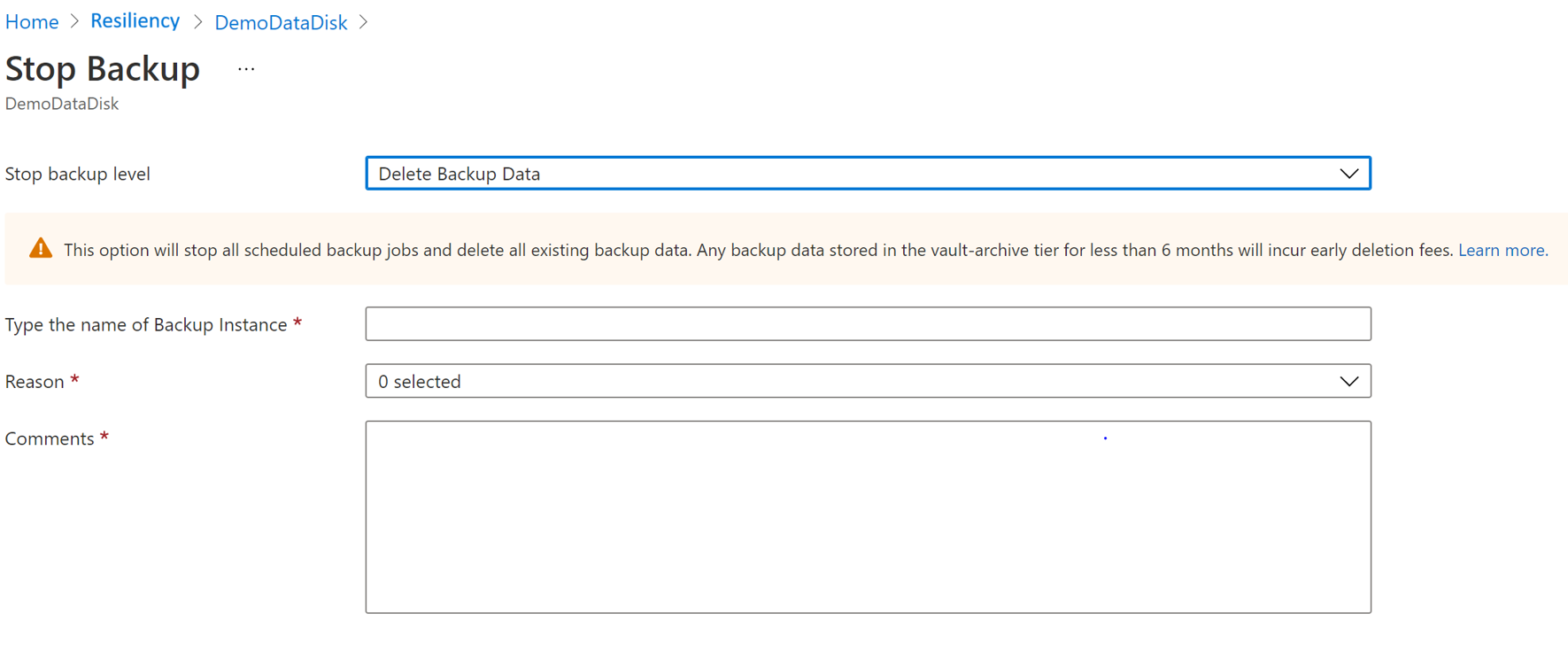
Wybierz pozycję Zatrzymaj tworzenie kopii zapasowej.
Wybierz pozycję Potwierdź , aby zatrzymać ochronę danych.
Wznów ochronę
Jeśli wybrano opcję Zatrzymaj ochronę i Zachowaj dane , możesz wznowić ochronę serwerów.
Uwaga
Po wznowieniu ochrony instancji kopii zapasowej istniejąca polityka kopii zapasowych zacznie się stosować tylko do nowych punktów odzyskiwania. Punkty odzyskiwania, które już wygasły na podstawie ich pierwotnego czasu przechowywania, zdefiniowanego w polityce tworzenia kopii zapasowych obowiązującej w momencie ich tworzenia, zostaną wyczyszczone.
Wykonaj następujące kroki:
Przejdź do obszaru Odporność i wybierz pozycję Chronione elementy w obszarze Spis ochrony.
W okienku Chronione elementy są wyświetlane wszystkie wystąpienia kopii zapasowej utworzone w ramach subskrypcji. Użyj filtrów, aby uzyskać dostęp do wystąpienia kopii zapasowej, które chcesz przejrzeć. Wybierz chroniony element i otwórz go.
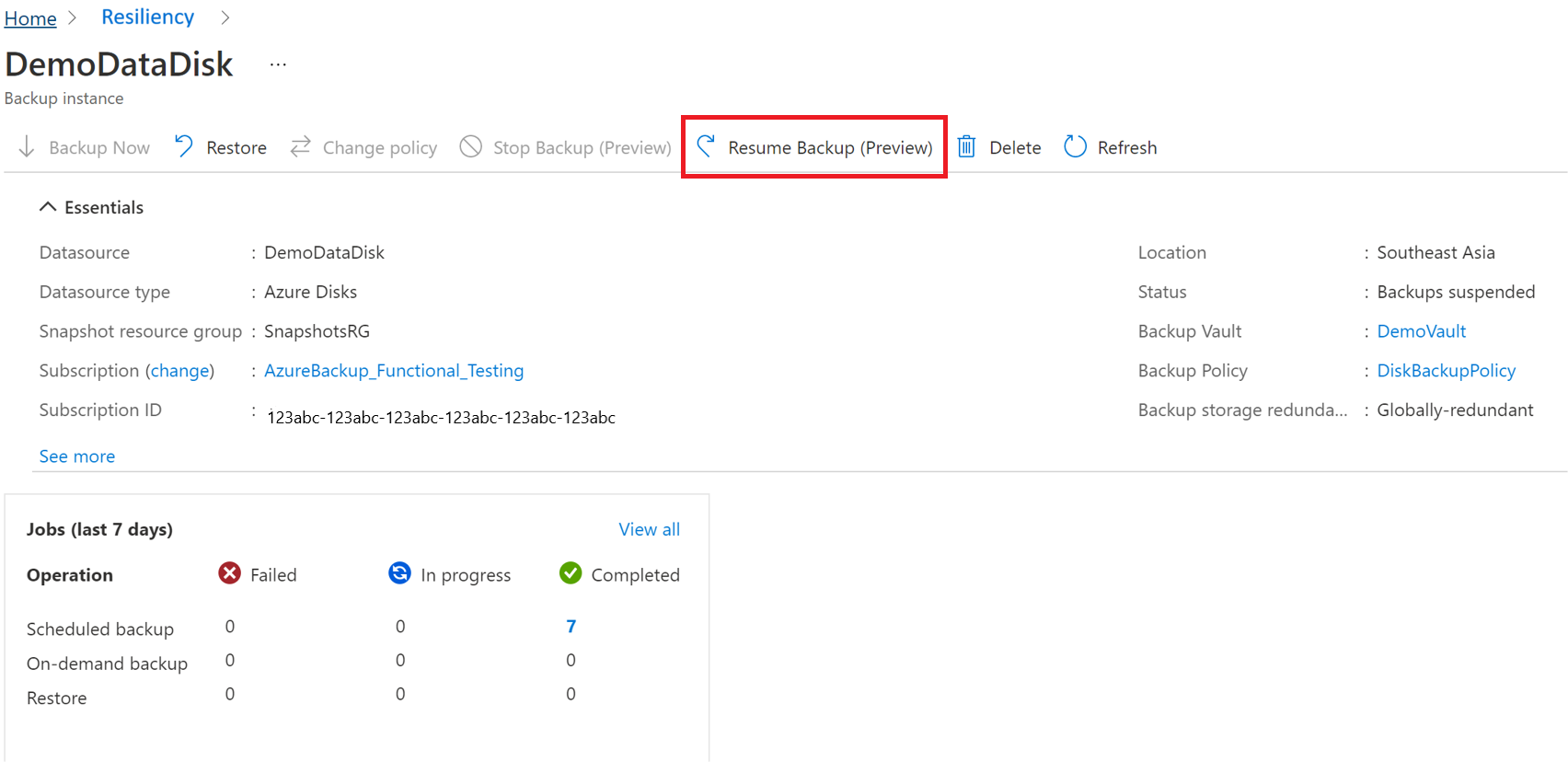
Teraz wybierz Skojarzone elementy, aby otworzyć panel dla wystąpienia kopii zapasowej.
Wybierz pozycję Wznów tworzenie kopii zapasowej.
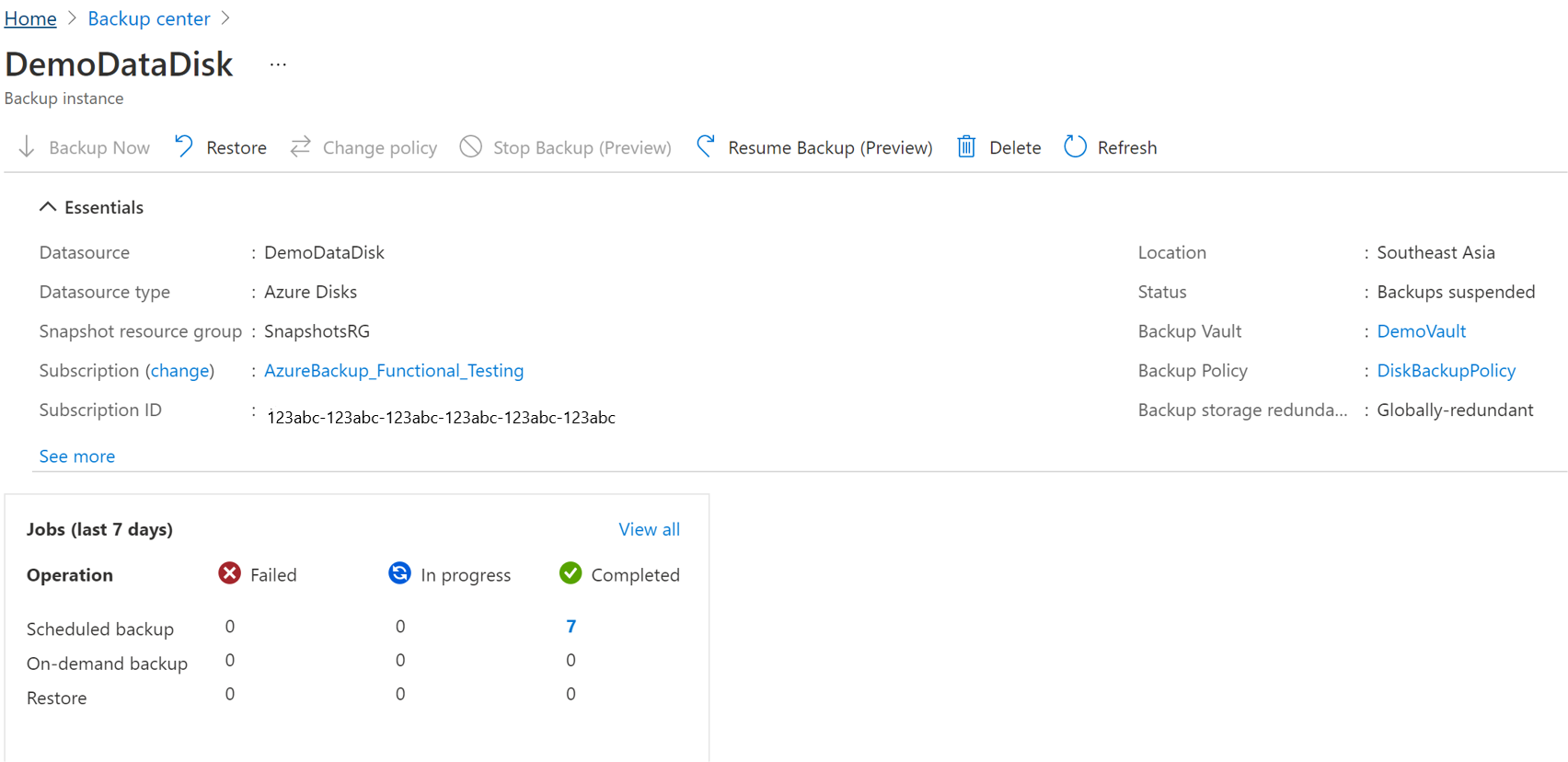
Wybierz pozycję Wznów tworzenie kopii zapasowej.
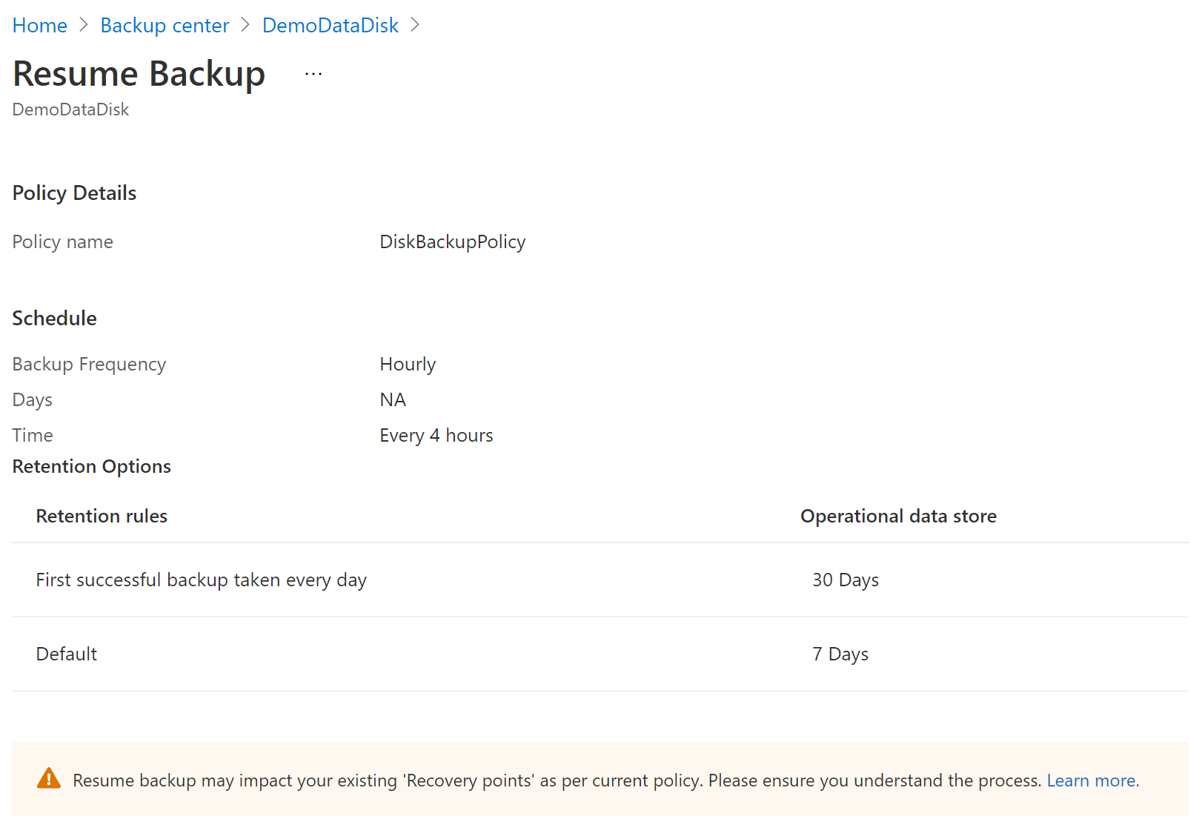
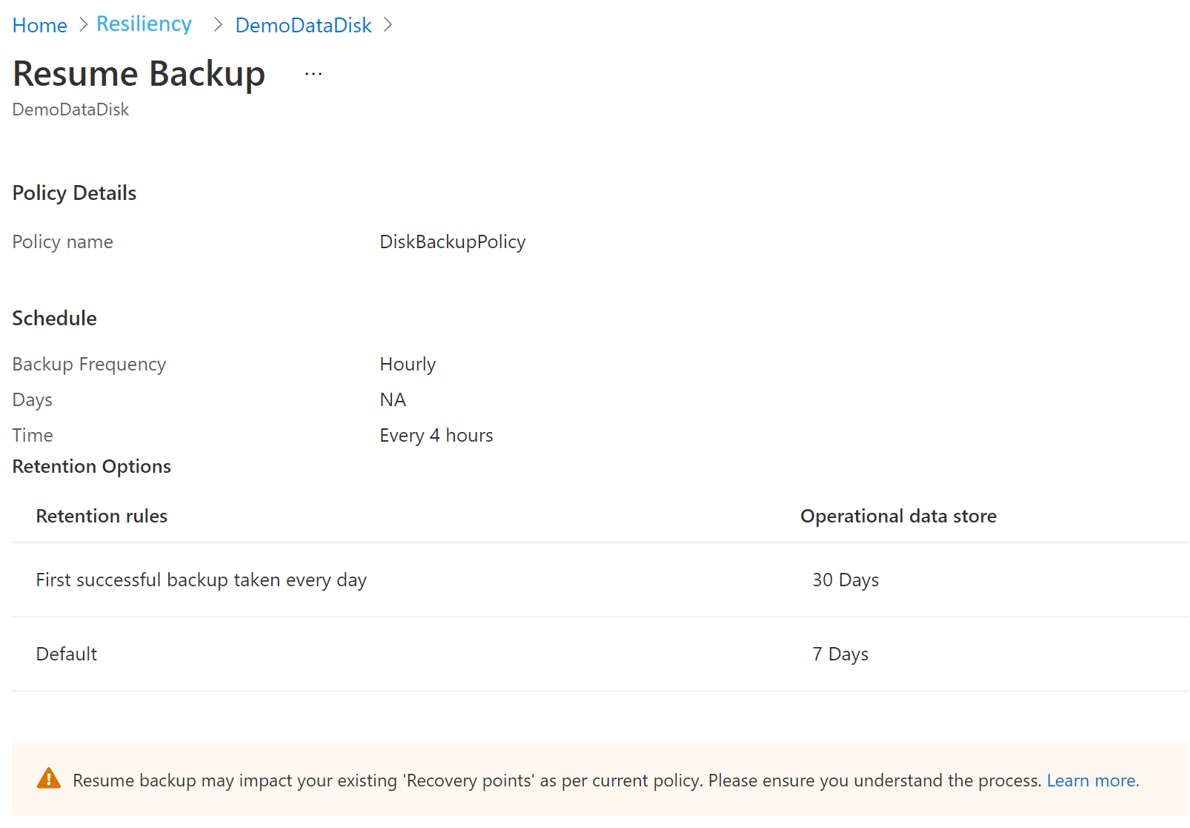
Usuń wystąpienie kopii zapasowej
Jeśli zdecydujesz się zatrzymać wszystkie zaplanowane zadania tworzenia kopii zapasowych i usunąć wszystkie istniejące kopie zapasowe, użyj Usuń wystąpienie kopii zapasowej.
Aby usunąć instancję kopii zapasowej serwera PostgreSQL, wykonaj następujące kroki:
Wybierz pozycję Usuń na ekranie instancji kopii zapasowej.
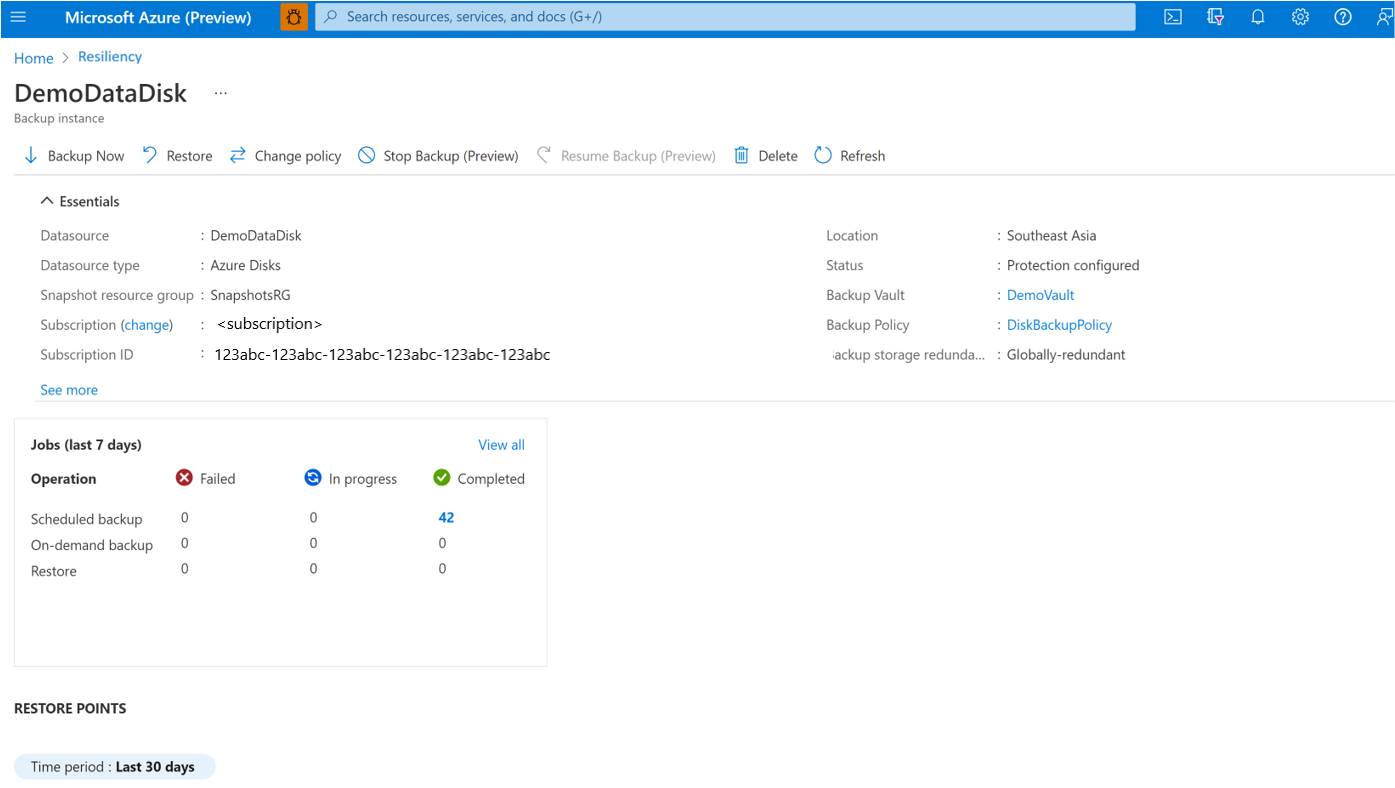
Podaj szczegóły potwierdzenia, w tym nazwę instancji kopii zapasowej, przyczynę usunięcia i inne komentarze.
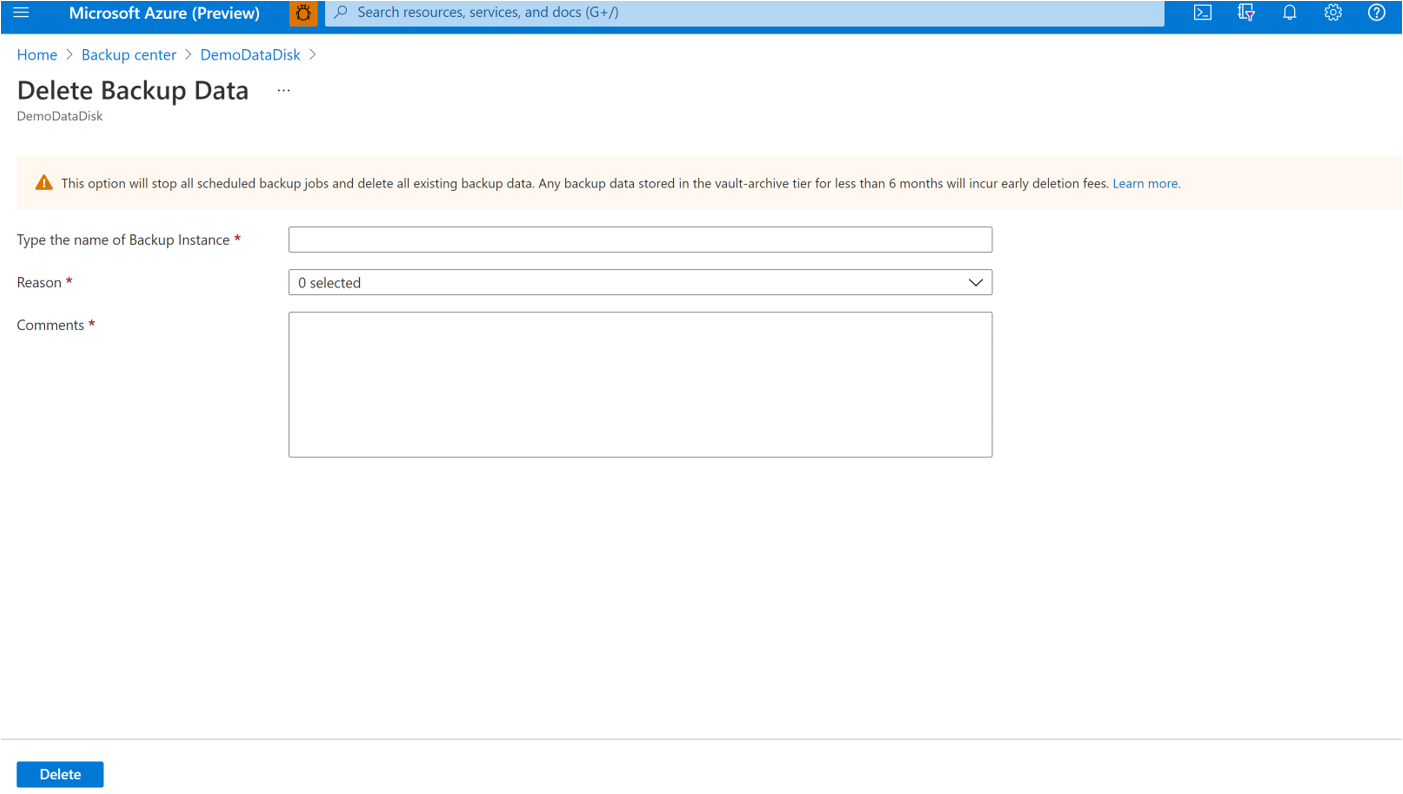
Wybierz Usuń, aby potwierdzić i kontynuować usuwanie kopii zapasowej.