Notatka
Dostęp do tej strony wymaga autoryzacji. Może spróbować zalogować się lub zmienić katalogi.
Dostęp do tej strony wymaga autoryzacji. Możesz spróbować zmienić katalogi.
Azure Backup oferuje wyspecjalizowane rozwiązanie do tworzenia kopii zapasowych SQL Server działających w Azure Virtual Machines (maszynach wirtualnych). To rozwiązanie jest zgodne z korzyściami usługi Azure Backup w zakresie tworzenia kopii zapasowych bez infrastruktury, długoterminowego przechowywania i centralnego zarządzania. Ponadto zapewnia następujące korzyści w szczególności dla programu SQL Server:
- Kopie zapasowe zoptymalizowane pod kątem obciążenia obsługujące wszystkie typy kopii zapasowych: pełne, różnicowe i kopie dzienników
- 15-minutowy RPO (recovery point objective) z częstymi kopiami zapasowymi dziennika
- Odzyskiwanie punktu z dokładnością do sekundy
- Tworzenie kopii zapasowej i przywracanie poszczególnych poziomów bazy danych
Uwaga
Azure Backup teraz udostępnia kopię zapasową opartą na migawkach dla wystąpień SQL Server na maszynach wirtualnych Azure, które są obecnie dostępne w wersji zapoznawczej. Kopie zapasowe oparte na migawkach umożliwiają ochronę dużych baz danych przy wyższej wydajności oraz szybsze przywracanie z warstwy natychmiastowego odzyskiwania. Aby poznać najnowsze ulepszenia produktów i aktualizacje funkcji na platformie Azure, zobacz Aktualizacje platformy Microsoft Azure.
Aby wyświetlić scenariusze tworzenia kopii zapasowych i przywracania, które obecnie obsługujemy, zobacz macierz wsparcia. Często zadawane pytania można znaleźć w często zadawanych pytaniach.
Kopia zapasowa oparta na migawkach dla wystąpień SQL na maszynie wirtualnej platformy Azure (wersja zapoznawcza)
Azure Backup udostępnia oparte na migawkach rozwiązanie do tworzenia kopii zapasowych SQL, które zwiększa wydajność dużych baz danych. Możesz używać migawek dysków do szybkiego przywracania i częstego tworzenia kopii zapasowych dzienników, aby zminimalizować utratę danych, co pozwala osiągnąć krótszy docelowy czas odzyskiwania (RTO) i lepszy docelowy punkt odzyskiwania (RPO).
Uwaga
Tworzenie kopii zapasowych z użyciem migawek dla wystąpień SQL Server jest dostępne w wersji zapoznawczej. Kopie zapasowe oparte na migawkach umożliwiają ochronę dużych baz danych o lepszej wydajności i szybsze przywracanie z natychmiastowej warstwy odzyskiwania.
Kopie zapasowe migawek zapewniają następujące korzyści podczas tworzenia kopii zapasowych dużych baz danych:
Migawka na poziomie instancji: Tworzy kopie zapasowe w postaci migawek na poziomie instancji SQL i umożliwia wybranie wielu baz danych w ramach jednej operacji. W razie potrzeby przywróć całe wystąpienie lub pojedyncze bazy danych.
Minimalny wpływ na serwer źródłowy: Azure Backup na krótko wstrzymuje operacje bazy danych, aby utworzyć migawkę spójną z aplikacją. Chociaż baza danych zostaje wyłączona z pracy tylko na kilka sekund, utworzenie migawki i jej udostępnienie w warstwie operacyjnej zajmuje tylko kilka minut. W przeciwieństwie do kopii zapasowych przesyłanych strumieniowo zasoby maszyny źródłowej nie są używane przez długi czas.
Efektywne kosztowo: Optymalizuje koszty przechowywania dzięki migawkom przyrostowym.
Krótszy RTO: Wykorzystuje szybsze przywracanie z warstwy Instant/operacyjnej.
Low RPO: łączy kopie zapasowe dzienników z migawkami, aby uzyskać niższy wskaźnik RPO i umożliwić przywracanie do określonego punktu w czasie.
Dowiedz się więcej o obsługiwanych scenariuszach i ograniczeniach dotyczących tworzenia kopii zapasowej SQL przy użyciu migawek w macierzy obsługi. Aby utworzyć kopię zapasową migawki wystąpienia programu SQL Server na maszynie wirtualnej platformy Azure przy użyciu portalu Azure, zobacz ten artykuł.
Proces tworzenia kopii zapasowej bazy danych SQL Server
To rozwiązanie używa natywnych interfejsów API SQL do tworzenia kopii zapasowych baz danych SQL.
Po określeniu maszyny wirtualnej SQL Server, którą chcesz chronić, i wyszukaniu znajdujących się w niej baz danych usługa Azure Backup instaluje na tej maszynie wirtualnej rozszerzenie tworzenia kopii zapasowych obciążeń o nazwie
AzureBackupWindowsWorkload.To rozszerzenie składa się z koordynatora i wtyczki SQL. Koordynator jest odpowiedzialny za wyzwalanie przepływów pracy dla różnych operacji, takich jak konfigurowanie kopii zapasowych, tworzenia kopii zapasowych i przywracania, wtyczka jest odpowiedzialna za rzeczywisty przepływ danych.
Aby móc odnajdywać bazy danych na tej maszynie wirtualnej, usługa Azure Backup tworzy konto
NT SERVICE\AzureWLBackupPluginSvc. To konto jest używane do tworzenia kopii zapasowych i przywracania oraz wymaga uprawnień administratora systemu SQL. KontoNT SERVICE\AzureWLBackupPluginSvcjest kontem usługi wirtualnej i nie wymaga zarządzania hasłami. Usługa Azure Backup używaNT AUTHORITY\SYSTEMkonta do odkrywania/zapytania bazy danych, więc to konto musi być publicznym kontem logowania w usłudze SQL. Jeśli nie utworzono maszyny wirtualnej programu SQL Server z witryny Azure Marketplace, może wystąpić błąd UserErrorSQLNoSysadminMembership. Jeśli zostanie wyświetlony komunikat o błędzie, postępuj zgodnie z tymi instrukcjami.Po wyzwoleniu konfiguracji ochrony w wybranych bazach danych usługa tworzenia kopii zapasowych konfiguruje koordynatora z harmonogramami tworzenia kopii zapasowych i innymi szczegółami zasad, które rozszerzenie buforuje lokalnie na maszynie wirtualnej.
W zaplanowanym czasie koordynator komunikuje się z wtyczką i rozpoczyna przesyłanie strumieniowe danych kopii zapasowej z serwera SQL przy użyciu interfejsu VDI (Virtual Device Interface).
Wtyczka wysyła dane bezpośrednio do skarbca Recovery Services, eliminując w ten sposób potrzebę miejsca przejściowego. Usługa Azure Backup szyfruje dane i przechowuje je na kontach magazynu.
Po zakończeniu transferu danych koordynator potwierdza zatwierdzenie z usługą tworzenia kopii zapasowych.

Proces tworzenia kopii zapasowej migawek instancji SQL Server
Azure Backup używa migawek przyrostowych dysków zarządzanych do ochrony baz danych SQL na maszynach wirtualnych Azure. Polityka kopii zapasowych określa tworzenie migawek, okres ich przechowywania oraz rejestruje przebieg tworzenia kopii zapasowych, aby umożliwić szybkie przywracanie i odzyskiwanie do wybranego punktu w czasie.
Przepływ tworzenia kopii zapasowej i przywracania przedstawia logiczną, kompleksową sekwencję operacji wykonywanych przez Azure Backup, które obejmują następujące operacje:
Tworzy migawki przyrostowe dysku zarządzanego na podstawie zasad kopii zapasowych zdefiniowanych przez użytkownika. Obecnie usługa Azure Backup obsługuje jedną migawkę co 6 godzin lub dłużej. Kopie zapasowe dzienników można skonfigurować co 15 minut lub więcej.
Tworzy kopie zapasowe migawek na poziomie wystąpienia SQL. Możesz wybrać maksymalnie 12 baz danych na operację migawki.
Przechwytuje migawkę spójną na poziomie aplikacji we wszystkich wybranych bazach danych przez przyciąganie dysków bazowych dla połączonego zestawu baz danych.
Zachowuje migawki w subskrypcji Azure w ramach określonej grupy zasobów na czas trwania zdefiniowany przez użytkownika (do 7 dni). Azure Backup następnie przenosi dane do magazynu usługi Recovery Services jako kopię zapasową przechowywaną w magazynie w celu długoterminowego przechowywania zgodnie ze skonfigurowaną zasadą.
Przesyła strumieniowo do sejfu kopie zapasowe dzienników na poziomie bazy danych. Podczas przywracania usługa przywraca migawkę do innej maszyny wirtualnej i stosuje kopie zapasowe dziennika transakcji, aby umożliwić odzyskanie do określonego punktu w czasie.
Wymagania wstępne dotyczące tworzenia kopii zapasowej SQL Server
Przed rozpoczęciem tworzenia kopii zapasowej SQL Server zapoznaj się z następującymi wymaganiami wstępnymi:
- Upewnij się, że masz uruchomioną instancję SQL Server na platformie Azure. Możesz szybko utworzyć wystąpienie programu SQL Server w Marketplace.
- Zapoznaj się z zagadnieniami dotyczącymi funkcji i wsparciem dla scenariuszy.
- Przejrzyj często zadawane pytania dotyczące tego scenariusza.
Ustawianie uprawnień maszyny wirtualnej
Po uruchomieniu odnajdywania w SQL Server Azure Backup wykonuje następujące akcje:
- Dodaje rozszerzenie AzureBackupWindowsWorkload.
- Tworzy konto NT SERVICE\AzureWLBackupPluginSvc w celu odnajdywania baz danych na maszynie wirtualnej. To konto jest używane na potrzeby tworzenia kopii zapasowej i przywracania oraz wymaga uprawnień administratora systemu SQL.
- Odnajduje bazy danych uruchomione na maszynie wirtualnej, usługa Azure Backup używa konta NT AUTHORITY\SYSTEM. To konto musi być kontem publicznego logowania w usłudze SQL.
Jeśli nie utworzono maszyny wirtualnej z programem SQL Server w witrynie Azure Marketplace lub jeśli korzystasz z programu SQL 2008 lub 2008 R2, może zostać wyświetlony błąd UserErrorSQLNoSysadminMembership .
Aby nadać uprawnienia do SQL 2008 i 2008 R2 uruchomionego w Windows 2008 R2, zobacz sekcję this.
W przypadku wszystkich innych wersji przypisz uprawnienia, wykonując następujące czynności:
Użyj konta z uprawnieniami SQL Server sysadmin, aby zalogować się do SQL Server Management Studio (SSMS). Jeśli nie potrzebujesz specjalnych uprawnień, uwierzytelnianie systemu Windows powinno działać.
Na SQL Server otwórz folder Security/Logins.

Kliknij prawym przyciskiem myszy folder Logins, a następnie wybierz pozycję Nowa nazwa logowania. W oknie Nazwa logowania — nowa wybierz pozycję Wyszukaj.

Konto usługi wirtualnej systemu Windows NT SERVICE\AzureWLBackupPluginSvc zostało utworzone podczas rejestracji maszyny wirtualnej i fazy odnajdywania SQL. Wprowadź nazwę konta, jak pokazano w polu Wprowadź nazwę obiektu do wybrania. Wybierz pozycję Sprawdź nazwy w celu rozpoznania nazwy. Wybierz przycisk OK.

W obszarze Role serwera upewnij się, że wybrano rolę sysadmin . Wybierz przycisk OK. Wymagane uprawnienia powinny teraz istnieć.

Jeśli wystąpienie programu SQL Server jest częścią Always-On Grupy Dostępności (AG), upewnij się, że konto NT AUTHORITY\SYSTEM ma włączone uprawnienie WYŚWIETL STAN SERWERA.

Skojarz bazę danych z magazynem usługi Recovery Services. W portalu Azure na liście Serwery chronione kliknij prawym przyciskiem myszy serwer znajdujący się w stanie błędu i wybierz >.

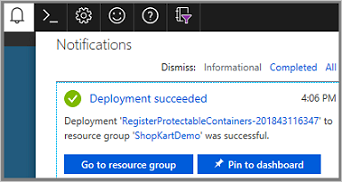
Sprawdź postęp w obszarze Powiadomienia. Po znalezieniu wybranych baz danych zostanie wyświetlony komunikat o powodzeniu.

Uwaga
Jeśli program SQL Server ma zainstalowane wiele wystąpień programu SQL Server, musisz dodać uprawnienia administratora systemu dla konta NT Service\AzureWLBackupPluginSvc do wszystkich wystąpień SQL.
Przypisywanie uprawnień administratora systemu SQL dla programów SQL 2008 i SQL 2008 R2
Aby dodać konta logowania NT AUTHORITY\SYSTEM i NT Service\AzureWLBackupPluginSvc do wystąpienia programu SQL Server, wykonaj następujące kroki:
Przejdź do instancji programu SQL Server w Eksploratorze obiektów.
Przejdź do Zabezpieczenia>Logowanie.
Kliknij prawym przyciskiem myszy pozycję Logins i wybierz Nowe logowanie

Przejdź do karty Ogólne i wprowadź NT AUTHORITY\SYSTEM jako nazwę logowania.

Przejdź do karty Role serwera i wybierz role publiczne i sysadmin .

Przejdź do Stan, wybierz Udziel dla Uprawnienie do łączenia z silnikiem bazy danych, a następnie wybierz Włączone dla Logowanie.

Wybierz przycisk OK.
Aby dodać NT Service\AzureWLBackupPluginSvc zaloguj się do wystąpienia SQL Server powtórz kroki 1-7.
Jeśli login już istnieje, upewnij się, że ma rolę serwera sysadmin oraz że w sekcji Stan ma ustawioną opcję Udziel dla Uprawnienie do łączenia się z silnikiem bazy danych, a Login jest ustawiony jako Włączone.
Po udzieleniu uprawnień ponownie wykryj bazy danych w portalu Azure, przechodząc do magazynu usługi Recovery Services>Zarządzanie>Infrastruktura kopii zapasowych>Obciążenie w maszynie wirtualnej platformy Azure.

Możesz też zautomatyzować przypisywanie uprawnień, uruchamiając następujące polecenia cmdlet w trybie administratora.
Uwaga
Nazwa wystąpienia jest domyślnie ustawiona na MSSQLSERVER. W razie potrzeby zmień argument nazwy wystąpienia w skrypcie.
param(
    [Parameter(Mandatory=$false)]
    [string] $InstanceName = "MSSQLSERVER"
)
if ($InstanceName -eq "MSSQLSERVER")
{
    $fullInstance = $env:COMPUTERNAME   # In case it's the default SQL Server Instance
}
else
{
    $fullInstance = $env:COMPUTERNAME + "\" + $InstanceName   # In case of named instance
}
try
{
    sqlcmd.exe -S $fullInstance -Q "sp_addsrvrolemember 'NT Service\AzureWLBackupPluginSvc', 'sysadmin'" # Adds login with sysadmin permission if already not available
}
catch
{
    Write-Host "An error occurred:"
    Write-Host $_.Exception|format-list -force
}
try
{
    sqlcmd.exe -S $fullInstance -Q "sp_addsrvrolemember 'NT AUTHORITY\SYSTEM', 'sysadmin'" # Adds login with sysadmin permission if already not available
}
catch
{
    Write-Host "An error occurred:"
    Write-Host $_.Exception|format-list -force
}
Cennik tworzenia kopii zapasowej migawek wystąpień SQL Server na maszynach wirtualnych Azure
Tworzenie kopii zapasowej bazy danych SQL w migawce maszyny wirtualnej Azure wiąże się z następującymi opłatami:
Kopie zapasowe typu snapshot przechowywane w magazynie usługi Recovery Services są rozliczane zgodnie z cennikiem Azure Backup.
Oprócz opłaty za chronione wystąpienie oraz kosztu magazynowania w magazynie kopii zapasowych usługa Azure Backup wiąże się z dodatkowymi opłatami za przechowywanie migawek w warstwie operacyjnej.
Migawki dysków zarządzanych podlegają opłatom zgodnie z cennikiem migawek dysków zarządzanych przez okres ich przechowywania w subskrypcji.
Następne kroki
- Konfigurowanie równoczesnych kopii zapasowych.
- Tworzenie kopii zapasowych baz danych programu SQL Server uruchomionych na maszynie wirtualnej platformy Azure.
- Tworzenie kopii zapasowej migawki wystąpienia programu SQL Server na maszynie wirtualnej platformy Azure przy użyciu witryny Azure Portal (wersja zapoznawcza)
- Przywracanie kopii zapasowej baz danych programu SQL Server.
- Zarządzanie kopiami zapasowymi baz danych i migawek wystąpień programu SQL Server oraz ich monitorowanie (wersja zapoznawcza).
Treści powiązane
- Tworzenie kopii zapasowych baz danych programu SQL Server na maszynach wirtualnych platformy Azure przy użyciu usługi Azure Backup za pośrednictwem interfejsu API REST.
- Przywracanie baz danych programu SQL Server na maszynach wirtualnych platformy Azure przy użyciu interfejsu API REST.
- Zarządzanie bazami danych programu SQL Server na maszynach wirtualnych platformy Azure przy użyciu interfejsu API REST.