Notatka
Dostęp do tej strony wymaga autoryzacji. Może spróbować zalogować się lub zmienić katalogi.
Dostęp do tej strony wymaga autoryzacji. Możesz spróbować zmienić katalogi.
W tym samouczku opisano sposób konfigurowania kopii zapasowej dla klastra usługi Azure Kubernetes Service (AKS), a następnie używania konfiguracji usługi Azure Backup do tworzenia kopii zapasowych określonych elementów w klastrze.
Dowiesz się również, jak używać punktów zaczepienia kopii zapasowych w konfiguracji kopii zapasowej w celu uzyskania kopii zapasowych spójnych na poziomie aplikacji dla baz danych wdrożonych w klastrze usługi AKS.
Usługi Azure Backup można używać do tworzenia kopii zapasowych klastrów usługi AKS przy użyciu rozszerzenia Backup. Rozszerzenie musi być zainstalowane w klastrze. Tworzenie kopii zapasowej klastra AKS obejmuje zasoby klastra i woluminy trwałe dołączone do klastra.
Magazyn kopii zapasowych komunikuje się z klastrem za pośrednictwem rozszerzenia kopii zapasowej w celu ukończenia operacji tworzenia i przywracania kopii zapasowych.
Wymagania wstępne
Przed skonfigurowaniem kopii zapasowej na poziomie elementu dla klastra usługi AKS wykonaj następujące wymagania wstępne:
- Zidentyfikuj lub utwórz magazyn kopii zapasowych w tym samym regionie, w którym chcesz utworzyć kopię zapasową klastra usługi AKS.
- Zainstaluj rozszerzenie do tworzenia kopii zapasowych w klastrze usługi AKS, który chcesz zabezpieczyć kopią zapasową.
Konfigurowanie kopii zapasowej na poziomie elementu dla klastra usługi AKS
Aby skonfigurować kopię zapasową na poziomie elementu dla klastra usługi AKS, wykonaj następujące kroki:
W witrynie Azure Portal przejdź do klastra usługi AKS, którego kopię zapasową chcesz utworzyć.
W menu zasobów wybierz pozycję Kopia zapasowa, a następnie wybierz pozycję Konfiguruj kopię zapasową.
Wybierz magazyn kopii zapasowych, który ma być używany do tworzenia kopii zapasowej wystąpienia usługi AKS.
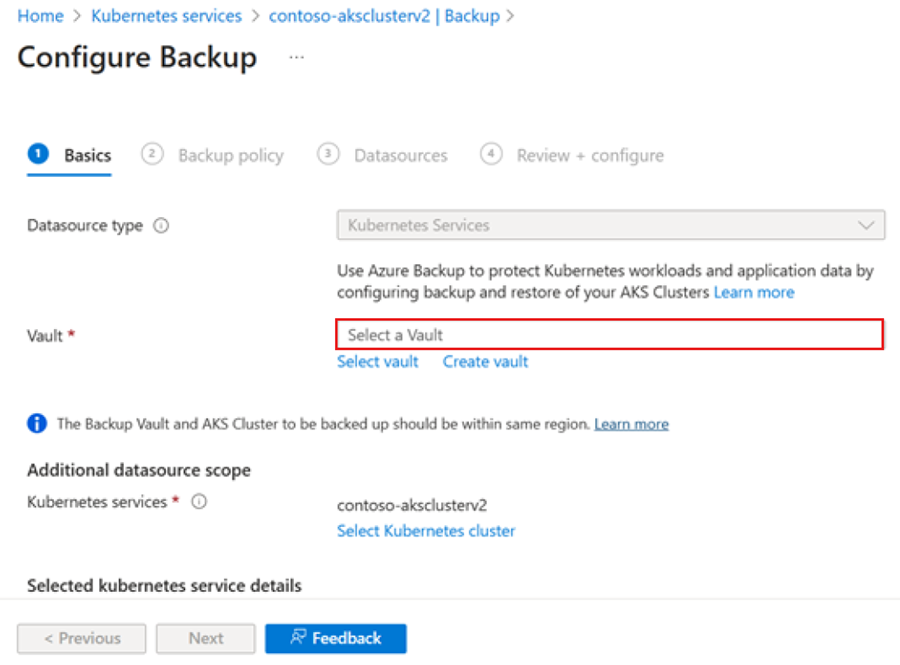
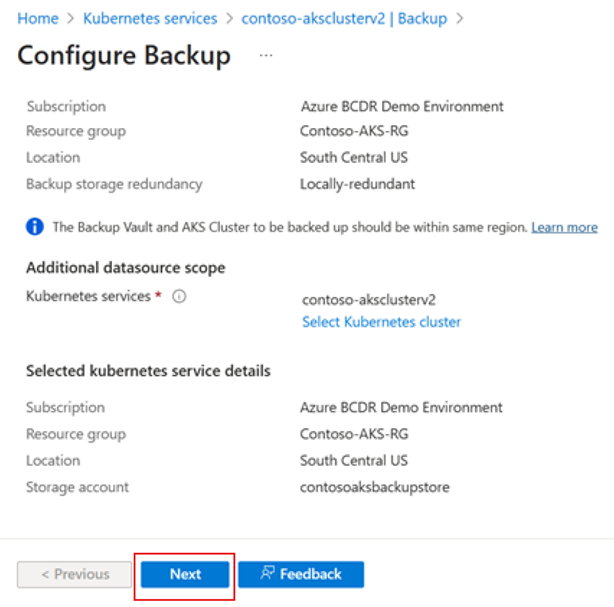
Magazyn kopii zapasowych musi mieć włączony zaufany dostęp dla klastra usługi AKS, którego kopię zapasową chcesz utworzyć. Aby włączyć dostęp zaufany, wybierz pozycję Udziel uprawnień. Jeśli ta opcja jest już włączona, wybierz pozycję Dalej.
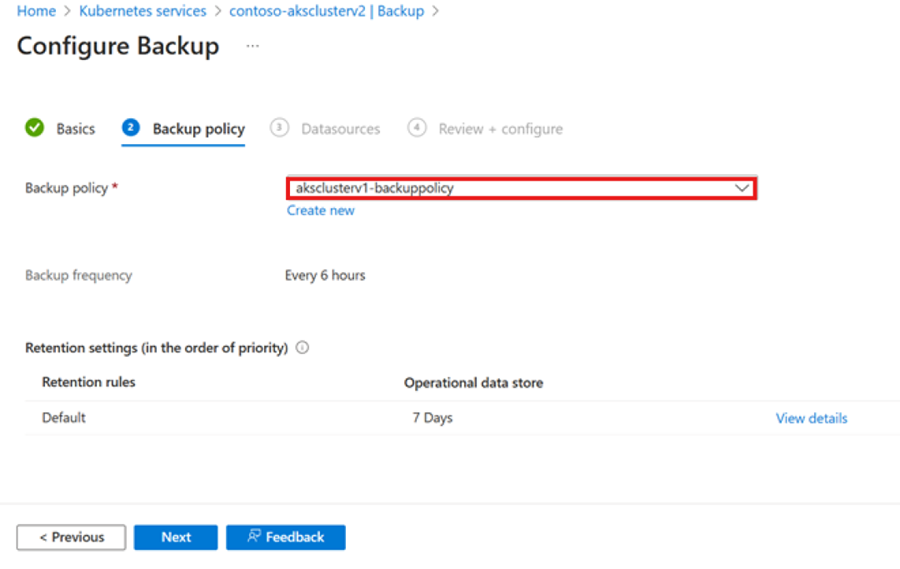
Wybierz zasady tworzenia kopii zapasowych, które definiują harmonogram tworzenia kopii zapasowych i ich okresu przechowywania. Następnie kliknij przycisk Dalej.
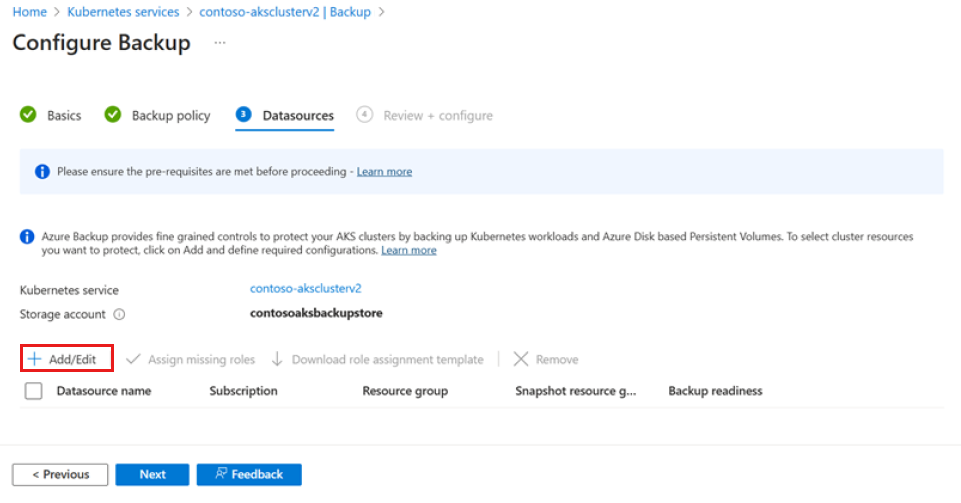
Na karcie Źródła danych wybierz pozycję Dodaj/Edytuj, aby zdefiniować wystąpienie kopii zapasowej.
W okienku Wybierz zasoby do kopii zapasowej określ zasoby klastra do utworzenia kopii zapasowej.
Konfigurację kopii zapasowej można używać do tworzenia kopii zapasowych na poziomie elementu i uruchamiania niestandardowych punktów zaczepienia. Można na przykład użyć jej do tworzenia kopii zapasowych baz danych spójnych na poziomie aplikacji:
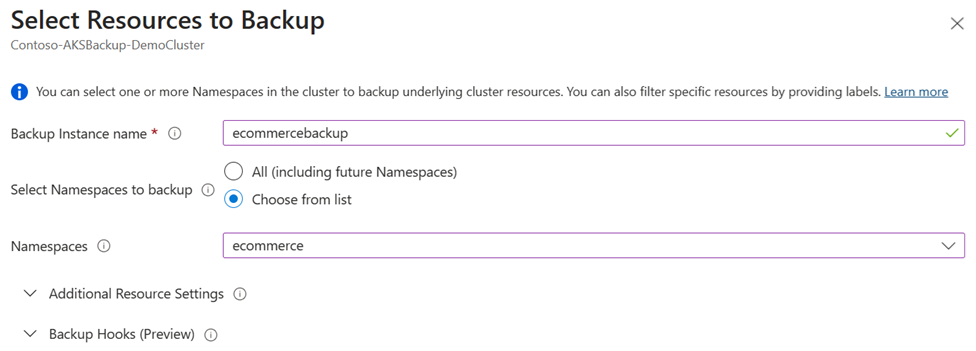
W polu Nazwa wystąpienia kopii zapasowej wprowadź wartość i przypisz ją do wystąpienia kopii zapasowej skonfigurowanego dla aplikacji w klastrze usługi AKS.
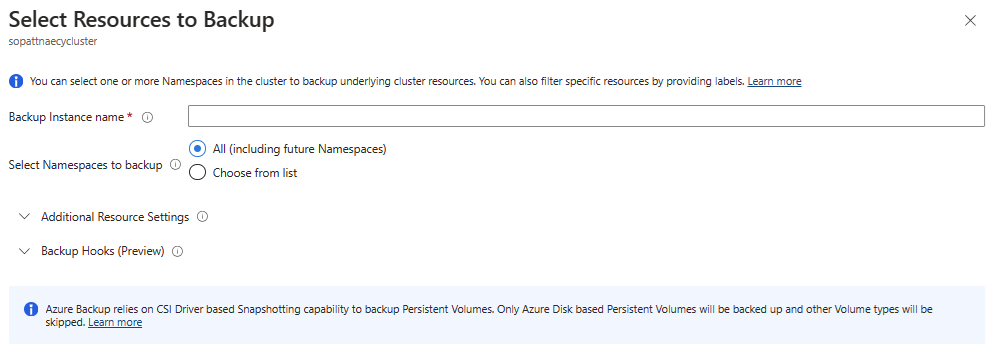
W obszarze Wybierz przestrzenie nazw do utworzenia kopii zapasowej możesz wybrać pozycję Wszystkie, aby utworzyć kopię zapasową wszystkich istniejących i przyszłych przestrzeni nazw w klastrze, lub wybrać pozycję Wybierz z listy, aby wybrać określone przestrzenie nazw do utworzenia kopii zapasowej.
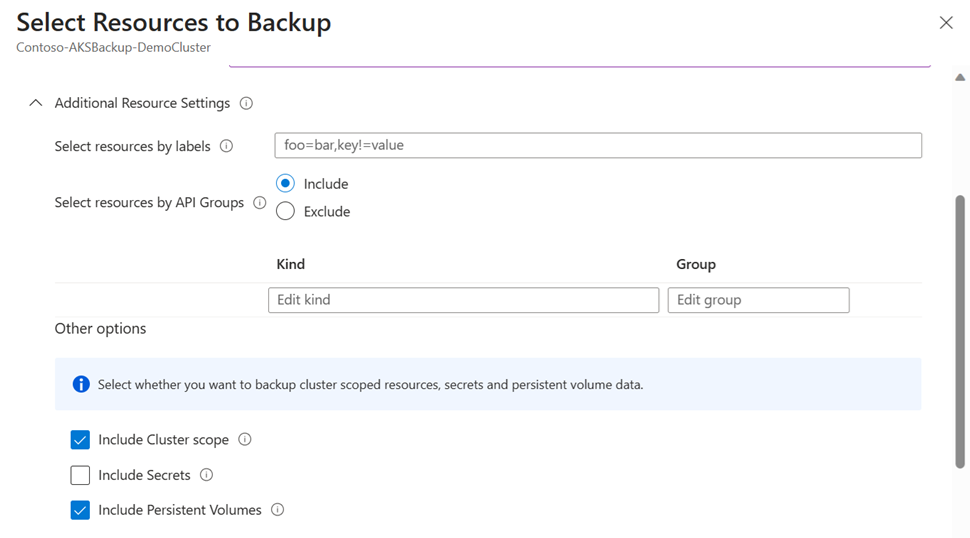
Rozwiń Dodatkowe ustawienia zasobów, aby wyświetlić filtry, których można użyć do wyboru zasobów klastra do utworzenia kopii zapasowej. Możesz utworzyć kopię zapasową zasobów na podstawie następujących kategorii:
Etykiety: zasoby usługi AKS można filtrować przy użyciu etykiet przypisywanych do typów zasobów. Wprowadź etykiety w postaci par klucz/wartość. Połącz wiele etykiet za pomocą logiki
AND.Jeśli na przykład wprowadzisz etykiety
env=prod;tier!=web, proces wybiera zasoby, które mają etykietę z kluczemenvi wartościąprod, oraz etykietę z kluczemtier, dla którego wartość nie wynosiweb. Te zasoby są zabezpieczone.Grupy API: możesz również uwzględnić zasoby, podając grupę API AKS i typ. Możesz na przykład wybrać zasoby AKS do kopii zapasowej, takie jak na przykład Wdrożenia.
Inne opcje: możesz włączyć lub wyłączyć kopiowanie zapasowe dla zasobów o zakresie klastra, woluminów trwałych i tajemnic.
Uwaga
Wszystkie te ustawienia zasobów są łączone i stosowane za pośrednictwem
ANDlogiki.Jeśli masz bazę danych, taką jak MySQL, wdrożoną w klastrze AKS, możesz użyć haków kopii zapasowych wdrażanych jako zasoby niestandardowe w klastrze AKS, aby uzyskać kopie zapasowe spójne na poziomie aplikacji.
Haki kopii zapasowej składają się z poleceń wstępnych i post-hook uruchamianych przed migawką dysku z bazą danych przechowywaną w niej. W przypadku danych wejściowych należy podać nazwę pliku YAML i przestrzeń nazw, w której została wdrożona.
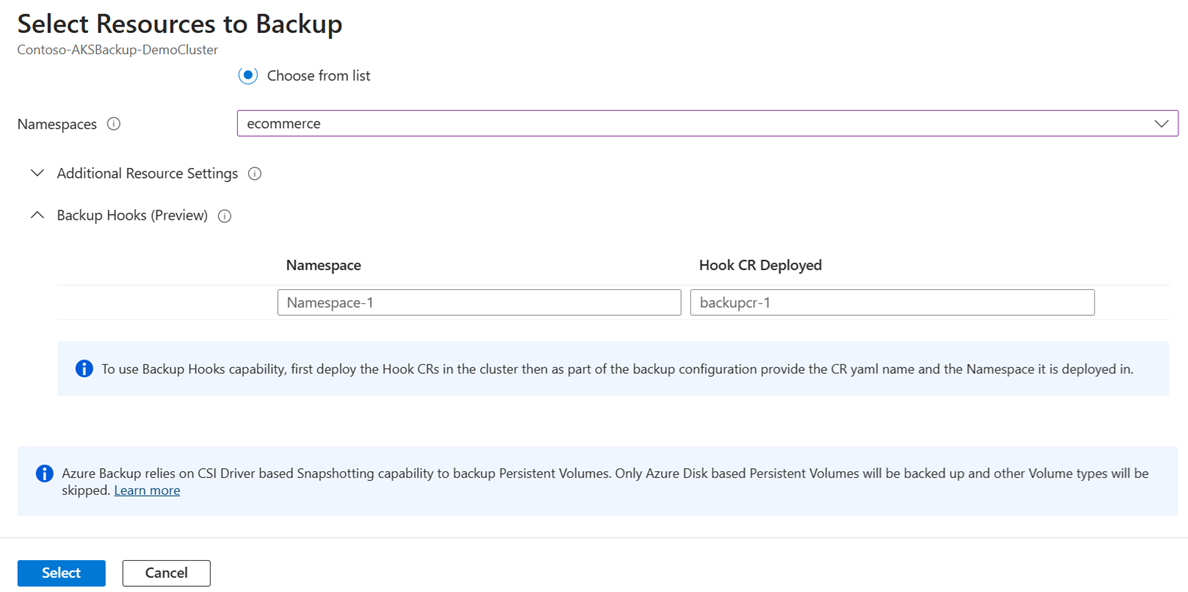
Naciśnij przycisk Wybierz.
W obszarze Grupa zasobów migawki wybierz grupę zasobów, która ma być używana do przechowywania migawek woluminu trwałego (Azure Disk Storage). Następnie wybierz pozycję Zweryfikuj.
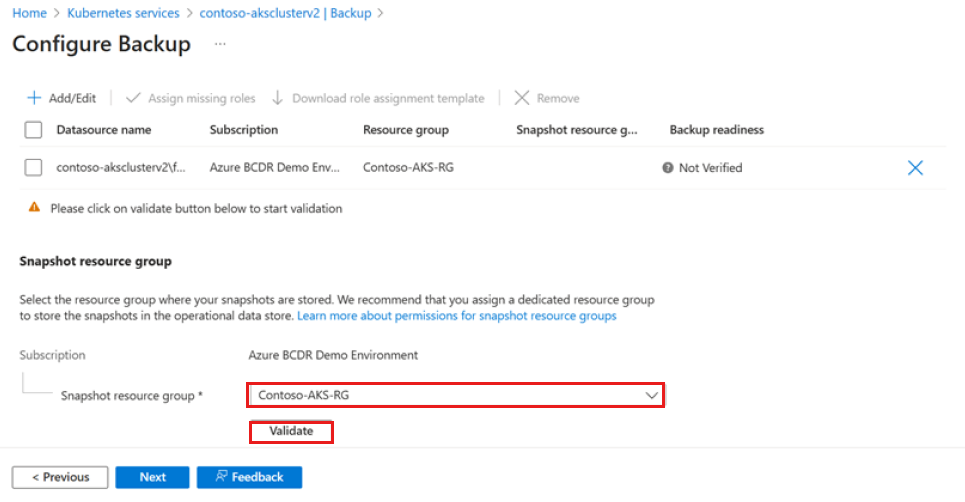
Po zakończeniu walidacji, jeśli wymagane role nie są przypisane do magazynu w grupie zasobów migawki, zostanie wyświetlony błąd.

Aby rozwiązać ten problem, w obszarze Nazwa źródła danych wybierz źródło danych, a następnie wybierz pozycję Przypisz brakujące role.
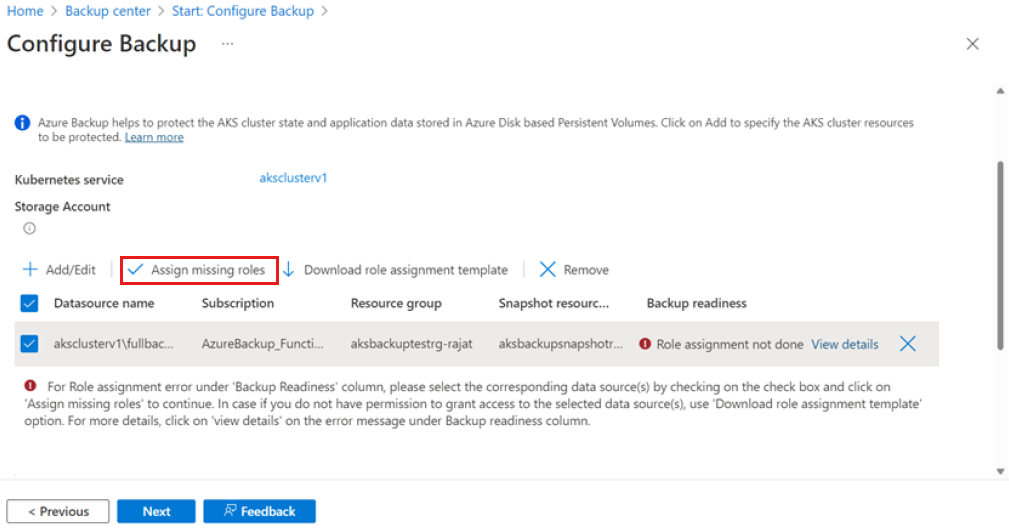
Po zakończeniu przypisywania roli wybierz pozycję Dalej.
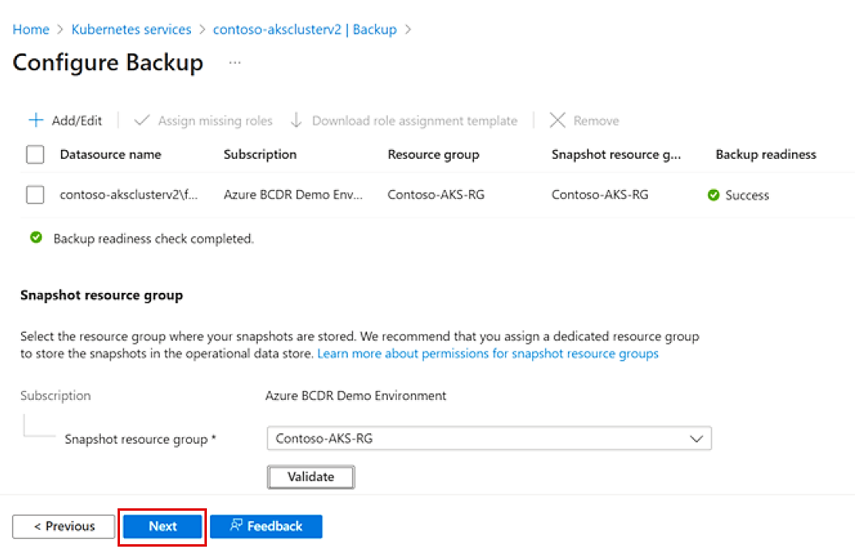
Wybierz pozycję Konfiguruj kopię zapasową.
Po zakończeniu konfiguracji wybierz pozycję Dalej.
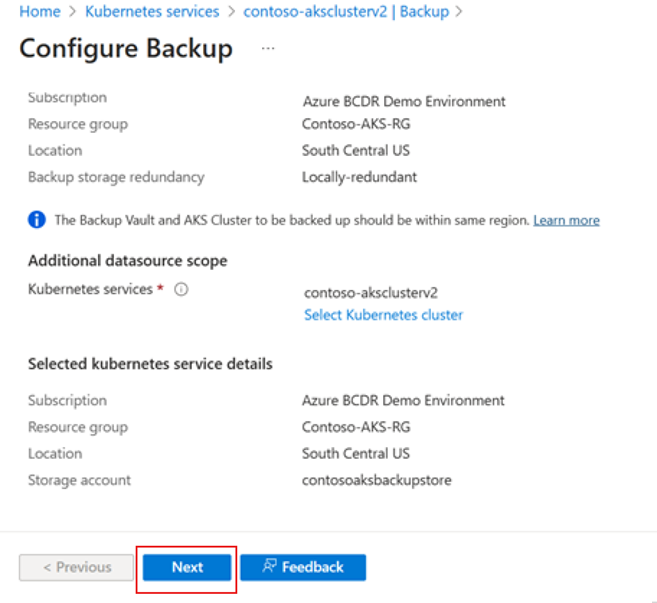
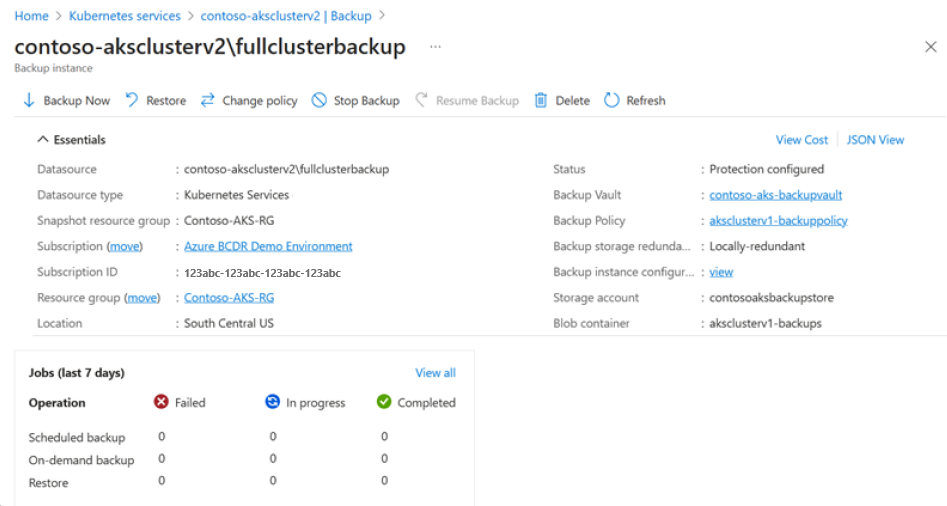
Instancja kopii zapasowej jest tworzona po zakończeniu konfigurowania kopii zapasowej.

Następny krok
Przywróć kopię zapasową klastra AKS, korzystając z Azure Portal, Azure CLI