Notatka
Dostęp do tej strony wymaga autoryzacji. Może spróbować zalogować się lub zmienić katalogi.
Dostęp do tej strony wymaga autoryzacji. Możesz spróbować zmienić katalogi.
Przed uruchomieniem szablonów szybkiego startu w celu wdrożenia usługi Azure Cloud Shell w sieci wirtualnej należy spełnić kilka wymagań wstępnych. Musisz mieć przypisanie roli Właściciel w subskrypcji. Aby wyświetlić i przypisać role, zobacz Wyświetlanie właścicieli subskrypcji.
W tym artykule przedstawiono następujące kroki konfigurowania i wdrażania usługi Cloud Shell w sieci wirtualnej:
- Zarejestruj dostawców zasobów.
- Zbierz wymagane informacje.
- Utwórz sieci wirtualne przy użyciu szablonu usługi Azure Cloud Shell — VNet Azure Resource Manager (szablon usługi ARM).
- Utwórz konto magazynu dla sieci wirtualnej przy użyciu szablonu ARM Azure Cloud Shell — magazyn usługi VNet.
- Konfigurowanie i używanie usługi Cloud Shell w sieci wirtualnej.
1. Rejestrowanie dostawców zasobów
Usługa Cloud Shell wymaga dostępu do niektórych zasobów platformy Azure. Udostępniasz ten dostęp za pośrednictwem dostawców zasobów. W ramach subskrypcji muszą być zarejestrowani następujący dostawcy zasobów:
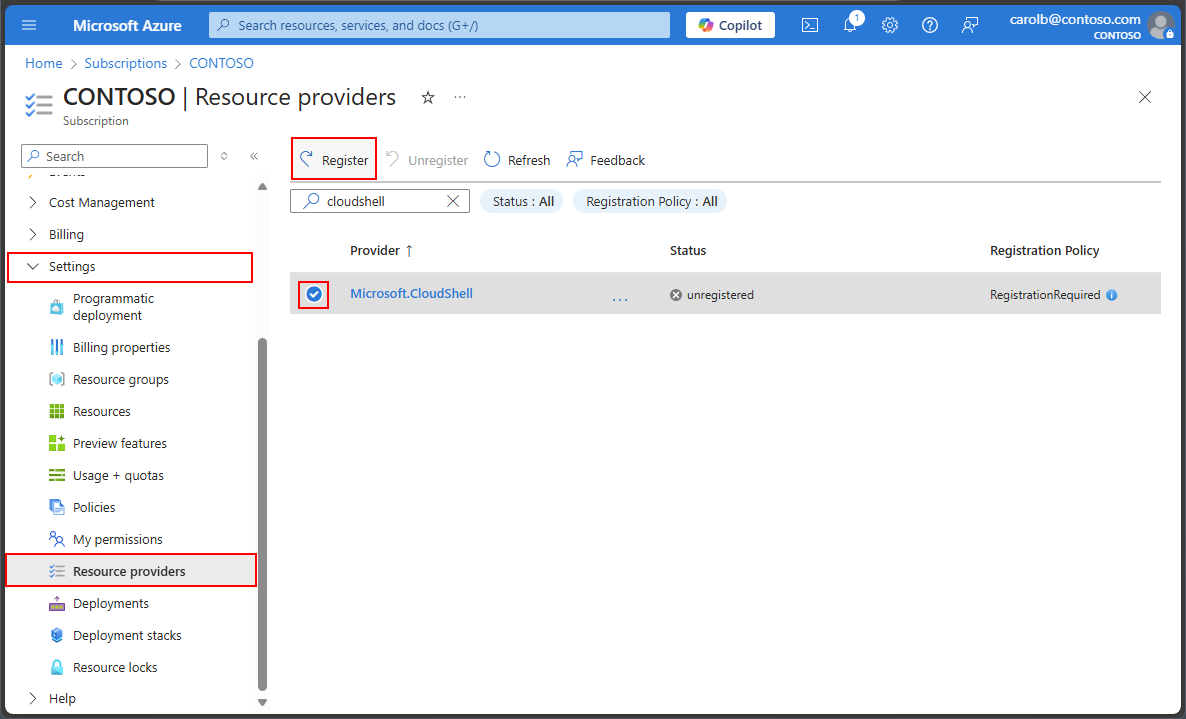
- Microsoft.CloudShell
- Microsoft.ContainerInstance
- Microsoft.Relay
W zależności od tego, kiedy dzierżawca został utworzony, niektórzy z tych dostawców mogą być już zarejestrowani.
Aby wyświetlić wszystkich dostawców zasobów i stan rejestracji subskrypcji:
- Zaloguj się do witryny Azure portal.
- W menu witryny Azure Portal wyszukaj pozycję Subskrypcje. Wybierz to z listy dostępnych opcji.
- Wybierz subskrypcję, którą chcesz wyświetlić.
- W menu po lewej stronie, w obszarze Ustawienia wybierz opcję Dostawcy zasobów.
- W polu wyszukiwania wprowadź ciąg
cloudshell, aby wyszukać dostawcę zasobów. - Wybierz dostawcę zasobów Microsoft.CloudShell z listy dostawców.
- Wybierz pozycję Zarejestruj, aby zmienić stan z niezarejestrowanego na stan zarejestrowany.
- Powtórz poprzednie kroki dla dostawców zasobów Microsoft.ContainerInstance i Microsoft.Relay.
2. Zbierz wymagane informacje
Przed wdrożeniem usługi Cloud Shell należy zebrać kilka informacji.
Aby zebrać wymagane informacje i utworzyć niezbędne zasoby, możesz użyć domyślnego wystąpienia usługi Cloud Shell. Należy utworzyć dedykowane zasoby dla wdrożenia sieci wirtualnej usługi Cloud Shell. Wszystkie zasoby muszą znajdować się w tym samym regionie świadczenia usługi Azure i w tej samej grupie zasobów. Wybierz region spośród obsługiwanych regionów dla Cloud Shell w sieci wirtualnej.
Wypełnij następujące wartości:
- Subskrypcja: nazwa subskrypcji, która zawiera grupę zasobów dla wdrożenia sieci wirtualnej usługi Cloud Shell.
- Grupa zasobów: nazwa grupy zasobów dla wdrożenia sieci wirtualnej usługi Cloud Shell.
- Region: lokalizacja grupy zasobów.
- Sieć wirtualna: nazwa sieci wirtualnej usługi Cloud Shell.
-
Zakresy adresów podsieci — to wdrożenie tworzy trzy podsieci. Należy zaplanować zakresy adresów dla każdej podsieci.
- Podsieć kontenera — potrzebujesz wystarczającej liczby adresów IP, aby obsługiwać liczbę współbieżnych sesji, które mają być używane.
- Podsieć przekaźnika — potrzebujesz co najmniej jednego adresu IP dla podsieci przekaźnika.
- Nazwa podsieci magazynu danych — potrzebujesz wystarczającej liczby adresów IP, aby obsługiwać liczbę współbieżnych sesji, które mają być używane.
- OID usługi Azure Container Instance: identyfikator usługi Azure Container Instance dla grupy zasobów.
- Przestrzeń nazw usługi Azure Relay: nazwa, którą chcesz przypisać do zasobu usługi Azure Relay utworzonego przez szablon.
Utwórz grupę zasobów
Grupę zasobów można utworzyć przy użyciu witryny Azure Portal, interfejsu wiersza polecenia platformy Azure lub programu Azure PowerShell. Aby uzyskać więcej informacji, zobacz następujące artykuły:
- Zarządzanie grupami zasobów platformy Azure przy użyciu witryny Azure Portal
- Zarządzanie grupami zasobów platformy Azure przy użyciu interfejsu wiersza polecenia platformy Azure
- Zarządzanie grupami zasobów platformy Azure przy użyciu programu Azure PowerShell
Utwórz sieć wirtualną
Sieć wirtualną można utworzyć przy użyciu witryny Azure Portal, interfejsu wiersza polecenia platformy Azure lub programu Azure PowerShell. Aby uzyskać więcej informacji, zobacz następujące artykuły:
- Tworzenie sieci wirtualnej przy użyciu witryny Azure Portal
- Tworzenie sieci wirtualnej przy użyciu programu Azure PowerShell
- Tworzenie sieci wirtualnej przy użyciu interfejsu wiersza polecenia platformy Azure
Uwaga
Podczas ustawiania prefiksu adresu podsieci kontenera dla podsieci usługi Cloud Shell należy wziąć pod uwagę liczbę sesji usługi Cloud Shell, które należy uruchomić współbieżnie. Jeśli liczba sesji usługi Cloud Shell przekracza dostępne adresy IP w podsieci kontenera, użytkownicy tych sesji nie mogą nawiązać połączenia z usługą Cloud Shell. Zwiększ zakres podsieci kontenera, aby uwzględnić Twoje konkretne potrzeby. Aby uzyskać więcej informacji, zobacz sekcję „Zmienianie ustawień podsieci” w artykule Dodawanie, zmienianie lub usuwanie podsieci sieci wirtualnej.
Pobierz identyfikator wystąpienia kontenera Azure
Identyfikator wystąpienia kontenera platformy Azure to unikatowa wartość dla każdego dzierżawcy. Ten identyfikator jest używany w szablonach szybkiego startu, aby skonfigurować sieć wirtualną dla usługi Cloud Shell. Aby uzyskać identyfikator z wiersza polecenia, zobacz Alternatywny sposób uzyskania identyfikatora wystąpienia kontenera platformy Azure.
Zaloguj się do witryny Azure portal. Na stronie głównej wybierz pozycję Microsoft Entra ID. Jeśli ikona nie jest wyświetlana, wprowadź
Microsoft Entra IDw górnym pasku wyszukiwania.W menu po lewej stronie wybierz pozycję Przegląd. Następnie wprowadź
azure container instance serviceciąg w pasku wyszukiwania.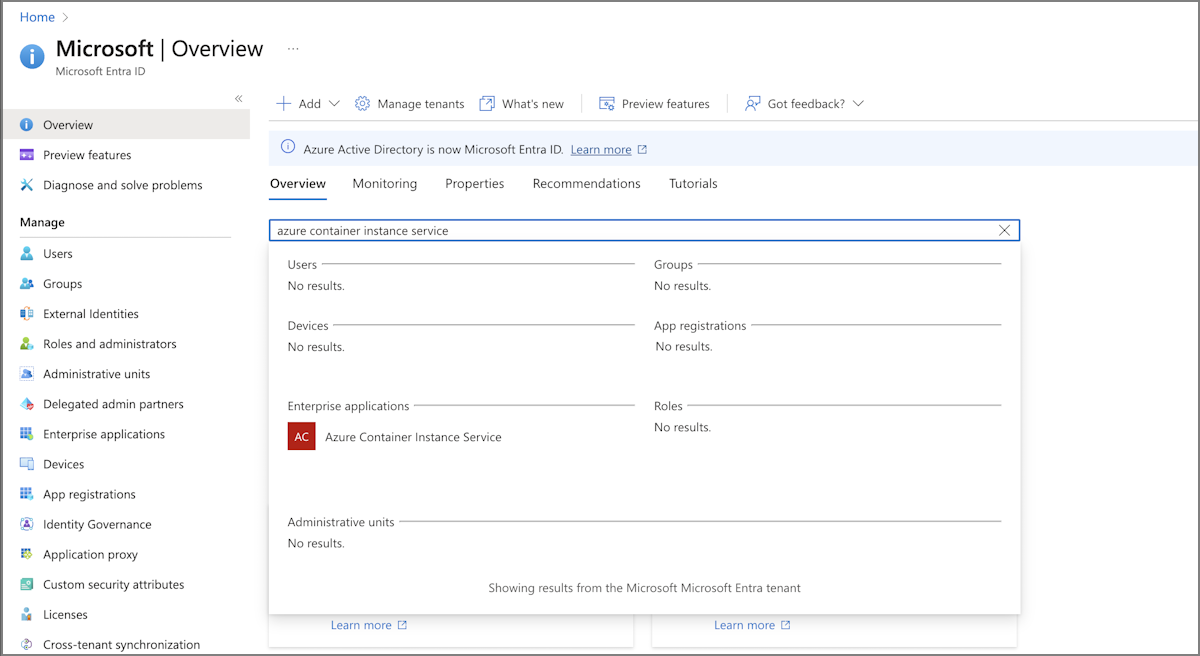
W wynikach w obszarze Aplikacje przedsiębiorstwa wybierz pozycję Azure Container Instance Service.
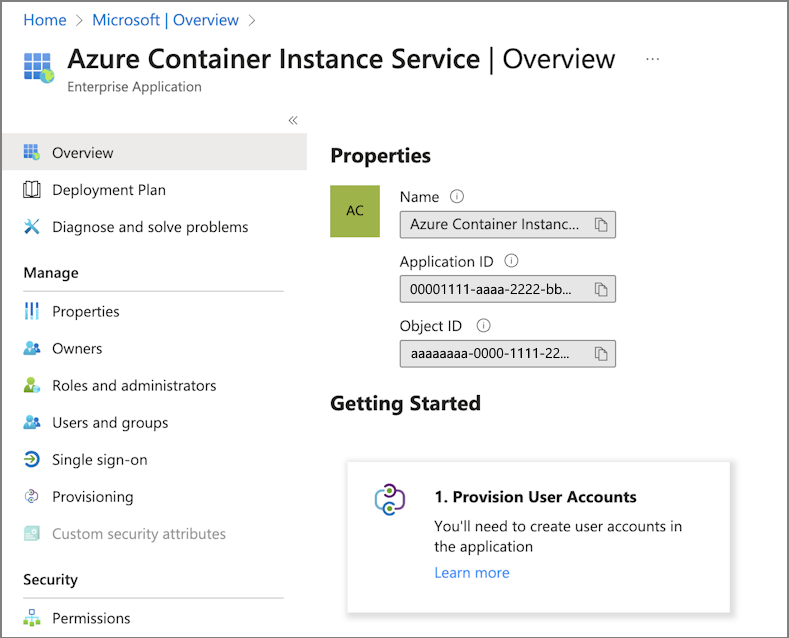
Na stronie Przegląd usługi Azure Container Instance Service znajdź wartość Identyfikator obiektu wymienioną w obszarze Właściwości.
Ten identyfikator jest używany w szablonie szybkiego startu dla sieci wirtualnej.
3. Utwórz wymagane zasoby sieciowe przy użyciu szablonu usługi ARM
Aby utworzyć zasoby usługi Cloud Shell w sieci wirtualnej, użyj szablonu usługi ARM o nazwie Azure Cloud Shell - VNet. Szablon tworzy trzy podsieci w utworzonej wcześniej sieci wirtualnej. Możesz zmienić podane nazwy podsieci lub użyć wartości domyślnych.
Uwaga
Profile sieciowe usługi Azure Container Instances (ACI) są przestarzałe. W połowie 2026 r. profile sieciowe nie będą już wymagane do wdrożenia usługi Cloud Shell w sieci wirtualnej. Istniejący użytkownicy mogą zobaczyć w usłudze Cloud Shell jednorazowy proces z przewodnikiem, aby potwierdzić konfigurację sieci wirtualnej i podsieci kontenerów. Nie jest wymagana żadna dodatkowa akcja klienta.
Sieć wirtualna i podsieci wymagają prawidłowych przypisań adresów IP. Potrzebujesz wystarczającej liczby adresów, aby obsługiwać następujące zasoby:
- Co najmniej jeden adres IP dla podsieci przekaźnika
- Wystarczająca liczba adresów IP w podsieci kontenera do obsługi liczby współbieżnych sesji, które mają być używane
Szablon usługi ARM wymaga określonych informacji o utworzonych wcześniej zasobach wraz z informacjami nazewnictwa dla nowych zasobów. Informacje te są uzupełniane wraz z informacjami wstępnie wypełnionymi w formularzu.
Informacje wymagane przez szablon obejmują:
- Subskrypcja: nazwa subskrypcji zawierającej grupę zasobów dla wirtualnej sieci Cloud Shell.
- Grupa zasobów: nazwa istniejącej lub nowo utworzonej grupy zasobów.
- Region: lokalizacja grupy zasobów.
- Sieć wirtualna: nazwa sieci wirtualnej usługi Cloud Shell.
- Grupa zabezpieczeń sieci: nazwa, którą chcesz przypisać do grupy zabezpieczeń sieci utworzonej przez szablon.
- OID wystąpienia kontenera platformy Azure: identyfikator wystąpienia kontenera platformy Azure dla grupy zasobów.
Wypełnij formularz, używając poniższych informacji:
| Szczegóły projektu | Wartość |
|---|---|
| Subskrypcja | Domyślnie jest to bieżący kontekst subskrypcji. W przykładzie w tym artykule użyto Contoso. |
| Grupa zasobów | Wprowadź nazwę grupy zasobów z informacji o wymaganiach wstępnych. W przykładzie w tym artykule użyto rg-cloudshell-eastus. |
| Szczegóły instancji | Wartość |
|---|---|
| Region | Wstępnie wypełnione Twoim domyślnym regionem. W przykładzie w tym artykule użyto East US. |
| Istniejąca nazwa sieci wirtualnej | Wypełnij wartość z wcześniej zebranych wymaganych informacji. W przykładzie w tym artykule użyto vnet-cloudshell-eastus. |
| Nazwa przestrzeni nazw Relay | Utwórz nazwę, którą chcesz przypisać do zasobu usługi Relay utworzonego przez szablon. W przykładzie w tym artykule użyto arn-cloudshell-eastus. |
| Nazwa NSG | Wprowadź nazwę NSG. Wdrożenie tworzy tę sieciową grupę zabezpieczeń i przypisuje do niej regułę dostępu. |
| Identyfikator OID wystąpienia kontenera platformy Azure | Wypełnij wartość z wcześniej zebranych informacji. W przykładzie w tym artykule użyto aaaaaaaa-0000-1111-2222-bbbbbbbbbbbb. |
| Nazwa podsieci kontenera | Domyślnie ustawiono na cloudshellsubnet. Wprowadź nazwę podsieci dla Twojego kontenera. |
| Prefiks adresu podsieci kontenera | W tym artykule użyto przykładu 10.0.1.0/24, który udostępnia 254 adresy IP dla wystąpień usługi Cloud Shell. |
| Nazwa podsieci Relay | Wartość domyślna to relaysubnet. Wprowadź nazwę podsieci zawierającej serwer przekaźnikowy. |
| Prefiks adresu podsieci przekaźnika | W przykładzie w tym artykule użyto 10.0.2.0/24. |
| Nazwa podsieci Storage | Wartość domyślna to storagesubnet. Wprowadź nazwę podsieci zawierającej zasób magazynu. |
| Prefiks adresu podsieci magazynu danych | W przykładzie w tym artykule użyto metody 10.0.3.0/24. |
| Nazwa prywatnego punktu końcowego | Wartość domyślna to cloudshellRelayEndpoint. Wprowadź nazwę podsieci zawierającej kontener. |
| Nazwa tagu | Wartość domyślna to {"Environment":"cloudshell"}. Pozostaw niezmienione lub dodaj więcej tagów. |
| Lokalizacja | Wartość domyślna to [resourceGroup().location]. Pozostaw niezmienione. |
Po wypełnieniu formularza wybierz pozycję Przejrzyj i utwórz i wdróż szablon ARM sieci w ramach subskrypcji.
4. Utwórz magazyn wirtualnej sieci przy użyciu szablonu usługi ARM
Aby utworzyć zasoby usługi Cloud Shell w sieci wirtualnej, użyj szablonu usługi ARM o nazwie Azure Cloud Shell — magazyn VNet. Szablon tworzy konto magazynu danych i przypisuje je do prywatnej sieci wirtualnej.
Szablon usługi ARM wymaga określonych informacji o utworzonych wcześniej zasobach wraz z informacjami nazewnictwa dla nowych zasobów.
Informacje potrzebne do szablonu obejmują:
- Subskrypcja: nazwa subskrypcji, która zawiera grupę zasobów dla sieci wirtualnej usługi Cloud Shell.
- Grupa zasobów: nazwa istniejącej lub nowo utworzonej grupy zasobów.
- Region: lokalizacja grupy zasobów.
- Istniejąca nazwa sieci wirtualnej: Nazwa sieci wirtualnej utworzonej wcześniej.
- Nazwa istniejącej podsieci magazynu: Nazwa podsieci magazynu utworzonej przy użyciu szablonu szybkiego startu sieciowego.
- Nazwa istniejącej podsieci kontenera: nazwa podsieci kontenera utworzonej przy użyciu szablonu szybkiego startu sieciowego.
Wypełnij formularz, używając poniższych informacji:
| Szczegóły projektu | Wartość |
|---|---|
| Subskrypcja | Domyślnie jest to bieżący kontekst subskrypcji. W przykładzie w tym artykule użyto Contoso. |
| Grupa zasobów | Wprowadź nazwę grupy zasobów z informacji o wymaganiach wstępnych. W przykładzie w tym artykule użyto rg-cloudshell-eastus. |
| Szczegóły instancji | Wartość |
|---|---|
| Region | Wstępnie wypełnione Twoim domyślnym regionem. W przykładzie w tym artykule użyto East US. |
| Istniejąca nazwa sieci wirtualnej | W przykładzie w tym artykule użyto vnet-cloudshell-eastus. |
| Nazwa istniejącej podsieci Storage | Wpisz nazwę zasobu tworzonego przez szablon sieciowy. |
| Nazwa istniejącej podsieci kontenera | Wpisz nazwę zasobu tworzonego przez szablon sieciowy. |
| Nazwa konta magazynu danych | Utwórz nazwę nowego konta magazynowego. W przykładzie w tym artykule użyto myvnetstorage1138. |
| Nazwa udziału plików | Wartość domyślna to acsshare. Wprowadź nazwę udziału plików, który chcesz utworzyć. |
| Tagi zasobów | Wartość domyślna to {"Environment":"cloudshell"}. Pozostaw niezmienione lub dodaj więcej tagów. |
| Lokalizacja | Wartość domyślna to [resourceGroup().location]. Pozostaw niezmienione. |
Po wypełnieniu formularza wybierz pozycję Przejrzyj + utwórz i wdróż szablon usługi ARM sieci do swojej subskrypcji.
5. Konfigurowanie usługi Cloud Shell do korzystania z sieci wirtualnej
Po wdrożeniu prywatnego wystąpienia usługi Cloud Shell każdy użytkownik usługi Cloud Shell musi zmienić konfigurację, aby korzystał z nowego wystąpienia prywatnego.
Jeśli przed wdrożeniem wystąpienia prywatnego używałeś(-aś) domyślnego wystąpienia usługi Cloud Shell, musisz zresetować ustawienia użytkownika:
Otwórz Cloud Shell.
Wybierz pozycję Ustawienia Cloud Shell na pasku menu.
Wybierz Reset user settings, a następnie wybierz Reset. Zresetowanie ustawień użytkownika powoduje wyzwolenie procesu pierwszego uruchomienia.
Wybierz preferowane środowisko powłoki (Bash lub PowerShell).
W oknie dialogowym Rozpoczęcie pracy:
- Wybierz pozycję Zamontuj konto magazynu.
- Wybierz swoją subskrypcję z listy rozwijanej Subskrypcja konta magazynu.
- Zaznacz pole wyboru Użyj istniejącej prywatnej sieci wirtualnej.
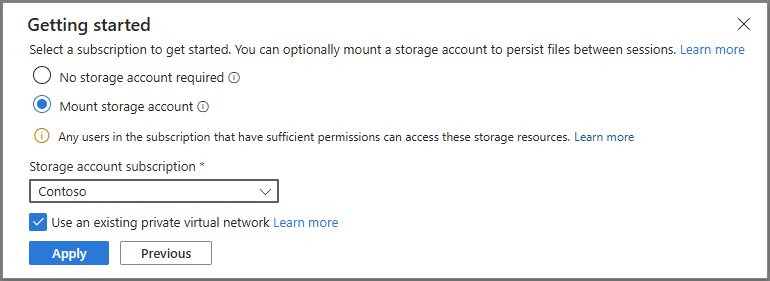
Wybierz przycisk Zastosowanie, aby kontynuować.
W oknie dialogowym Wybierz konfigurację sieci wirtualnej wybierz zasoby utworzone dla tego wdrożenia.
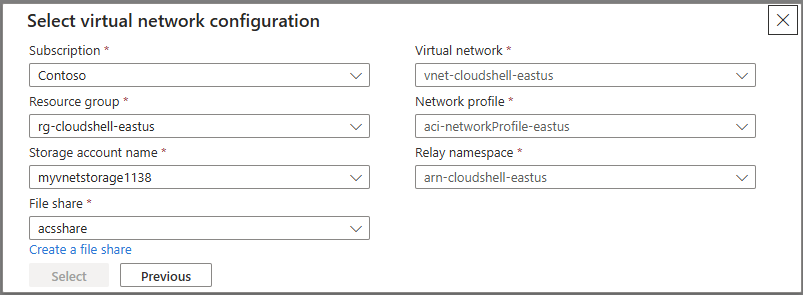
Kliknij pozycję Wybierz, aby kontynuować.
Alternatywny sposób uzyskiwania identyfikatora Azure Container Instance
Jeśli masz zainstalowany program Azure PowerShell, możesz użyć następującego polecenia, aby uzyskać identyfikator Azure Container Instance.
(Get-AzADServicePrincipal -DisplayNameBeginsWith 'Azure Container Instance').Id
d5f227bb-ffa6-4463-a696-7234626df63f
Jeśli masz zainstalowany interfejs wiersza polecenia platformy Azure, możesz użyć następującego polecenia, aby uzyskać identyfikator wystąpienia kontenera platformy Azure.
az ad sp list --display-name 'Azure Container Instance' --query "[].id"
[
  "d5f227bb-ffa6-4463-a696-7234626df63f"
]
Następne kroki
Należy wykonać kroki konfiguracji usługi Cloud Shell dla każdego użytkownika, który musi używać nowego wystąpienia usługi Cloud Shell. Alternatywnie możesz skonfigurować wystąpienie usługi Cloud Shell, aby umożliwić wielu użytkownikom korzystanie z tych samych zasobów magazynu. Aby uzyskać więcej informacji, zobacz Zezwalanie wielu użytkownikom na używanie jednego konta magazynu i udziału plików.
W celu zwiększenia bezpieczeństwa można skonfigurować konto magazynu danych tak, aby używało prywatnego punktu końcowego. Aby uzyskać więcej informacji, zobacz Nawiązywanie połączenia z kontem magazynu przy użyciu prywatnego punktu końcowego platformy Azure.