Notatka
Dostęp do tej strony wymaga autoryzacji. Może spróbować zalogować się lub zmienić katalogi.
Dostęp do tej strony wymaga autoryzacji. Możesz spróbować zmienić katalogi.
Warning
Azure Communication Services wprowadza nowatorskie zmiany, a niektóre usługi są wycofywane. Dowiedz się więcej w przewodniku po zmianach emerytalnych i przełamowych.
W tym samouczku omówiono koncepcje związane z aplikacjami do wirtualnych spotkań. Po ukończeniu tego samouczka i skojarzonego z nim narzędzia Sample Builder poznasz typowe przypadki użycia, które dostarcza aplikacja terminów wirtualnych, technologie firmy Microsoft, które mogą pomóc w tworzeniu tych przypadków użycia i utworzyli przykładową aplikację integrującą platformę Microsoft 365 i platformę Azure, których można użyć do pokazu i dalszej analizy.
Spotkania wirtualne to forma komunikacji, w której klient i firma spotykają się na umówione spotkanie. Granica organizacyjna między klientem a firmą i zaplanowanym charakterem interakcji są kluczowymi atrybutami większości wirtualnych terminów. Wiele branż obsługuje wirtualne spotkania: spotkania z dostawcą opieki zdrowotnej, pracownikiem kredytowym lub technikem pomocy technicznej produktu.
Niezależnie od branży, istnieją co najmniej trzy osoby zaangażowane w wirtualne spotkanie i niektóre zadania, które wykonują:
- Menedżer pakietu Office. Menedżer biura konfiguruje reguły dostępności i rezerwacji firmy dla dostawców i konsumentów.
- Dostawca. Dostawca dołącza do rozmowy z konsumentem. Muszą oni mieć możliwość wyświetlania nadchodzących wirtualnych terminów i dołączania do wirtualnego terminu i angażowania się w komunikację.
- Konsument. Konsument, który planuje i motywuje spotkanie. Muszą zaplanować termin, cieszyć się przypomnieniami o spotkaniu, zazwyczaj za pośrednictwem wiadomości SMS lub poczty e-mail i dołączyć do wirtualnego terminu i zaangażować się w komunikację.
Platforma Azure i usługa Teams są możliwe do współdziałania. Ta współdziałanie zapewnia organizacjom wybór sposobu dostarczania wirtualnych terminów przy użyciu chmury firmy Microsoft. Oto trzy przykłady:
- Platforma Microsoft 365 udostępnia pakiet bez kodu dla terminów wirtualnych korzystających z usługi Microsoft Teams i Bookings. Jest to najprostsza opcja, ale dostosowanie jest ograniczone. Zapoznaj się z tym filmem wideo, aby zapoznać się z wprowadzeniem.
- Rozwiązanie Hybrydowe platformy Microsoft 365 i platformy Azure. Połącz aplikacje Microsoft 365 Teams i Bookings z niestandardową aplikacją platformy Azure dla środowiska użytkownika. Organizacje korzystają z tego, że pracownicy znają Microsoft 365, ale dostosowują i integrują funkcję umawiania wizyt dla klientów we własnej aplikacji.
- Niestandardowe platformy Azure. Zbuduj całe rozwiązanie w oparciu o podstawowe usługi Azure: środowisko biznesowe, środowisko konsumenta oraz systemy planowania.
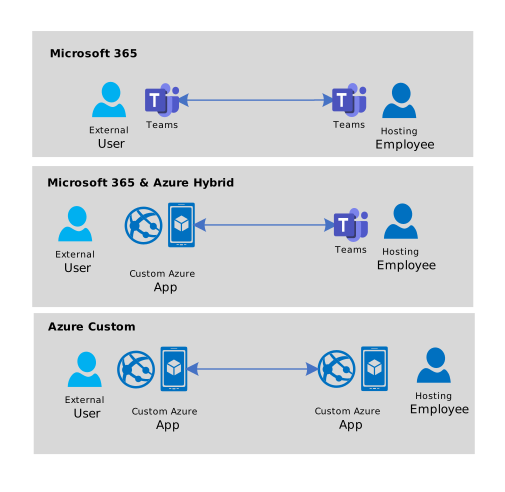
Te trzy opcje implementacji to kolumny w poniższej tabeli, podczas gdy każdy wiersz zawiera przypadek użycia i technologie włączania.
| Persona | Przypadek użycia | Platforma Microsoft 365 | Rozwiązanie Microsoft 365 + Hybryda platformy Azure | Niestandardowe platformy Azure |
|---|---|---|---|---|
| Menedżer | Konfigurowanie dostępności biznesowej | Rezerwacje | Rezerwacje | Niestandardowy |
| Dostawca | Zarządzanie nadchodzącymi terminami | Outlook i Teams | Outlook i Teams | Niestandardowy |
| Dostawca | Dołącz do spotkania | Teams | Teams | Połączenia i czat w usługach Azure Communication Services |
| Konsument | Planowanie terminu | Rezerwacje | Rezerwacje | Pokoje w Azure Communication Services |
| Konsument | Otrzymuj przypomnienia o spotkaniu | Rezerwacje | Rezerwacje | Azure Communication Services SMS |
| Konsument | Dołącz do spotkania | Zespoły lub wirtualne terminy | Połączenia i czat w usługach Azure Communication Services | Połączenia i czat w usługach Azure Communication Services |
Istnieją inne sposoby dostosowywania i łączenia narzędzi firmy Microsoft w celu zapewnienia wirtualnego środowiska terminów:
- Zastąp usługę Bookings niestandardowym rozwiązaniem do planowania opartym na Microsoft Graph. Możesz utworzyć własny interfejs planowania skierowany do klientów, który zarządza spotkaniami w usłudze Microsoft 365 za pomocą interfejsów API usługi Microsoft Graph.
- Zastąp środowisko dostawcy usługi Teams platformą Azure. Nadal możesz używać Microsoft 365 i Bookings do zarządzania spotkaniami, ale poproś użytkownika biznesowego o uruchomienie niestandardowej aplikacji Azure, aby dołączyć do spotkania w aplikacji Teams. Może to być przydatne, jeśli chcesz oddzielić lub dostosować interakcje związane z wirtualnymi spotkaniami od codziennej aktywności pracowników w aplikacji Microsoft Teams.
Rozszerzanie platformy Microsoft 365 na platformę Azure
W pozostałej części tego samouczka skupiono się na rozwiązaniach hybrydowych platformy Microsoft 365 i platformy Azure. Te konfiguracje hybrydowe są popularne, ponieważ łączą znajomość platformy Microsoft 365 z możliwością dostosowywania środowiska użytkownika. Są one również dobrym punktem wyjścia, aby zrozumieć bardziej złożone i dostosowane architektury. Poniższy schemat przedstawia kroki użytkownika związane z wizytą wirtualną:
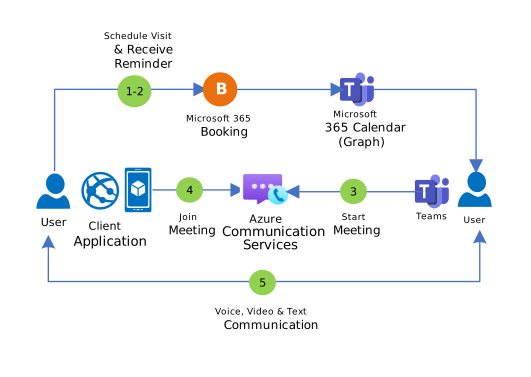
- Klient planuje termin przy użyciu usługi Microsoft 365 Bookings.
- Użytkownik otrzymuje przypomnienie o terminach za pośrednictwem wiadomości SMS i poczty e-mail.
- Świadczeniodawca dołącza do wizyty za pomocą Microsoft Teams.
- Konsument używa linku z przypomnień w aplikacji Bookings, aby uruchomić aplikację kliencką Contoso i dołączyć do powiązanego spotkania w usłudze Teams.
- Użytkownicy komunikują się ze sobą przy użyciu głosu, wideo i czatu tekstowego na spotkaniu. W szczególności współdziałanie czatu w usłudze Teams umożliwia użytkownikowi usługi Teams bezproblemowe wysyłanie wbudowanych obrazów lub załączników plików bezpośrednio do użytkowników usług Azure Communication Services.
Tworzenie przykładu wirtualnego spotkania
W tej sekcji użyjemy narzędzia Sample Builder, aby wdrożyć hybrydową aplikację do wirtualnych spotkań Microsoft 365 + Azure w subskrypcji platformy Azure. Ta aplikacja to środowisko przeglądarki przyjazne dla komputerów stacjonarnych i mobilnych, z kodem, którego można używać do eksplorowania i tworzenia aplikacji produkcyjnych.
Krok 1. Konfigurowanie rezerwacji
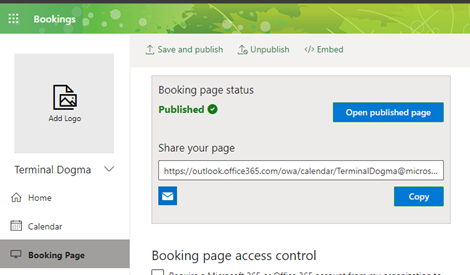
W tym przykładzie wykorzystano aplikację Microsoft 365 Bookings do obsługi planowania wizyt dla klientów i tworzenia spotkań dla usługodawców. W związku z tym pierwszym krokiem jest utworzenie kalendarza Bookings i uzyskanie adresu URL strony Booking z witryny https://outlook.office.com/bookings/calendar.
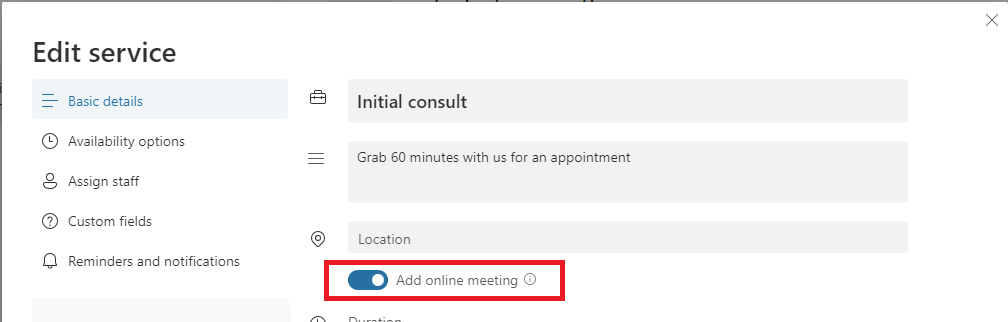
Upewnij się, że spotkanie online jest włączone w kalendarzu, przechodząc do https://outlook.office.com/bookings/services.
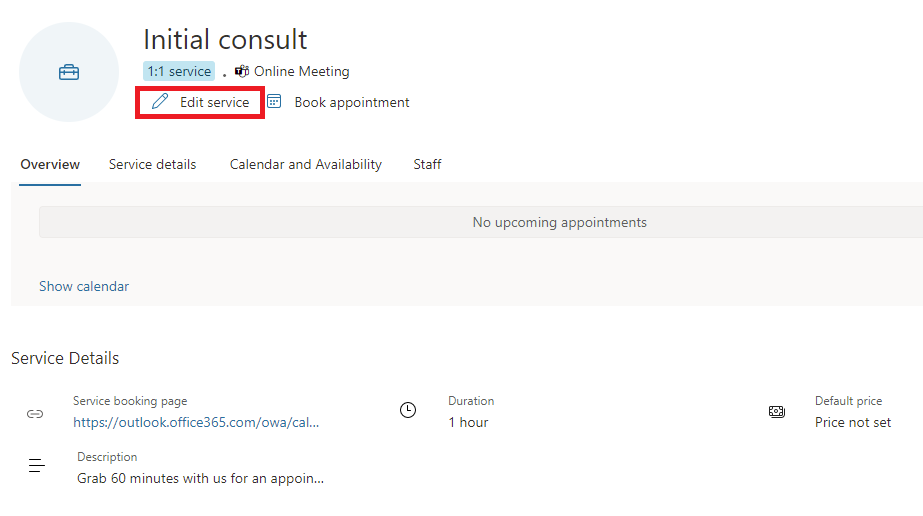
Następnie upewnij się, że opcja "Dodaj spotkanie online" jest włączona.
Krok 2. Konstruktor przykładów
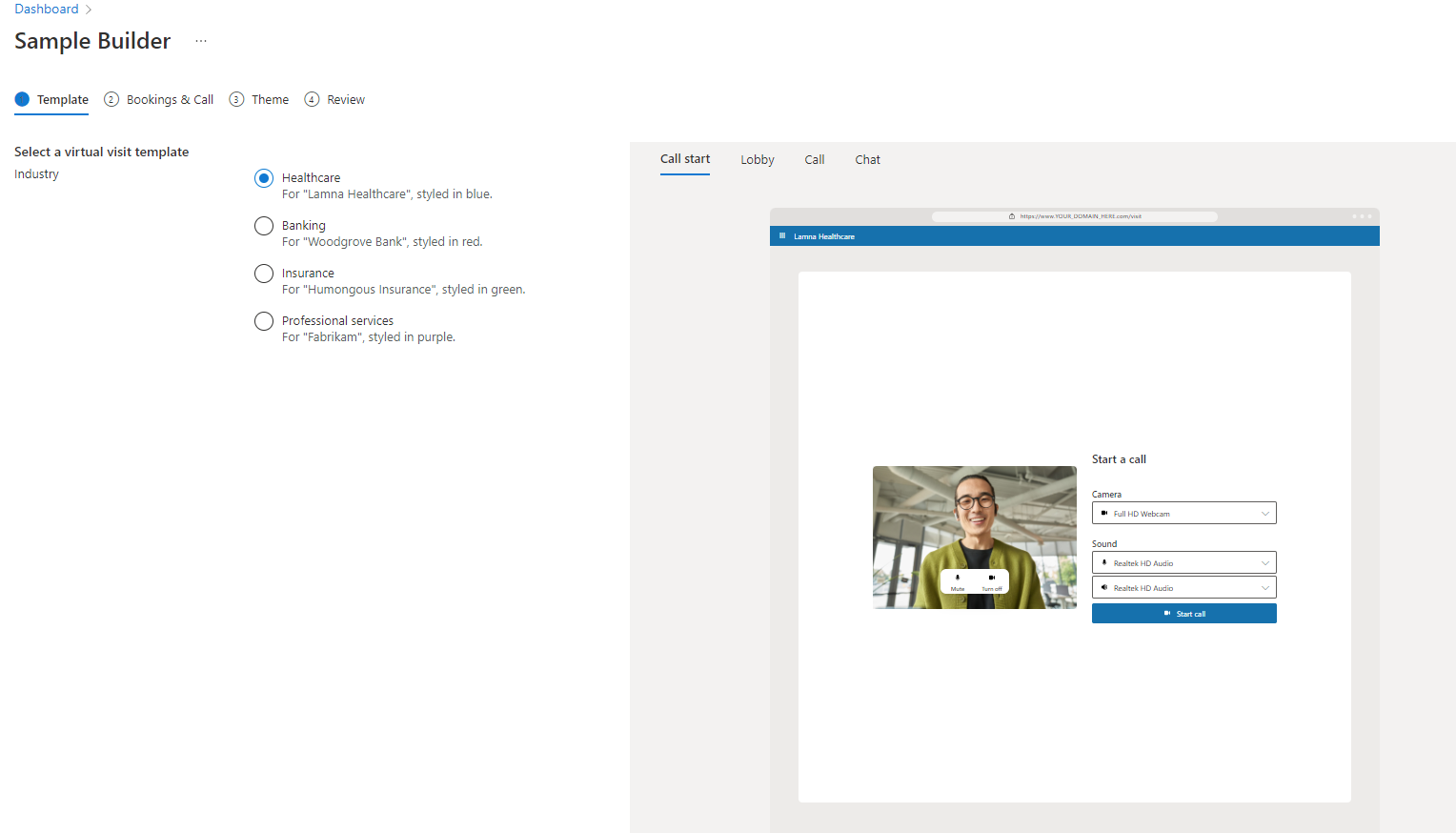
Użyj narzędzia Sample Builder, aby dostosować doświadczenie konsumenta. Aby uzyskać dostęp do narzędzia Sampler Builder, użyj tego linku lub przejdź do strony w zasobie usług Azure Communication Services w witrynie Azure Portal. Przejdź przez kreator Sample Builder: wybierz szablon branżowy, skonfiguruj obsługę połączenia (dostępność czatu lub udostępniania ekranu), zmień motywy i tekst tak, aby pasowały do stylu aplikacji, i uzyskaj cenne opinie dzięki opcjom ankiety po zakończeniu połączenia. Możesz podglądać swoją konfigurację na żywo bezpośrednio na stronie zarówno w widoku przeglądarki desktopowej, jak i mobilnej.
Krok 3. Wdrażanie
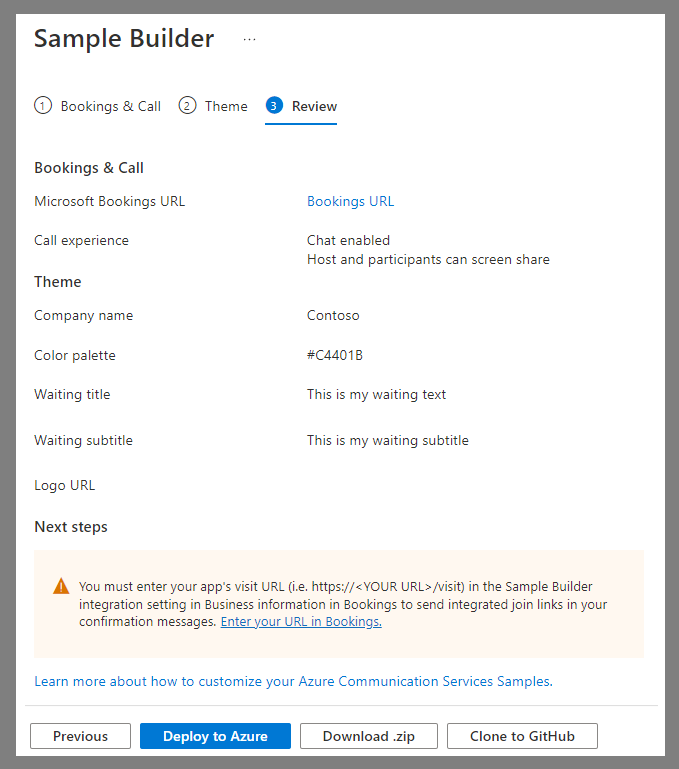
Na końcu kreatora Sample Builder możesz wdrożyć na platformie Azure lub pobrać kod jako archiwum ZIP. Przykładowy kod konstruktora jest publicznie dostępny w witrynie GitHub.
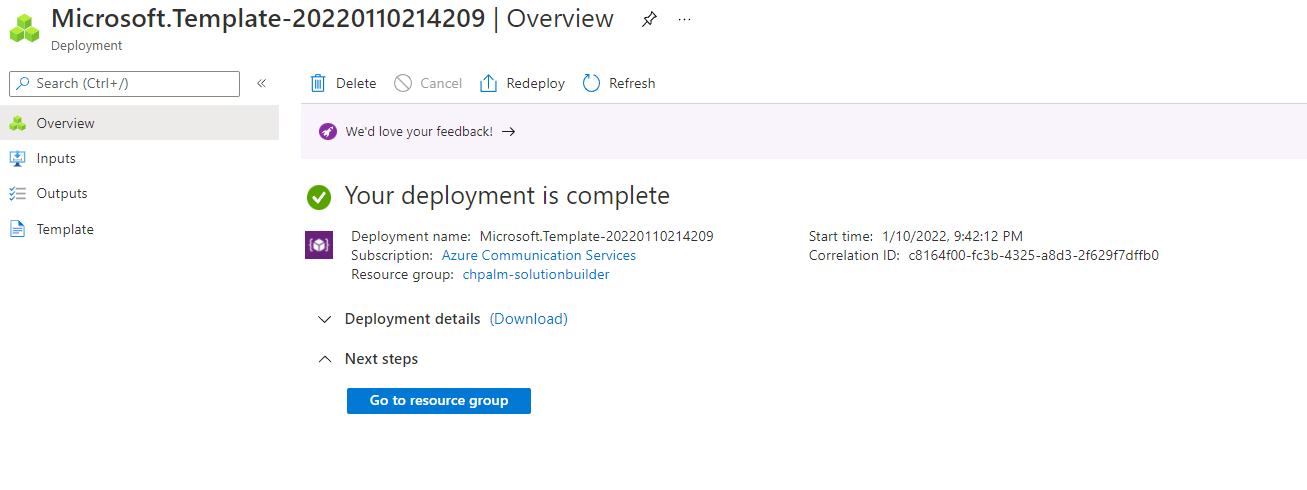
Wdrożenie uruchamia szablon usługi Azure Resource Manager (ARM), który wdraża aplikację z wybranym motywem, którą skonfigurowano.
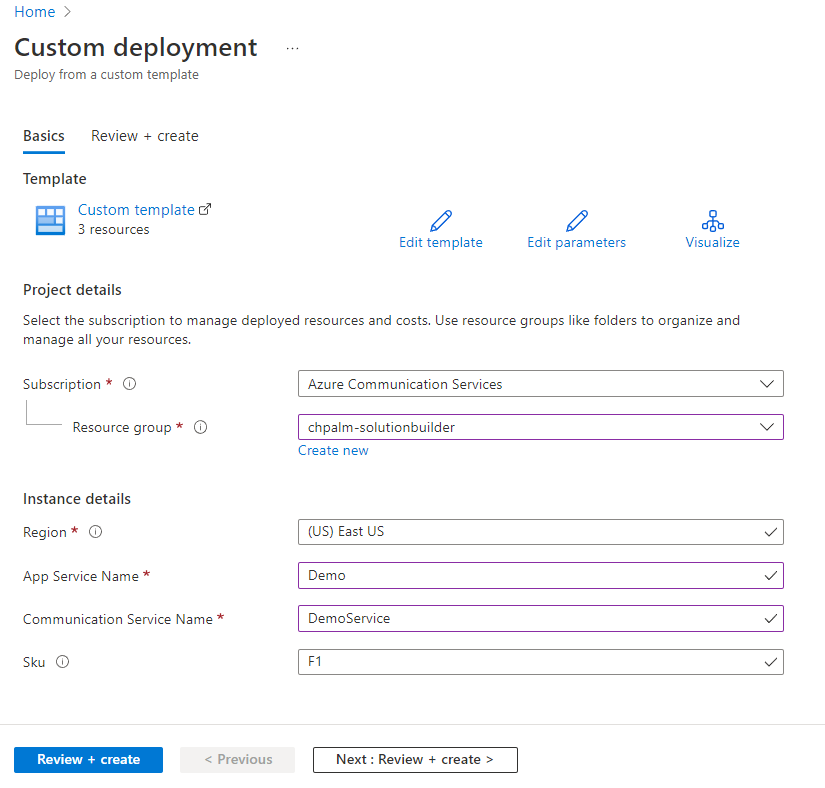
Po przejściu przez szablon ARM możesz przejść do grupy zasobów.
Krok 4. Testowanie
Narzędzie Sample Builder tworzy trzy zasoby w wybranych subskrypcjach platformy Azure. Usługa App Service jest frontonem konsumenckim obsługiwanym przez usługi Azure Communication Services.
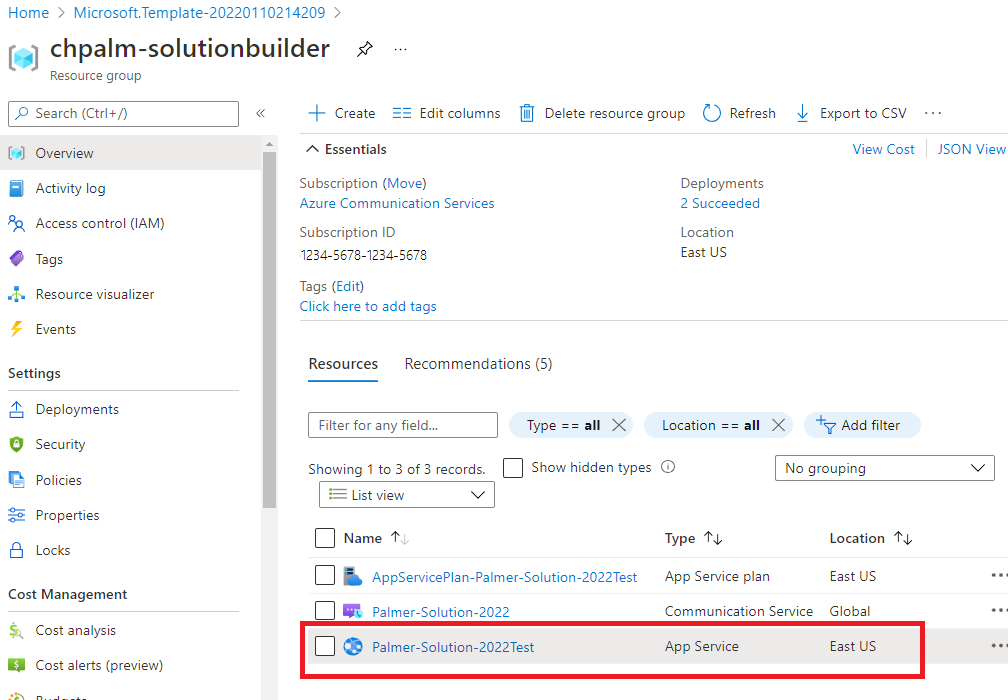
Otwarcie adresu URL usługi App Service i przejście do https://<YOUR URL>/VISIT umożliwia wypróbowanie obsługi dla użytkownika końcowego oraz dołączenie do spotkania w aplikacji Teams.
https://<YOUR URL>/BOOK udostępnia obsługę rezerwacji na potrzeby planowania spotkań przez klientów.
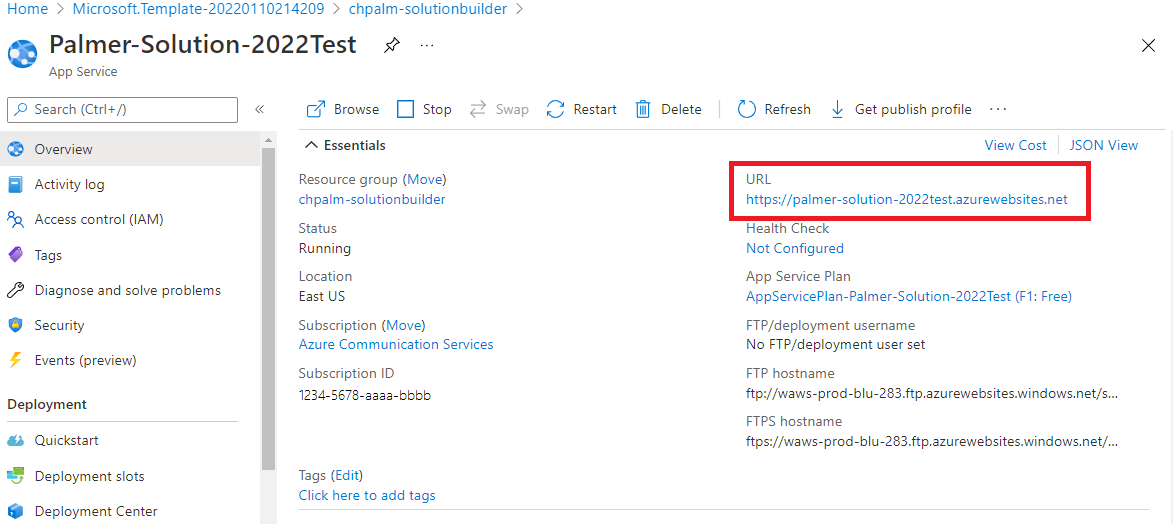
Krok 5. Ustawianie adresu URL wdrożonej aplikacji w usłudze Bookings
Wprowadź adres URL aplikacji, a następnie ciąg "/visit" w polu "Adres URL wdrożonej aplikacji" w pliku https://outlook.office.com/bookings/businessinformation.
Przechodzenie do środowiska produkcyjnego
Przykładowy konstruktor udostępnia podstawowe informacje dotyczące terminów wirtualnych platformy Microsoft 365 i platformy Azure: planowanie konsumentów za pośrednictwem rezerwacji, dołączanie konsumentów za pośrednictwem aplikacji niestandardowej oraz dołączanie dostawcy za pośrednictwem usługi Teams. Istnieje jednak kilka kwestii, które należy wziąć pod uwagę podczas podejmowania tego scenariusza do środowiska produkcyjnego.
Wzorce uruchamiania
Konsumenci chcą przejść bezpośrednio do wirtualnego terminu z przypomnień dotyczących planowania, które otrzymują od Bookings. W obszarze Bookings możesz podać prefiks adresu URL używany w przypomnieniach. Jeśli prefiks to https://<YOUR URL>/VISIT, rezerwacje wskazują użytkowników na https://<YOUR URL>/VISIT?MEETINGURL=<MEETING URL>.
Integracja z istniejącą aplikacją
Usługa aplikacji wygenerowana przez narzędzie Sample Builder jest samodzielnym artefaktem przeznaczonym do przeglądarek desktopowych i mobilnych. Jednak być może masz już witrynę internetową lub aplikację mobilną i musisz przeprowadzić migrację tych środowisk do istniejącej bazy kodu. Kod wygenerowany przez narzędzie Sample Builder powinien pomóc, ale możesz również użyć następujących funkcji:
- Zestawy SDK interfejsu użytkownika —gotowe do produkcji składniki internetowe i mobilne do tworzenia aplikacji graficznych.
- Podstawowe zestawy SDK — dostępne są podstawowe usługi połączeń i czatów i można tworzyć dowolne środowisko użytkownika.
Tożsamość i zabezpieczenia
Środowisko użytkownika narzędzia Sample Builder nie uwierzytelnia użytkownika końcowego, ale zapewnia tokeny dostępu użytkowników usług Azure Communication Services do dowolnego losowego użytkownika. Nie jest to realistyczne w przypadku większości scenariuszy i chcesz zaimplementować schemat uwierzytelniania.
Dostosowania
Należy pamiętać, że przykładowy kod przedstawiony tutaj jest przeznaczony jako podstawa dla aplikacji wirtualnych terminów. Ważne jest, aby zrozumieć, że korekty dostosowane do unikatowego przypadku użycia będą niezbędne. Zalecamy przejrzenie kodu, wprowadzenie niezbędnych modyfikacji i odwołanie się do towarzyszącej dokumentacji w celu uzyskania pomocy.