Nuta
Dostęp do tej strony wymaga autoryzacji. Możesz spróbować zalogować się lub zmienić katalogi.
Dostęp do tej strony wymaga autoryzacji. Możesz spróbować zmienić katalogi.
Ważne
Usługa Azure Cosmos DB for PostgreSQL nie jest już obsługiwana w przypadku nowych projektów. Nie używaj tej usługi dla nowych projektów. Zamiast tego użyj jednej z tych dwóch usług:
Użyj usługi Azure Cosmos DB for NoSQL dla rozproszonego rozwiązania bazy danych przeznaczonego dla scenariuszy o dużej skali z umową dotyczącą poziomu usług dostępności 99,999% (SLA), natychmiastowym skalowaniem automatycznym i automatycznym przejściem w tryb failover w wielu regionach.
Użyj funkcji Elastic Clusters usługi Azure Database for PostgreSQL na potrzeby fragmentowanej bazy danych PostgreSQL przy użyciu rozszerzenia Citus typu open source.
Usługa Azure Cosmos DB for PostgreSQL zapewnia samoobsługowe skalowanie w celu obsługi zwiększonego obciążenia. Witryna Azure Portal ułatwia dodawanie nowych węzłów roboczych oraz zwiększanie liczby rdzeni wirtualnych i magazynu dla istniejących węzłów.
Dodanie węzłów nie powoduje przestoju, a nawet przeniesienie fragmentów do nowych węzłów (nazywanych ponownym równoważeniem fragmentów) odbywa się bez przerywania zapytań.
Dodaj węzły robocze
Na stronie portalu dla klastra wybierz opcję Skaluj z menu po lewej stronie.
Na stronie Skalowanie w obszarze Węzły wybierz nową wartość dla pozycji Liczba węzłów.
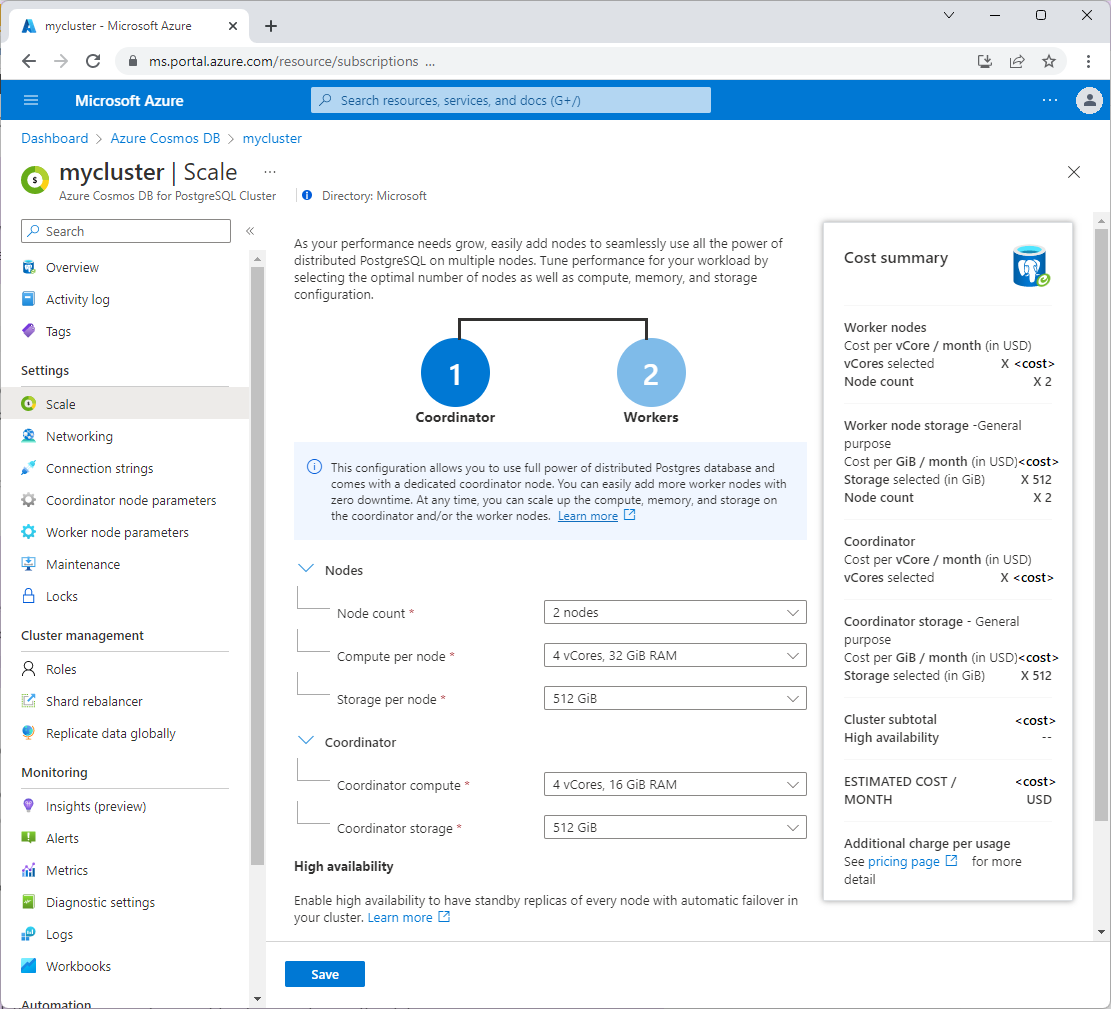
Wybierz pozycję Zapisz , aby zastosować zmienione wartości.
Uwaga
Po zwiększeniu węzłów i zapisaniu nie można zmniejszyć liczby węzłów roboczych przy użyciu tej strony skalowania .
Uwaga
Aby korzystać z nowo dodanych węzłów, należy ponownie zrównoważyć fragmenty tabeli rozproszonej, co oznacza przeniesienie niektórych fragmentów z istniejących węzłów do nowych. Ponowne równoważenie może działać w tle i nie wymaga przestoju.
Zwiększanie lub zmniejszanie liczby rdzeni wirtualnych w węzłach
Możesz zwiększyć możliwości istniejących węzłów. Dostosowanie pojemności obliczeniowej w górę i w dół może być przydatne w przypadku eksperymentów wydajnościowych oraz krótko- lub długoterminowych zmian zapotrzebowania na ruch.
Aby zmienić rdzenie wirtualne dla wszystkich węzłów roboczych, na ekranie skalowania wybierz nową wartość w obszarze Moc obliczeniowa na węzeł. Aby dostosować rdzenie wirtualne koordynatora, rozwiń Koordynator i wybierz nową wartość w obszarze Obliczenia koordynatora.
Uwaga
Można skalować zasoby obliczeniowe na replikach odczytu klastra niezależnie od zasobów obliczeniowych klastra głównego.
Uwaga
Istnieje limit rdzeni wirtualnych na subskrypcję Azure na region. Domyślny limit przydziału powinien być większy niż wystarczający do eksperymentowania z usługą Azure Cosmos DB for PostgreSQL. Jeśli potrzebujesz więcej rdzeni wirtualnych dla regionu w ramach subskrypcji, zobacz, jak dostosować limity przydziału zasobów obliczeniowych.
Zwiększanie magazynu w węzłach
Ilość miejsca na dysku dla bieżących węzłów można zwiększyć. Zwiększenie ilości miejsca na dysku może umożliwić wykonywanie większej liczby operacji przy użyciu istniejących węzłów roboczych przed koniecznością dodania kolejnych węzłów roboczych.
Aby zmienić ilość magazynu dla wszystkich węzłów roboczych, na ekranie Skalowanie wybierz nową wartość w obszarze Magazyn na węzeł. Aby dostosować magazyn węzła koordynacji, rozwiń węzeł Koordynator i wybierz nową wartość w sekcji Magazyn koordynatora.
Uwaga
Po zwiększeniu magazynu i zaoszczędzeniu nie można zmniejszyć ilości miejsca do magazynowania.
Wybieranie preferowanej strefy dostępności
Możesz wybrać preferowaną strefę dostępności dla węzłów, jeśli klaster znajduje się w regionie świadczenia usługi Azure, który obsługuje strefy dostępności. W przypadku wybrania preferowanej strefy dostępności podczas aprowizacji klastra usługa Azure Cosmos DB for PostgreSQL aprowizuje wszystkie węzły klastra w wybranej strefie dostępności. W przypadku wybrania lub zmiany preferowanej strefy dostępności po aprowizacji wszystkie węzły klastra zostaną przeniesione do nowej preferowanej strefy dostępności podczas następnej zaplanowanej konserwacji.
Aby wybrać preferowaną strefę dostępności dla wszystkich węzłów klastra, na ekranie Skalowanie określ strefę na liście Preferowana strefa dostępności. Aby umożliwić usłudze Azure Cosmos DB for PostgreSQL wybranie strefy dostępności dla klastra, wybierz pozycję "Nie ma preferencji".
Następne kroki
- Dowiedz się więcej o opcjach wydajności klastra.
- Ponowne równoważenie fragmentów tabeli rozproszonej, dzięki czemu wszystkie węzły robocze mogą uczestniczyć w zapytaniach równoległych
- Zobacz rozmiary tabel rozproszonych i inne przydatne zapytania diagnostyczne.