Nuta
Dostęp do tej strony wymaga autoryzacji. Możesz spróbować się zalogować lub zmienić katalog.
Dostęp do tej strony wymaga autoryzacji. Możesz spróbować zmienić katalogi.
Scentralizowane środowisko korzyści hybrydowej platformy Azure w portalu Azure obsługuje przypisania licencji programu SQL Server na poziomie konta lub na określonym poziomie subskrypcji. Po utworzeniu przypisania na poziomie konta, rabaty Azure Hybrid Benefit są automatycznie stosowane do zasobów SQL we wszystkich subskrypcjach konta, do liczby licencji określonej w przypisaniu.
Dla każdego przypisania licencji jest wybrany zakres, a następnie licencje są przypisywane do zakresu. Każdy zakres może mieć wiele wpisów licencji.
Oto wideo pokazujące, jak działa scentralizowana korzyść hybrydowa platformy Azure.
Wymagania wstępne
Aby utworzyć przypisania licencji programu SQL Server, należy spełnić następujące wymagania wstępne.
- Twoja organizacja ma obsługiwany typ umowy i obsługiwaną ofertę.
- Jesteś członkiem roli, która ma uprawnienia do przypisywania licencji SQL.
- Twoja organizacja ma licencje podstawowe programu SQL Server z pakietem Software Assurance lub licencjami subskrypcji podstawowej dostępnymi do przypisania do platformy Azure.
- Twoja organizacja jest już zarejestrowana w celu automatycznej rejestracji maszyn wirtualnych usługi Azure SQL przy użyciu rozszerzenia IaaS. Aby dowiedzieć się więcej, zobacz Sql IaaS extension registration options for Cost Management administrators (Opcje rejestracji rozszerzeń IaaS sql dla administratorów usługi Cost Management).
Ważne
Niedopełnienie tego wymagania wstępnego spowoduje, że platforma Azure będzie generować niekompletne dane dotyczące bieżącego użycia korzyści użycia hybrydowego platformy Azure. Taka sytuacja może prowadzić do nieprawidłowych przypisań licencji i może spowodować niepotrzebne opłaty za korzystanie z licencji SQL Server w modelu pay-as-you-go.
Role wymagań wstępnych różnią się w zależności od typu umowy.
| Typ umowy | Wymagana rola | Obsługiwane oferty |
|---|---|---|
| Umowa przedsiębiorstwa |
Administrator przedsiębiorstwa Jeśli jesteś administratorem przedsiębiorstwa z dostępem tylko do odczytu, potrzebujesz pełnego dostępu, który musi zapewnić ci organizacja, by przypisywać licencje przy użyciu centralnie zarządzanego Azure Hybrid Benefit. Jeśli nie jesteś administratorem przedsiębiorstwa, twoja organizacja musi przypisać ci tę rolę (z pełnym dostępem). Aby uzyskać więcej informacji o tym, jak zostać członkiem roli, zobacz Dodawanie innego administratora przedsiębiorstwa. |
MS-AZR-0017P (Microsoft Azure Enterprise) |
| Umowa klienta firmy Microsoft |
Właściciel konta rozliczeniowego Kontrybutor konta rozliczeniowego Właściciel profilu rozliczeniowego Współautor profilu rozliczeniowego Jeśli nie masz jednej z poprzednich ról, twoja organizacja musi ją przypisać. Aby uzyskać więcej informacji o tym, jak zostać członkiem ról, zobacz Zarządzanie rolami rozliczeniowymi. |
Plan Microsoft Azure |
| WebDirect/Opłata za rzeczywiste użycie | Niedostępne | Żaden |
| Klienci prowadzeni przez partnera CSP | Niedostępne | Żaden |
Uwaga
Centralne przypisywanie licencji do obszarów nie jest dostępne dla subskrypcji sponsorowanych, subskrypcji z kredytem MSDN ani subskrypcji programu Microsoft Cloud Partner Program. Korzystanie z oprogramowania SQL jest bezpłatne dla subskrypcji deweloperskich/testowych (MS-AZR-0148P lub MS-AZR-0023P).
Utwórz przypisanie licencji SQL
W poniższej procedurze przejdź z Zarządzanie kosztami + rozliczenia do Rezerwacje + korzyść hybrydowa. Nie przechodzij do obszaru Rezerwacje ze strony głównej platformy Azure. Dzięki temu nie masz wymaganego zakresu, aby zobaczyć proces przypisywania licencji.
Zaloguj się do witryny Azure Portal i przejdź do obszaru Zarządzanie kosztami i rozliczenia.
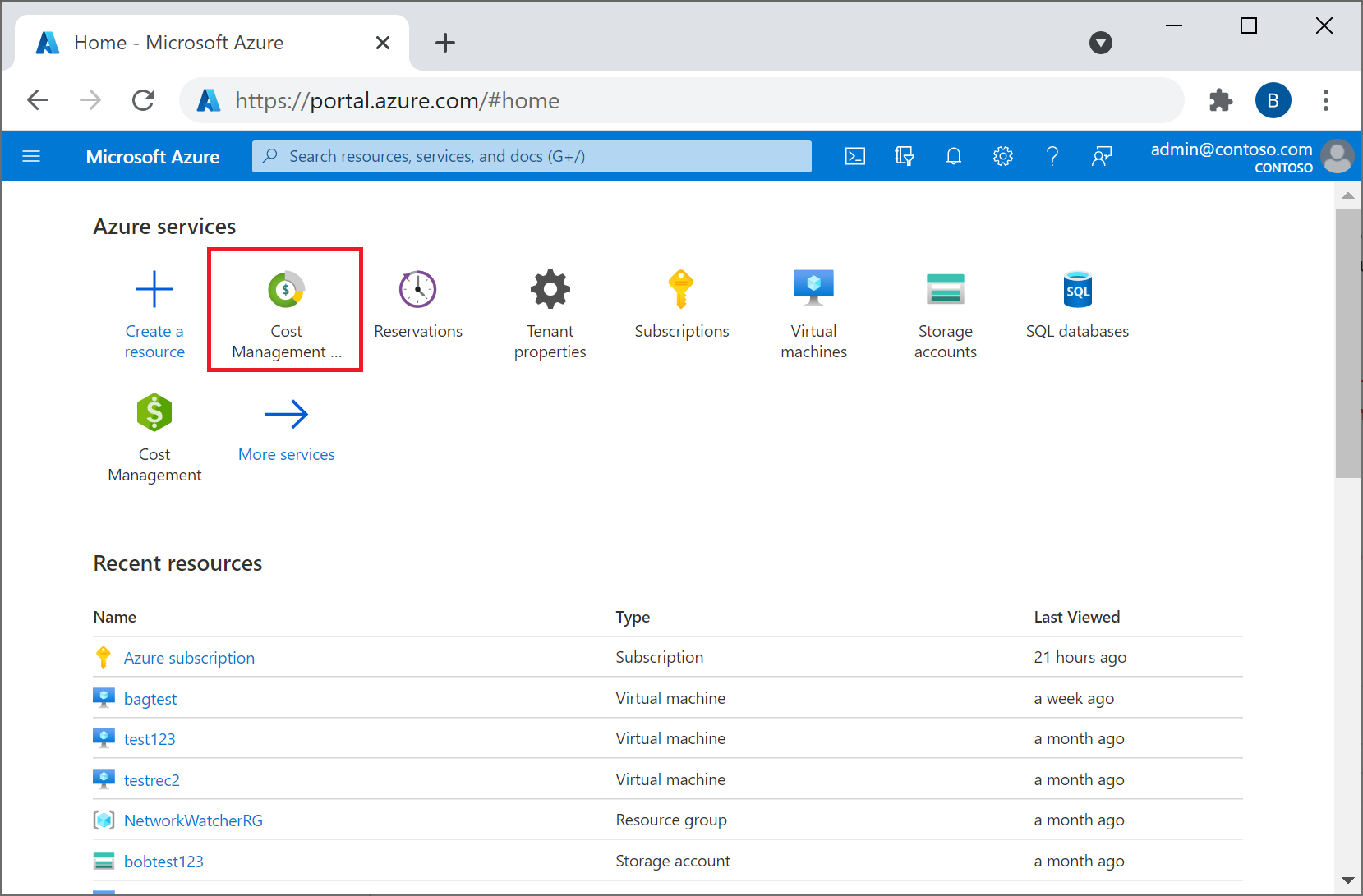
W zależności od typu umowy wykonaj jedną z następujących dwóch czynności:
- Jeśli masz umowę Enterprise Agreement, wybierz zakres rozliczeniowy.

- Jeśli masz umowę klienta firmy Microsoft, wybierz profil rozliczeniowy.
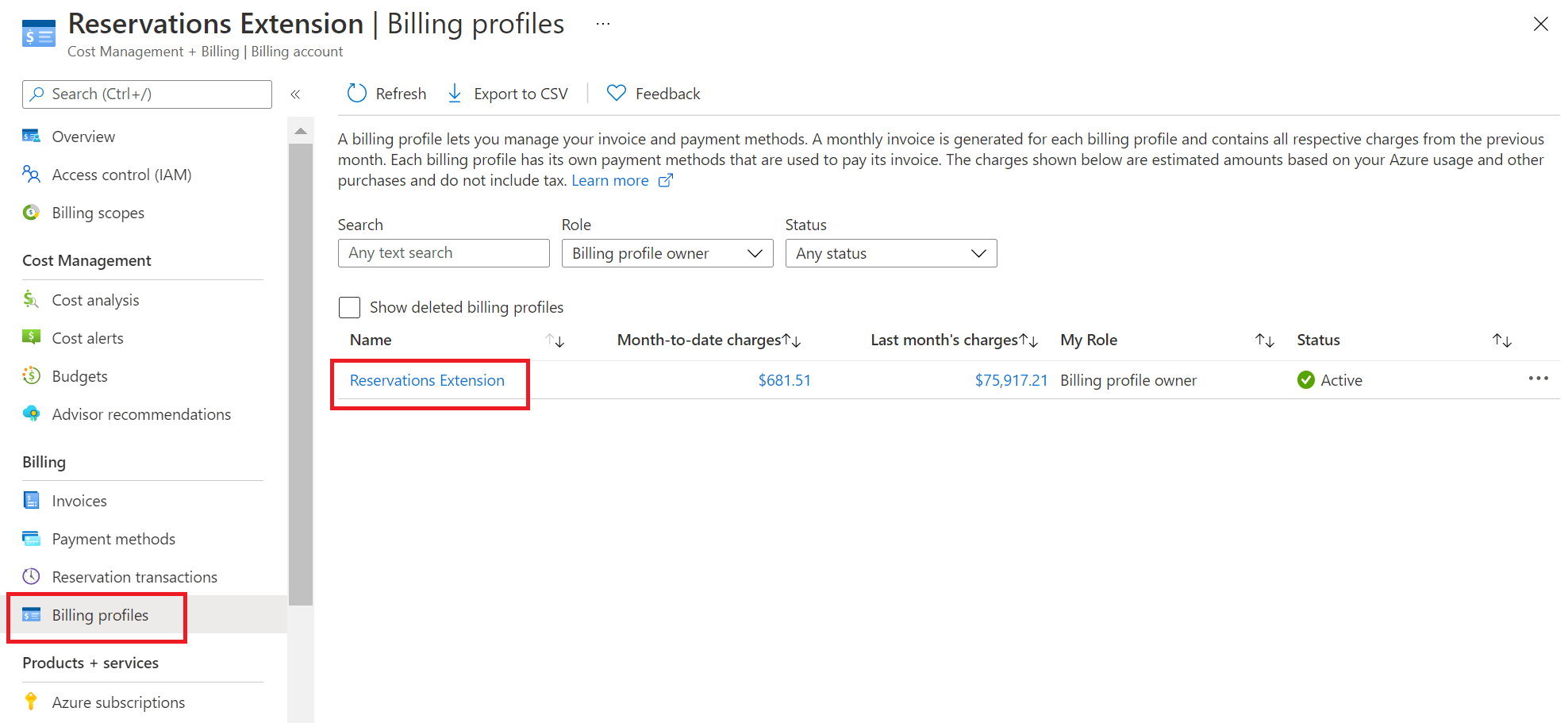
- Jeśli masz umowę Enterprise Agreement, wybierz zakres rozliczeniowy.
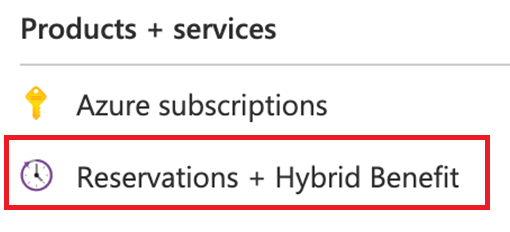
W menu po lewej stronie wybierz Rezerwacje + Korzyści Hybrydowe.
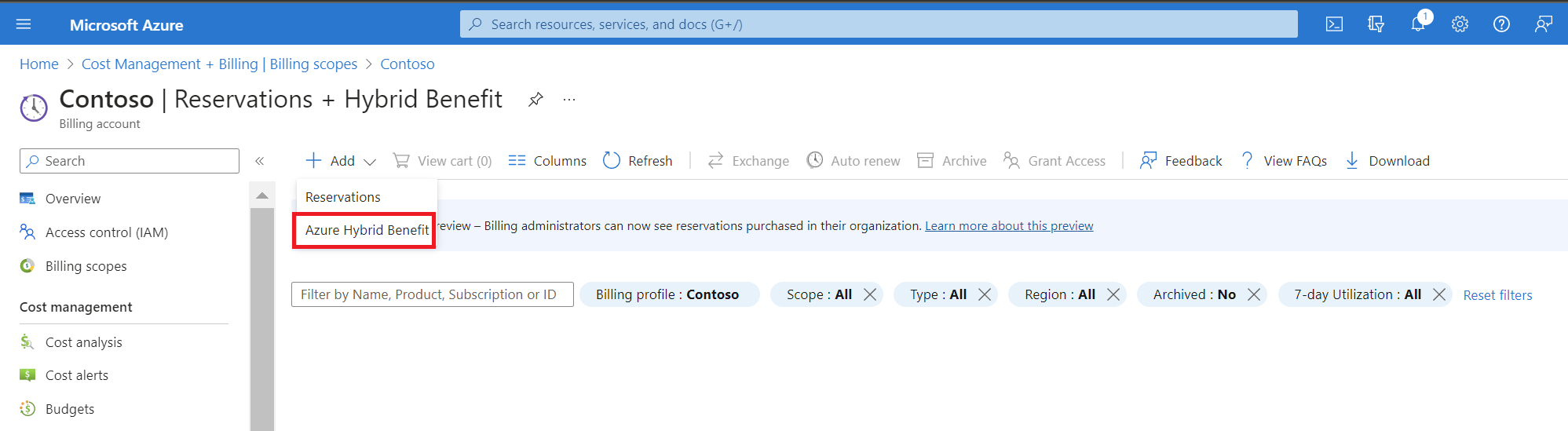
Wybierz pozycję Dodaj , a następnie z listy wybierz pozycję Korzyść użycia hybrydowego platformy Azure.
Na następnym ekranie wybierz pozycję Przypisz licencje.
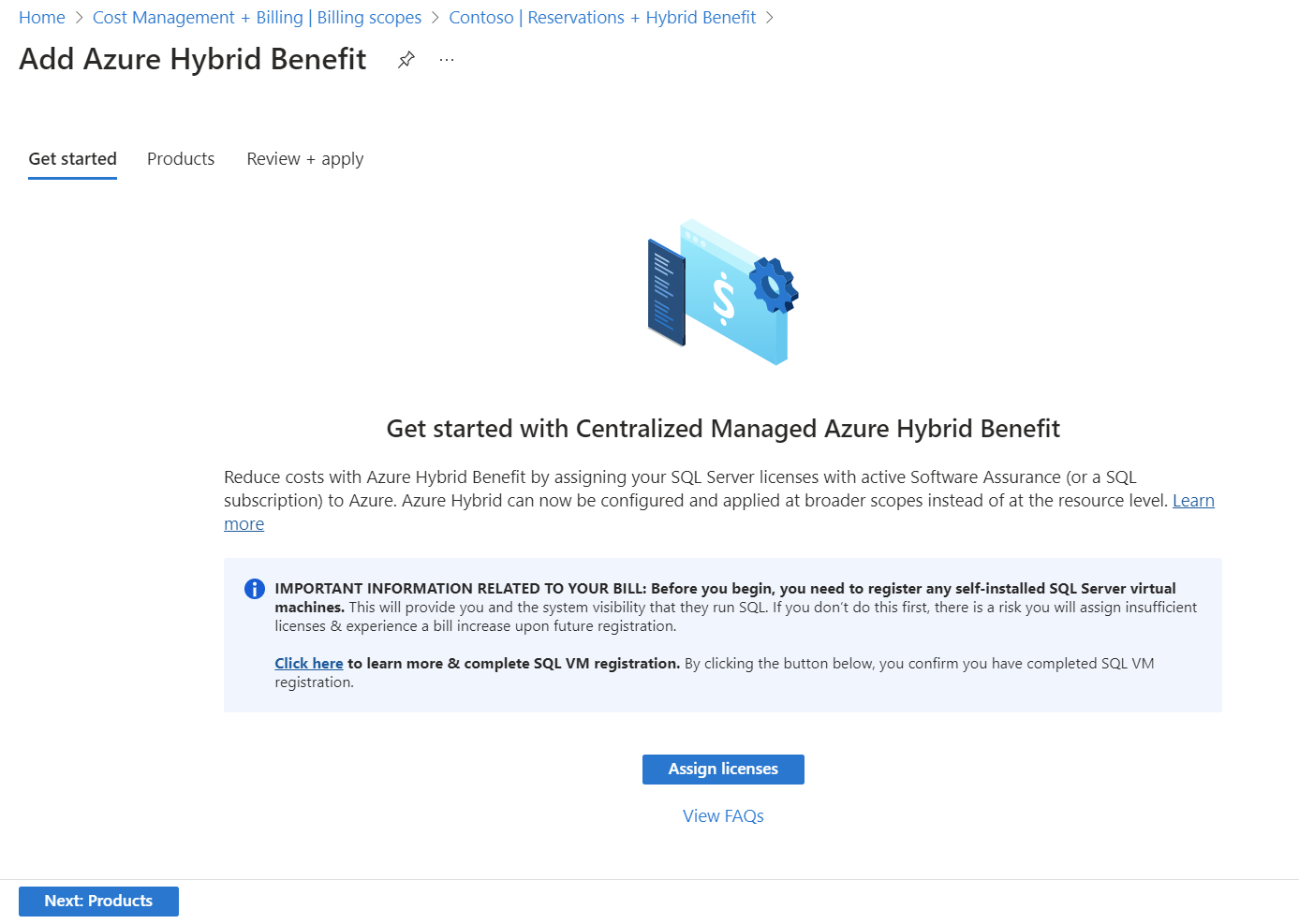
Jeśli strona nie jest widoczna, a zamiast tego zostanie wyświetlony komunikatYou are not the Billing Admin on the selected billing scope, nie masz wymaganych uprawnień do przypisania licencji. Jeśli tak, musisz uzyskać wymagane uprawnienie. Aby uzyskać więcej informacji, zobacz Wymagania wstępne.Wybierz opcję zakresu i pokrycia dla liczby kwalifikujących się licencji, które chcesz przypisać.
Wybierz datę przeglądu przypisania licencji. Możesz na przykład ustawić ją na datę odnowienia lub rocznicy umowy. Możesz też ustawić datę odnowienia subskrypcji dla źródła licencji.
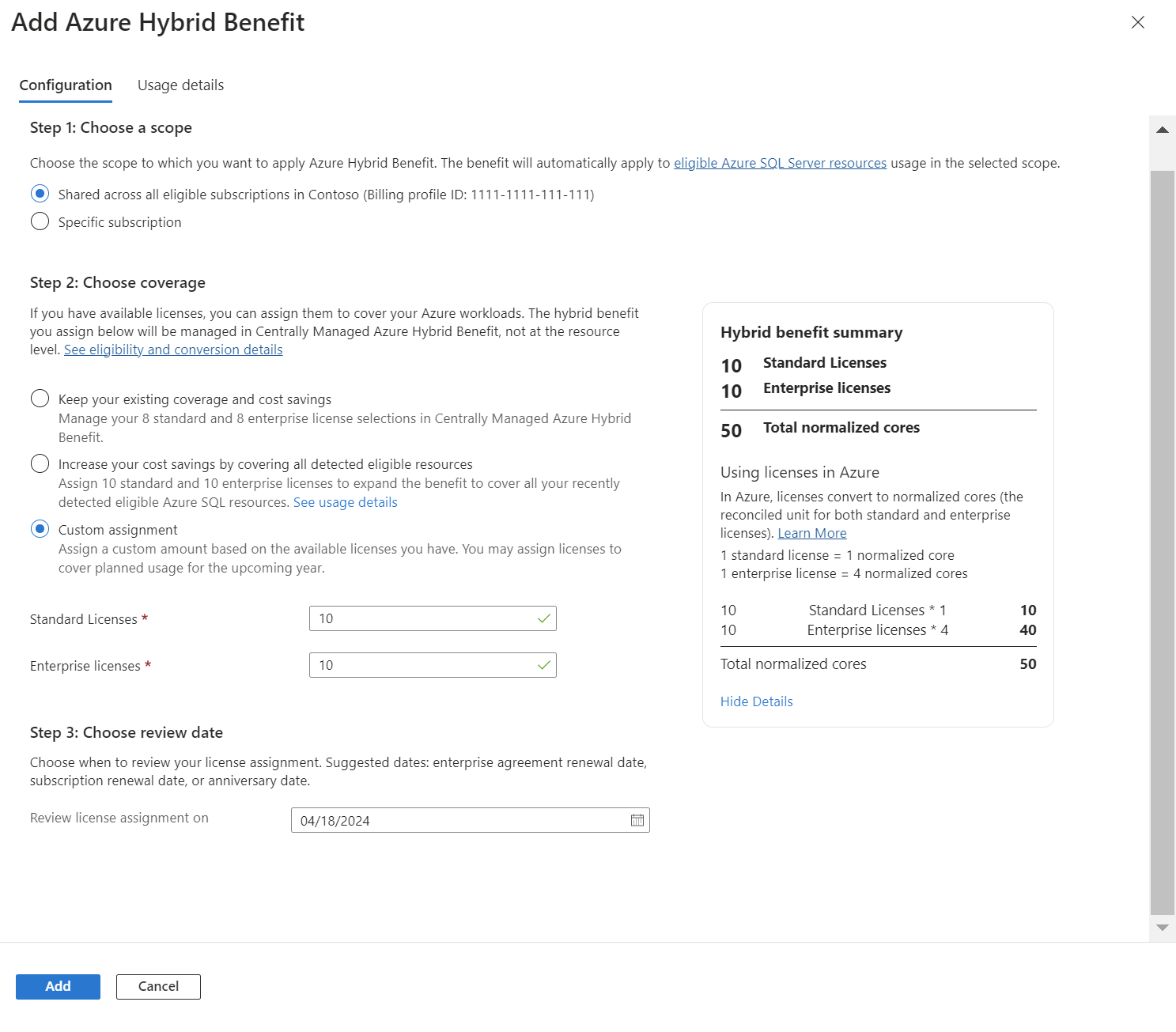
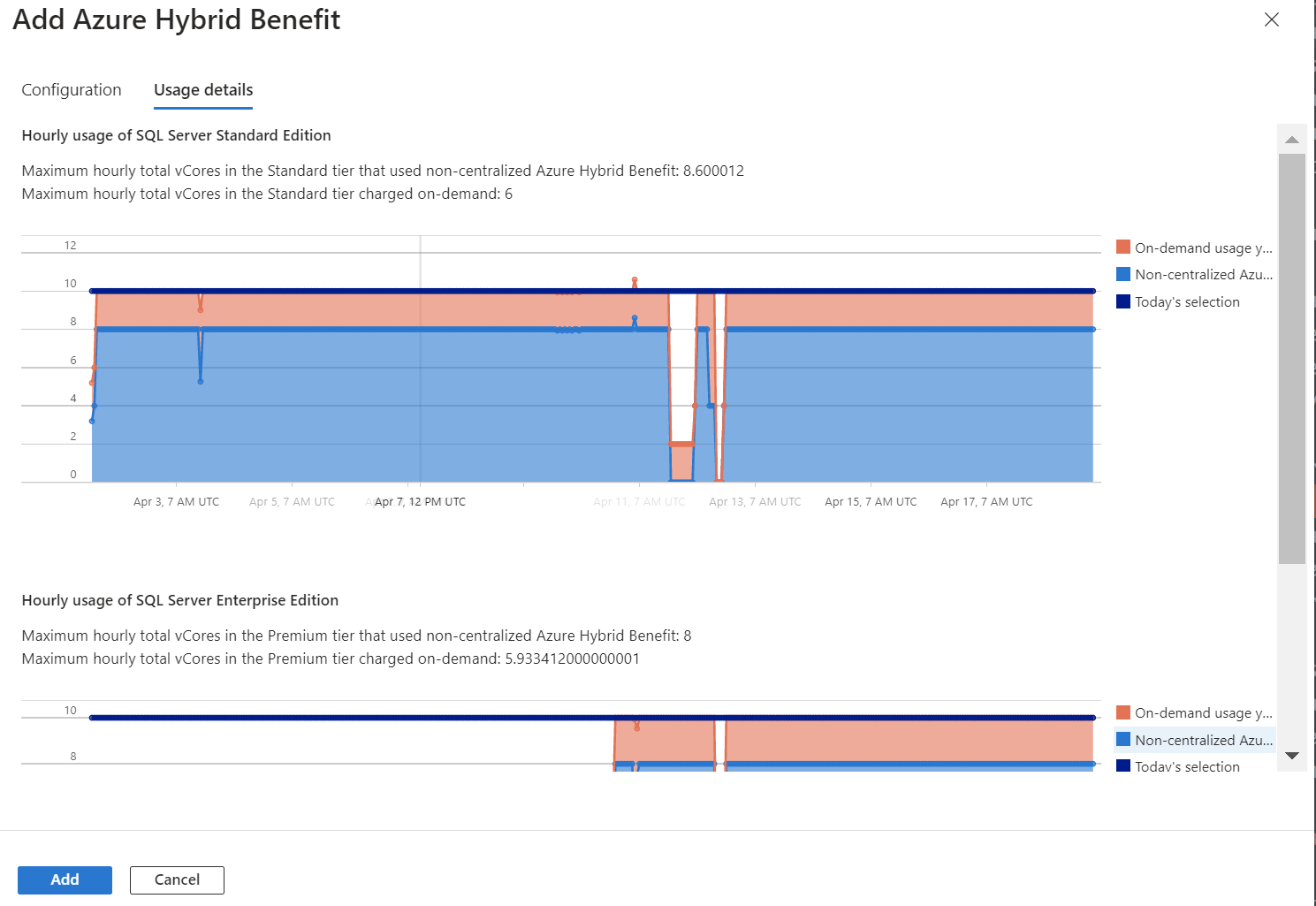
Opcjonalnie wybierz pozycję Zobacz szczegóły użycia, aby wyświetlić bieżące wykorzystanie korzyści Azure Hybrid Benefit na poziomie zasobów.
Wybierz pozycję Dodaj.
Opcjonalnie zmień domyślną nazwę przypisania licencji. Data przeglądu jest automatycznie ustawiana na rok, ale można ją zmienić. Celem tego jest przypomnienie, aby okresowo przeglądać przypisania licencji.
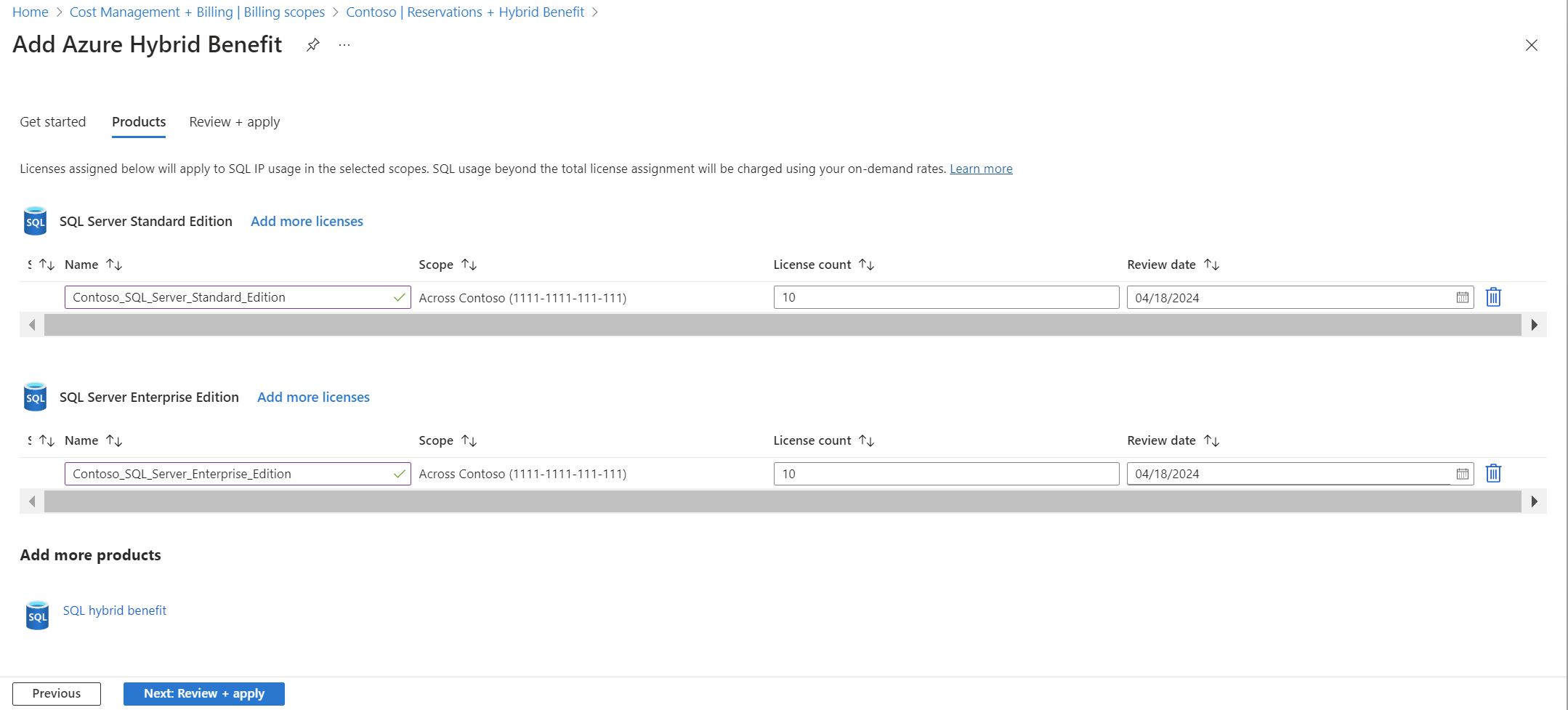
Po przejrzeniu wybranych opcji wybierz pozycję Dalej: Przejrzyj i zastosuj.
Wybierz opcję "Zastosuj", aby potwierdzić, że masz uprawnienia do zastosowania Azure Hybrid Benefit, posiadasz wystarczającą liczbę licencji na SQL Server i że utrzymujesz te licencje przez cały okres ich przypisania.

W dolnej części strony wybierz pozycję Zastosuj , a następnie wybierz pozycję Tak.
Zostanie wyświetlona lista przypisanych licencji.


Śledzenie przypisanego użycia licencji
Przejdź do obszaru Zarządzanie kosztami i rozliczenia , a następnie wybierz pozycję Rezerwacje i korzyść użycia hybrydowego.
Zostanie wyświetlona lista wszystkich rezerwacji i przypisań licencji. Jeśli chcesz filtrować wyniki tylko do przypisań licencji, ustaw filtr dla korzyści użycia hybrydowego SQL.
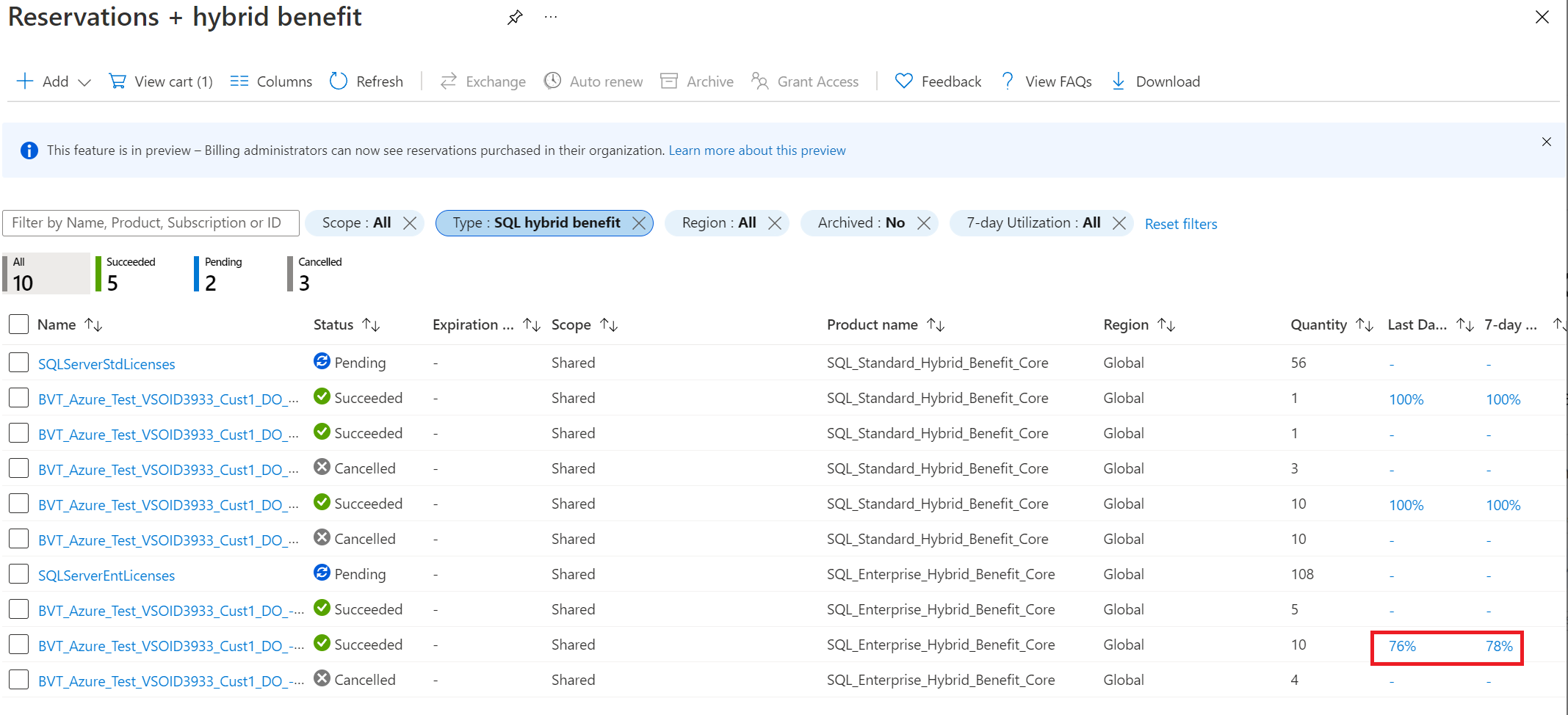
W obszarze Wykorzystanie ostatniego dnia lub 7-dniowe wykorzystanie wybierz wartość procentową, która może być pusta lub zero, aby wyświetlić szczegółowo historię użycia przydziału.
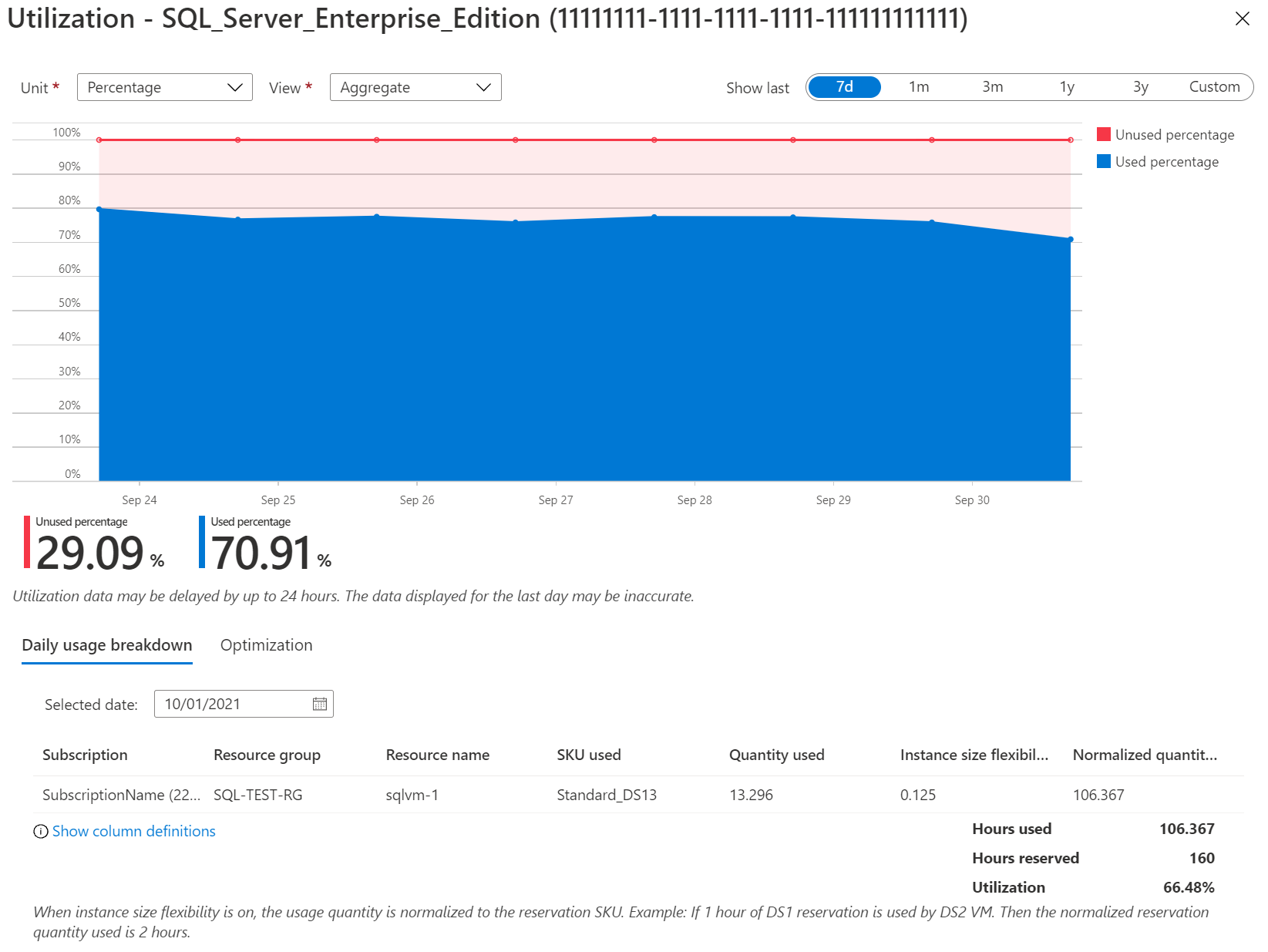
Jeśli użycie przypisania licencji wynosi 100%, prawdopodobnie niektóre zasoby w zakresie ponoszą opłaty za model pay-as-you-go dotyczący SQL Server. Zalecamy ponowne skorzystanie z doświadczenia przypisywania licencji, aby sprawdzić, w jakim stopniu użycie jest pokryte przez przypisane licencje. Następnie przejdź przez ten sam proces, co poprzednio. Obejmuje to skonsultowanie się z działem zarządzania zakupami lub zasobami oprogramowania, potwierdzenie dostępności większej liczby licencji i przypisanie licencji.
Zmiany po przypisaniu licencji
Po utworzeniu przypisań licencji SQL środowisko korzystania z Azure Hybrid Benefit zmieni się w portalu Azure.
- Wszystkie istniejące wybory korzyści użycia hybrydowego platformy Azure skonfigurowane dla poszczególnych zasobów SQL nie mają już zastosowania. Przypisanie licencji SQL utworzone na poziomie subskrypcji lub konta zastępuje je.
- Opcja hybrydowych korzyści nie jest wyświetlana w konfiguracji zasobu SQL.
- Aplikacje lub skrypty, które konfigurują korzyść hybrydową programowo, nadal działają, ale ustawienie nie ma żadnego wpływu.
- Rabaty na oprogramowanie SQL są stosowane do zasobów SQL w razie potrzeby. Zakres opiera się na liczbie przydziałów licencji utworzonych dla subskrypcji na koncie, na którym zasób został stworzony.
- Określony zasób skonfigurowany dla korzyści hybrydowej może nie otrzymać zniżki, jeśli inne zasoby zużywają wszystkie licencje. Jednak maksymalny rabat jest stosowany do zakresu na podstawie liczby licencji. Aby uzyskać więcej informacji na temat sposobu stosowania rabatów, zobacz Co to jest centralnie zarządzana korzyść użycia hybrydowego platformy Azure dla programu SQL Server?
Anulowanie przypisania licencji
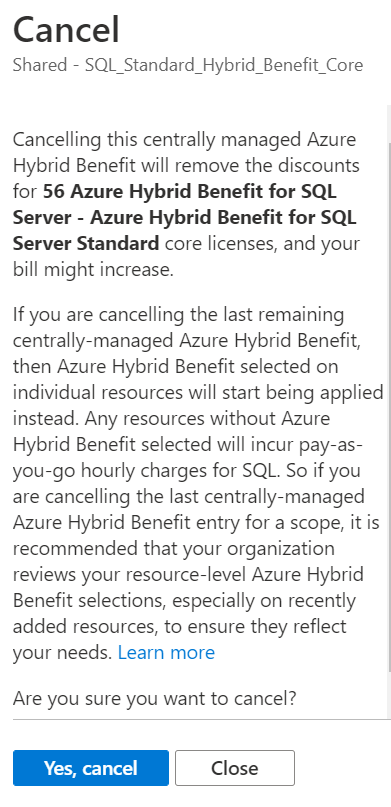
Przed anulowaniem przypisań licencji przeanalizuj swoją sytuację licencji. Po anulowaniu przypisania licencji nie otrzymujesz już rabatów. W związku z tym rachunek za korzystanie z platformy Azure może wzrosnąć. Jeśli anulujesz ostatnie pozostałe przypisanie licencji, usługa Azure Hybrid Benefit Management powróci do poziomu poszczególnych zasobów.
Aby anulować przypisanie licencji
- Na liście rezerwacji i przypisań licencji wybierz przypisanie licencji.
- Na stronie szczegółów przypisania licencji wybierz pozycję Anuluj.

- Na stronie Anuluj przejrzyj powiadomienie, a następnie wybierz pozycję Tak, anuluj.
Następne kroki
- Zapoznaj się z często zadawanymi pytaniami na temat korzyści hybrydowej Azure, zarządzanej centralnie.
- Dowiedz się, w jaki sposób rabaty są stosowane w kontekście zarządzanych centralnie Korzyści Hybrydowych platformy Azure dla programu SQL Server.