Azure Data Explorer to szybka i wysoce skalowalna usługa eksploracji danych na potrzeby danych dziennika i telemetrycznych. Aby użyć usługi Azure Data Explorer, należy najpierw utworzyć klaster, a następnie utworzyć co najmniej jedną bazę danych w tym klastrze. W tym artykule opisano sposób tworzenia bezpłatnego klastra i bazy danych lub tworzenia pełnego klastra i bazy danych. Aby zdecydować, która opcja jest odpowiednia dla Ciebie, sprawdź porównanie funkcji.
W tym artykule utworzysz pełny klaster w witrynie Azure Portal. Można również utworzyć pełny klaster i bazę danych przy użyciu języka C#, Python, Go, interfejsu wiersza polecenia platformy Azure, programu PowerShell lub szablonu usługi Azure Resource Manager (ARM). Aby uzyskać więcej informacji, zobacz Tworzenie klastra i bazy danych.
Aby uzyskać informacje na temat limitów subskrypcji klastra, zobacz Limity usługi Azure Data Explorer.
Wymagania wstępne
Wymagania wstępne różnią się w zależności od tego, czy tworzysz bezpłatny, czy pełny klaster. Wybierz odpowiednią kartę.
Konto Microsoft lub tożsamość użytkownika Microsoft Entra w celu utworzenia bezpłatnego klastra. Nie potrzebujesz subskrypcji platformy Azure ani karty kredytowej.
Tworzenie klastra
Wybierz odpowiednią kartę, aby dowiedzieć się, jak utworzyć bezpłatny lub pełny klaster.
Aby utworzyć bezpłatny klaster:
Przejdź do pozycji Mój klaster i wybierz pozycję Utwórz klaster.

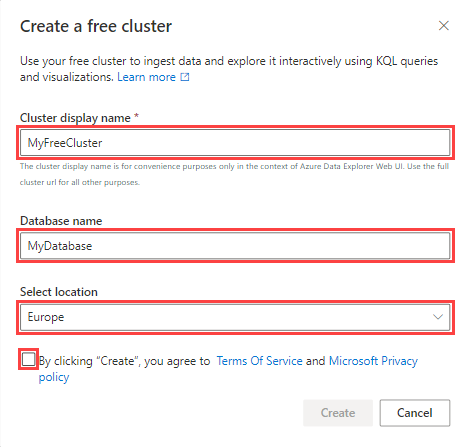
W oknie dialogowym Tworzenie bezpłatnego klastra wypełnij szczegóły klastra, korzystając z poniższych informacji.
| Ustawienia |
Sugerowana wartość |
Opis |
|
Nazwa wyświetlana klastra |
MyFreeCluster |
Nazwa wyświetlana klastra. Unikatowa nazwa klastra zostanie wygenerowana w ramach wdrożenia, a do niej zostanie dołączona nazwa domeny [region].kusto.windows.net. |
|
Nazwa bazy danych |
MyDatabase |
Nazwa bazy danych do utworzenia. Nazwa musi być unikatowa w klastrze. |
|
Wybierz lokalizację |
Europa |
Lokalizacja, w której zostanie utworzony klaster. |
Przejrzyj warunki użytkowania i zaakceptuj je, zaznaczając odpowiednie pole wyboru.
Wybierz pozycję Utwórz, aby aprowizować klaster. Aprowizowanie zwykle trwa kilka minut.
Utwórz klaster usługi Azure Data Explorer ze zdefiniowanym zestawem zasobów obliczeniowych i magazynowych w grupie zasobów platformy Azure.
Wybierz przycisk + Utwórz zasób w lewym górnym rogu portalu.

Wyszukaj usługę Azure Data Explorer.
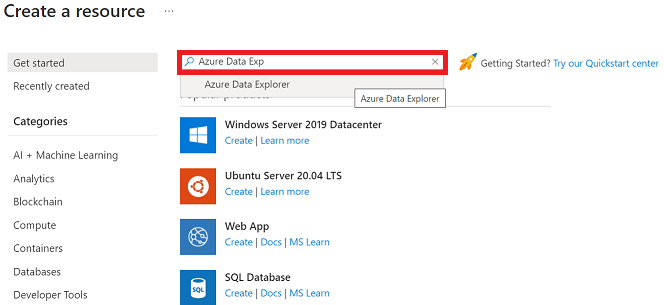
W obszarze Azure Data Explorer wybierz pozycję Utwórz.
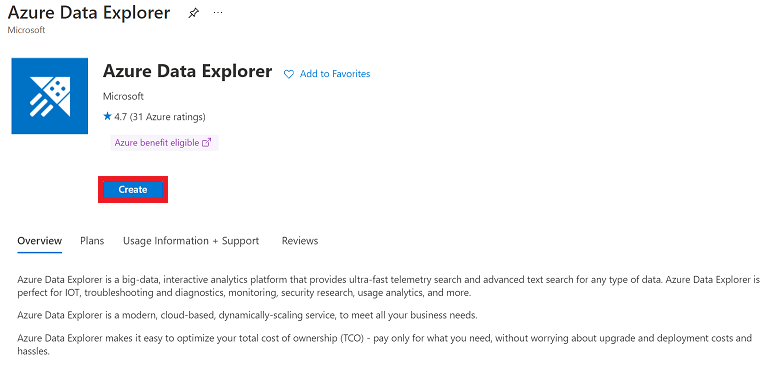
Wypełnij podstawowe szczegóły klastra, postępując zgodnie z poniższymi informacjami.

|
Ustawienie |
Sugerowana wartość |
Opis pola |
| Subskrypcja |
Twoja subskrypcja |
Wybierz subskrypcję platformy Azure, której chcesz użyć dla klastra. |
| Grupa zasobów |
Twoja grupa zasobów |
Użyj istniejącej grupy zasobów lub utwórz nową. |
| Nazwa klastra |
Unikatowa nazwa klastra |
Wybierz unikatową nazwę identyfikującą klaster. Nazwa domeny [region].kusto.windows.net jest dołączana do podanej nazwy klastra. Nazwa może zawierać tylko małe litery i cyfry. Musi zawierać od 4 do 22 znaków. |
| Rejon |
Zachodnie stany USA lub Zachodnie stany USA 2 |
W tym przewodniku Szybki start wybierz pozycję Zachodnie stany USA lub Zachodnie stany USA 2 (jeśli używasz stref dostępności). W przypadku systemu produkcyjnego wybierz region, który najlepiej odpowiada Twoim potrzebom. |
| Obciążenie pracą |
Tworzenie i testowanie |
Wybierz Dev/Test dla tego przewodnika szybkiego startu. W przypadku systemu produkcyjnego wybierz specyfikację, która najlepiej spełnia Twoje potrzeby. |
| Specyfikacje obliczeniowe |
Dev(brak umowy SLA)_Standard_E2a_v4 |
Wybierz Dev (Brak umowy SLA)_Standard_E2a_v4 do tego szybkiego startu. W przypadku systemu produkcyjnego wybierz specyfikację, która najlepiej spełnia Twoje potrzeby. |
| Strefy dostępności |
Włączone |
Włączenie tej funkcji powoduje dystrybucję magazynu klastra i zasobów obliczeniowych w wielu strefach fizycznych w regionie w celu zapewnienia dodatkowej ochrony i dostępności. Domyślnie ta funkcja jest włączona, jeśli strefy są obsługiwane w regionie. Jeśli dla wystąpień obliczeniowych jest dostępnych mniej niż trzy strefy, w portalu jest wyświetlana liczba obsługiwanych stref. Wdrożenie w strefach dostępności jest możliwe podczas tworzenia klastra lub można przeprowadzić migrację później. Przeczytaj więcej na temat stref dostępności platformy Azure. |
Wybierz pozycję Przejrzyj i utwórz , aby przejrzeć szczegóły klastra, a następnie na następnym ekranie wybierz pozycję Utwórz , aby aprowizować klaster. Konfigurowanie zwykle trwa około 10 minut.
Po zakończeniu wdrażania wybierz pozycję Przejdź do zasobu.
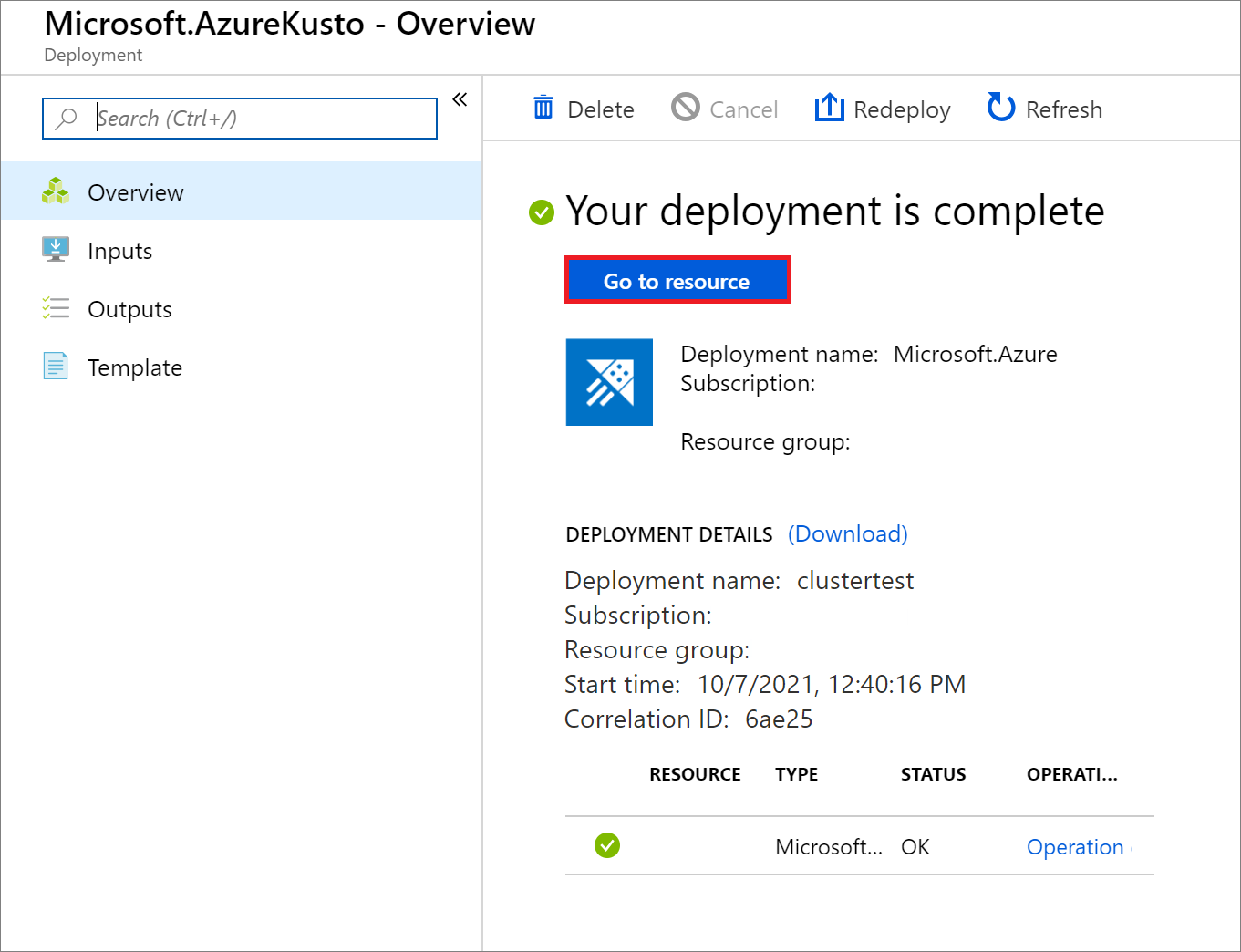
Uwaga / Notatka
Jeśli wdrożenie zakończy się niepowodzeniem z powodu błędu "SubscriptionNotRegistered", spróbuj ponownie wykonać operację.
Wdrożenie kończy się niepowodzeniem, gdy dostawca zasobów Usługi Kusto nie jest zarejestrowany w subskrypcji opisanej w artykule Dostawcy zasobów i typy platformy Azure. Gdy wdrożenie zakończy się niepowodzeniem, dostawca zasobów Kusto rejestruje się w ramach subskrypcji, co umożliwia pomyślne ponowienie próby wdrożenia.
Tworzenie bazy danych
Wybierz odpowiednią kartę, aby dowiedzieć się, jak utworzyć bazę danych w klastrze.
Aby utworzyć bazę danych w bezpłatnym klastrze:
Otwórz internetowy interfejs użytkownika usługi Azure Data Explorer.
W menu po lewej stronie wybierz pozycję Mój klaster.
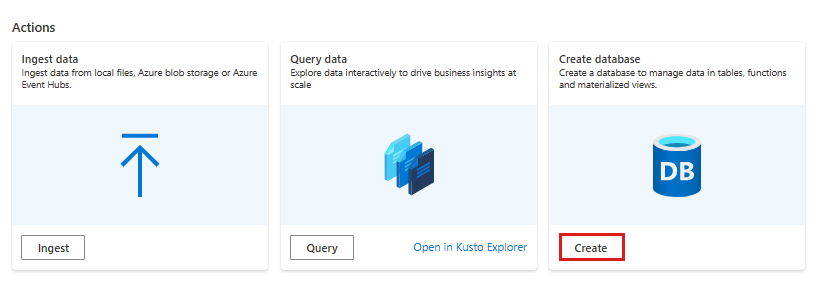
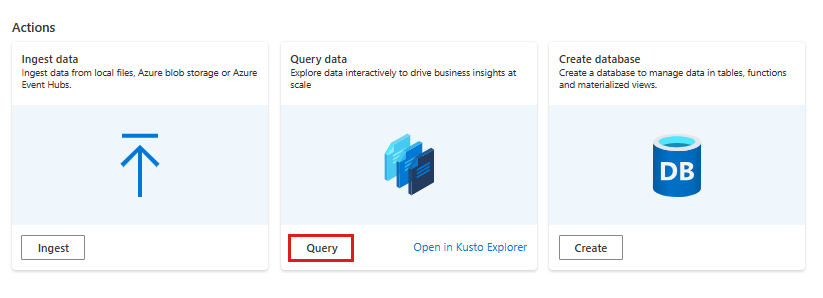
W obszarze Akcje znajdź panel Tworzenie bazy danych . Następnie wybierz przycisk Utwórz.
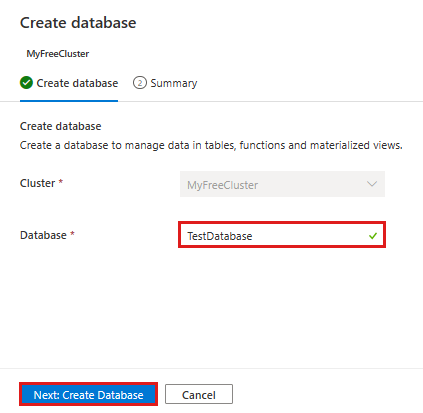
Wprowadź nazwę bazy danych. Wybierz pozycję Dalej: Utwórz bazę danych.
Aby utworzyć bazę danych w pełnym klastrze:
Przejdź do klastra w witrynie Azure Portal.
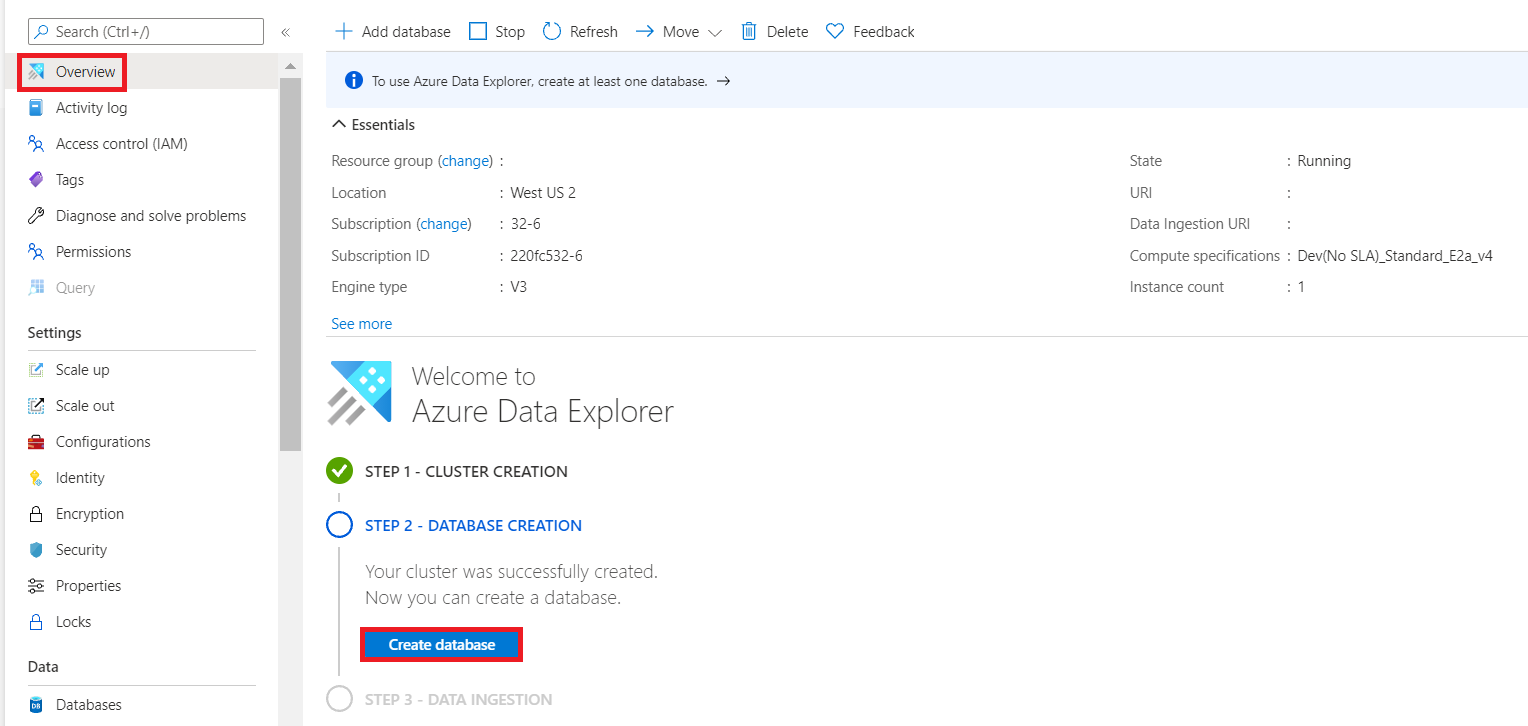
Na karcie Przegląd wybierz pozycję Utwórz bazę danych.
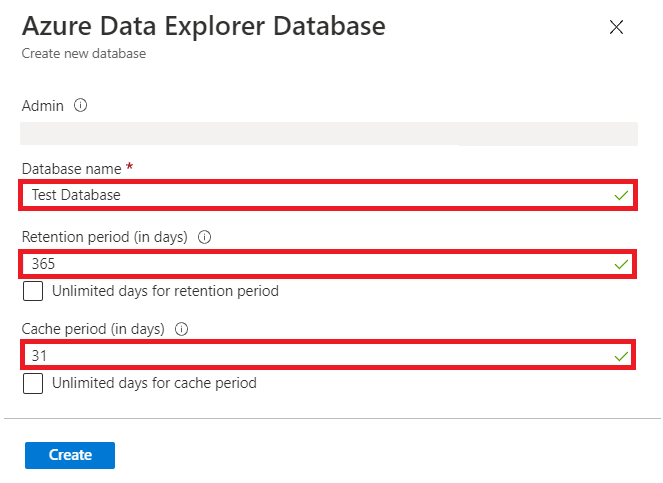
Wypełnij formularz, używając poniższych informacji.
|
Ustawienie |
Sugerowana wartość |
Opis pola |
| Administracja |
Wybrana wartość domyślna |
Pole administratora jest wyłączone. Dodaj nowych administratorów po utworzeniu bazy danych. |
| Nazwa bazy danych |
TestDatabase |
Nazwa bazy danych do utworzenia. Nazwa musi być unikatowa w klastrze. |
| Okres przechowywania |
365 |
Liczba dni, przez które dane są dostępne do wykonywania zapytań. Okres jest mierzony od czasu pobierania danych. |
| Okres pamięci podręcznej |
31 |
Liczba dni, przez które często wyszukiwane dane pozostają dostępne w magazynie SSD lub pamięci RAM, aby zoptymalizować zapytania. |
Wybierz pozycję Utwórz, aby utworzyć bazę danych. Tworzenie zazwyczaj zajmuje mniej niż minutę. Po zakończeniu procesu wróć do karty Przegląd klastra.
Uruchamianie poleceń w bazie danych
Po utworzeniu klastra i bazy danych można uruchamiać zapytania i polecenia. Baza danych nie ma jeszcze danych, ale nadal możesz zobaczyć, jak działają narzędzia.
W obszarze Akcje znajdź panel Dane zapytania . Następnie wybierz pozycję Zapytanie. Wklej polecenie .show databases w oknie zapytania, a następnie wybierz pozycję Uruchom. W zestawie wyników jest wyświetlana baza danych TestDatabase, jedyna baza danych w klastrze.
Wklej polecenie .show tables w oknie zapytania i wybierz pozycję Uruchom. To polecenie zwraca pusty zestaw wyników, ponieważ nie masz jeszcze żadnych tabel. W następnej serii dodasz tabelę.
W obszarze klastra wybierz pozycję Zapytanie. Wklej polecenie .show databases w oknie zapytania, a następnie wybierz pozycję Uruchom.
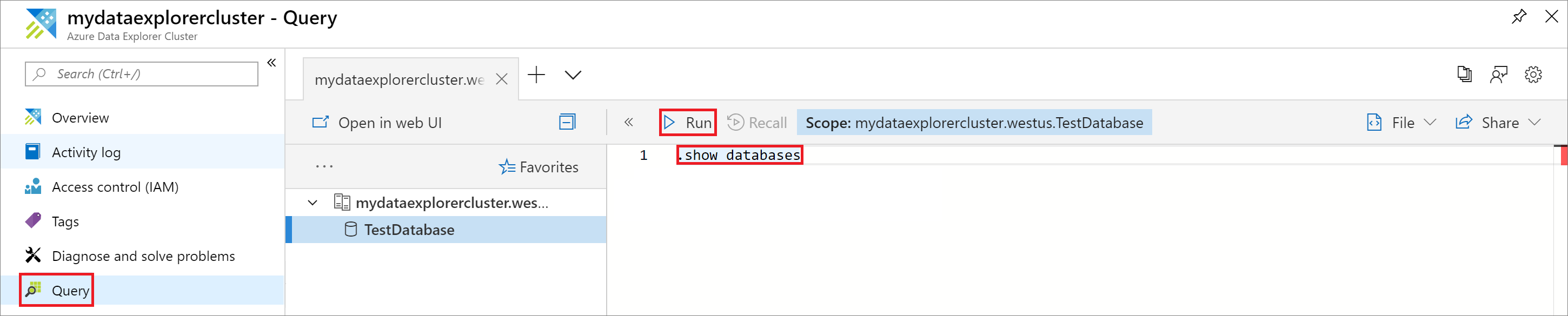
W zestawie wyników jest wyświetlana baza danych TestDatabase, jedyna baza danych w klastrze.
Wklej polecenie .show tables w oknie zapytania i wybierz pozycję Uruchom.
To polecenie zwraca pusty zestaw wyników, ponieważ nie masz jeszcze żadnych tabel. W następnym artykule z tej serii dodasz tabelę.
Zatrzymywanie i ponowne uruchamianie klastra
Nie można zatrzymać i ponownie uruchomić bezpłatnego klastra.
Klaster można zatrzymać i uruchomić ponownie w zależności od potrzeb biznesowych. Zatrzymanie klastra znacznie zmniejsza koszty, ponieważ zwalnia zasoby obliczeniowe, które stanowią większość kosztów ogólnych klastra, bez usuwania bazy danych.
Aby zatrzymać klaster, wybierz pozycję Zatrzymaj w górnej części karty Przegląd .

Uwaga / Notatka
Po zatrzymaniu klastra dane nie są dostępne dla zapytań i nie można pozyskiwać nowych danych.
Aby ponownie uruchomić klaster, wybierz pozycję Uruchom w górnej części karty Przegląd .
Po ponownym uruchomieniu klastra jego udostępnienie trwa około 10 minut (tak jak przy pierwotnym uruchomieniu). Ładowanie danych do gorącej pamięci podręcznej zajmuje więcej czasu.
Uprzątnij zasoby
Jeśli planujesz postępować zgodnie z innymi przewodnikami Szybki start i samouczkami, zachowaj utworzone zasoby. W przeciwnym razie wyczyść grupę zasobów, aby uniknąć ponoszenia kosztów.
W witrynie Azure Portal wybierz pozycję Grupy zasobów po lewej stronie, a następnie wybierz grupę zasobów zawierającą klaster usługi Data Explorer.
Wybierz pozycję Usuń grupę zasobów , aby usunąć całą grupę zasobów. Jeśli używasz istniejącej grupy zasobów, możesz wybrać opcję usunięcia tylko klastra eksploratora danych.
Następny krok


