Notatka
Dostęp do tej strony wymaga autoryzacji. Może spróbować zalogować się lub zmienić katalogi.
Dostęp do tej strony wymaga autoryzacji. Możesz spróbować zmienić katalogi.
W tym artykule pokazano, jak wyświetlić zapytanie w programie Excel przez wyeksportowanie bezpośrednio z internetowego interfejsu użytkownika lub zaimportowanie do programu Excel.
Wymagania wstępne
- Konto Microsoft lub tożsamość użytkownika Microsoft Entra, aby zalogować się do klastra pomocy.
Wyświetlanie danych w programie Excel
Użyj następujących opcji, aby wykonywać zapytania dotyczące danych w programie Excel:
Wyeksportuj zapytanie bezpośrednio z internetowego interfejsu użytkownika.
W internetowym interfejsie użytkownika usługi Azure Data Explorer uruchom zapytanie i sprawdź wyniki.
Wybierz kartę Eksportuj i wybierz pozycję Otwórz w programie Excel.
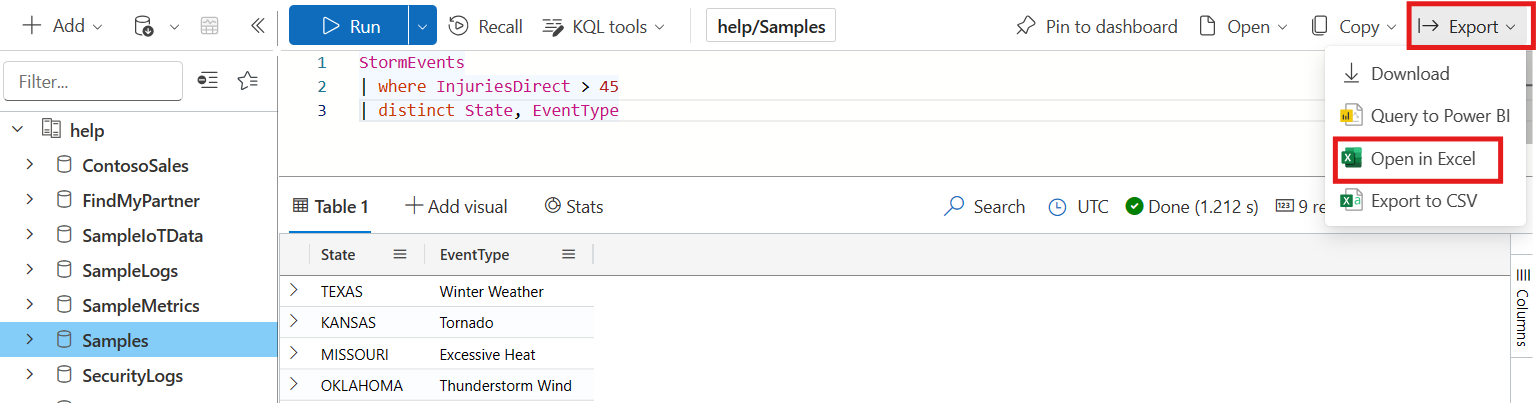
Zapytanie jest zapisywane jako skoroszyt programu Excel w folderze Pobrane .
Otwórz pobrany skoroszyt, aby wyświetlić dane. Wybierz pozycję Włącz edytowanie i Włącz zawartość , jeśli jest to wymagane na górnej wstążce.
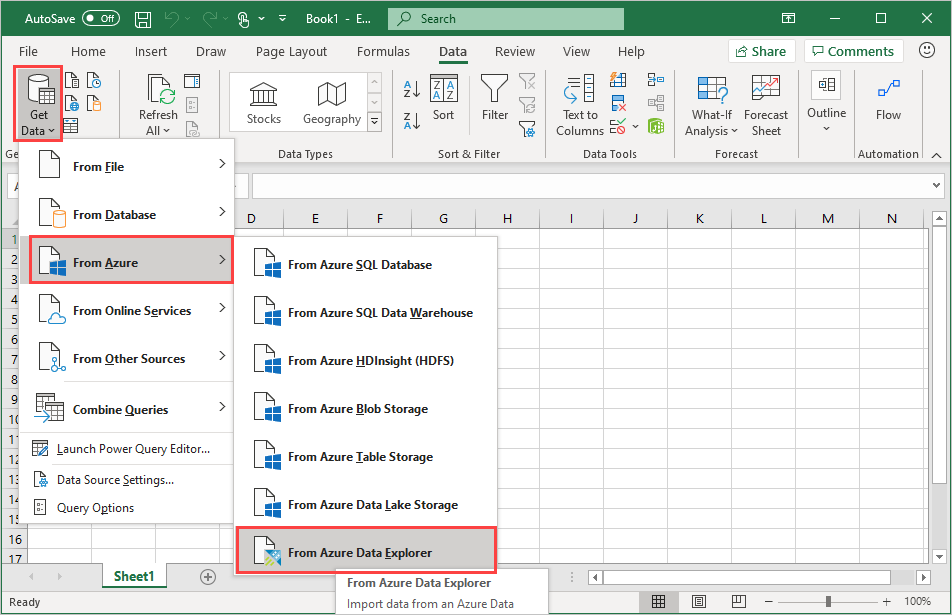
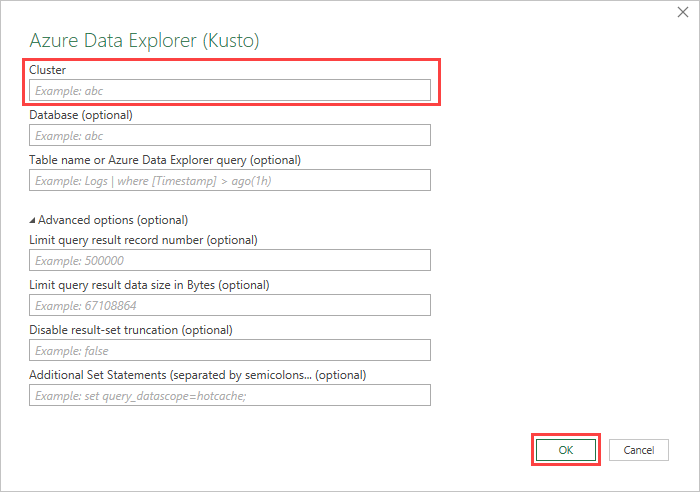
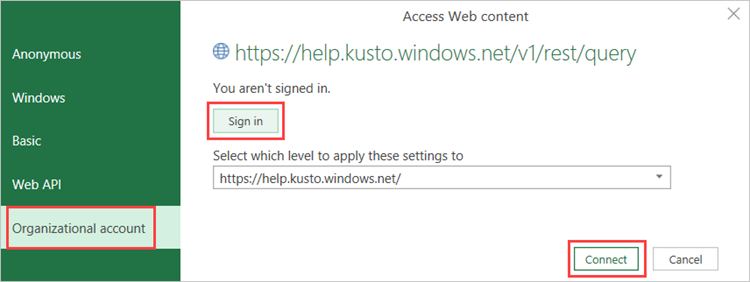
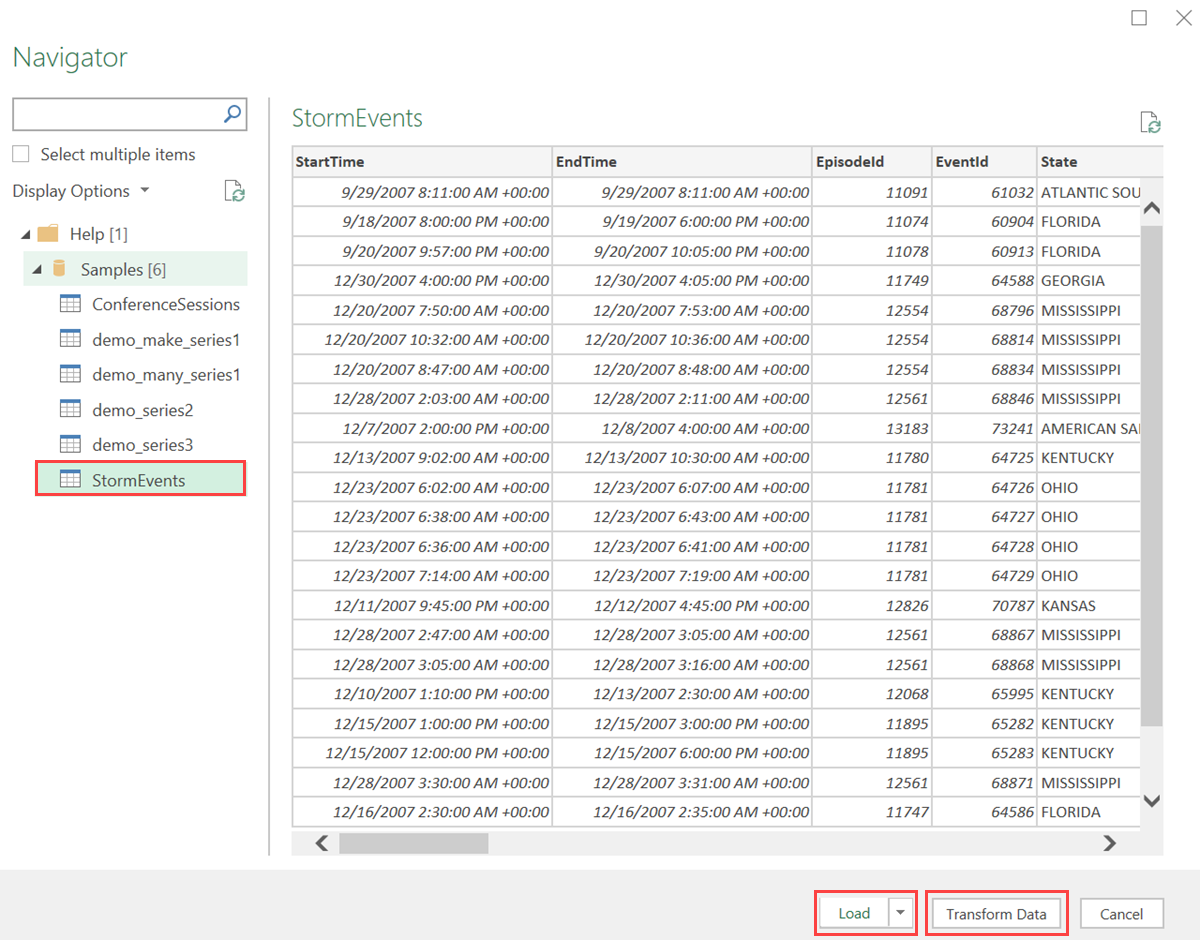
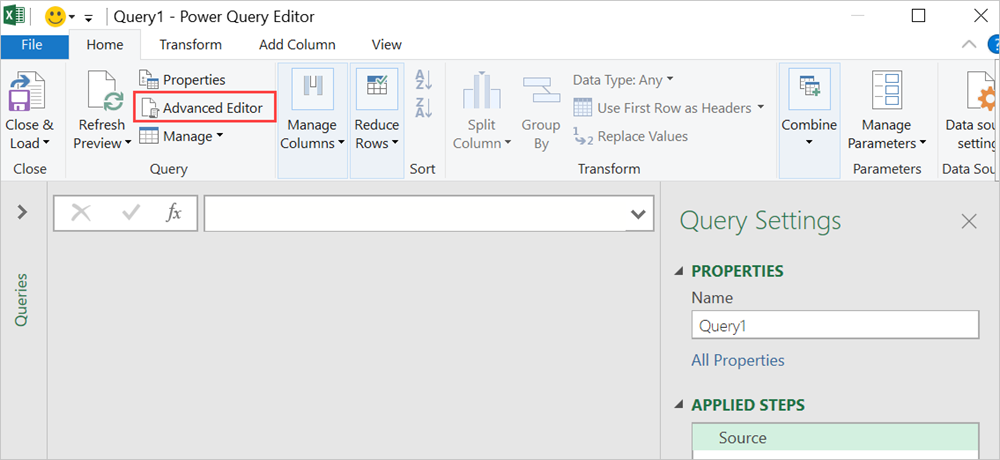
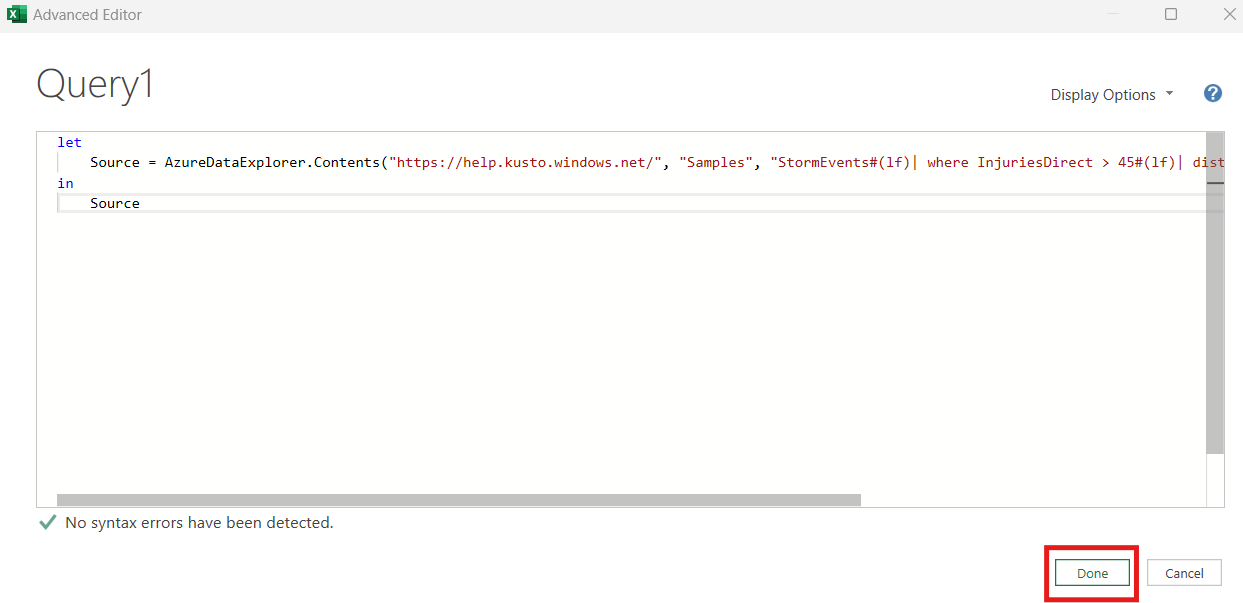
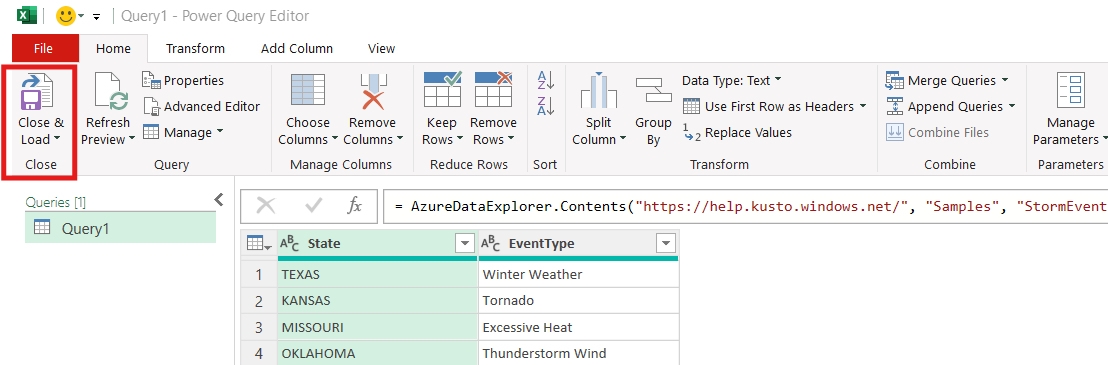
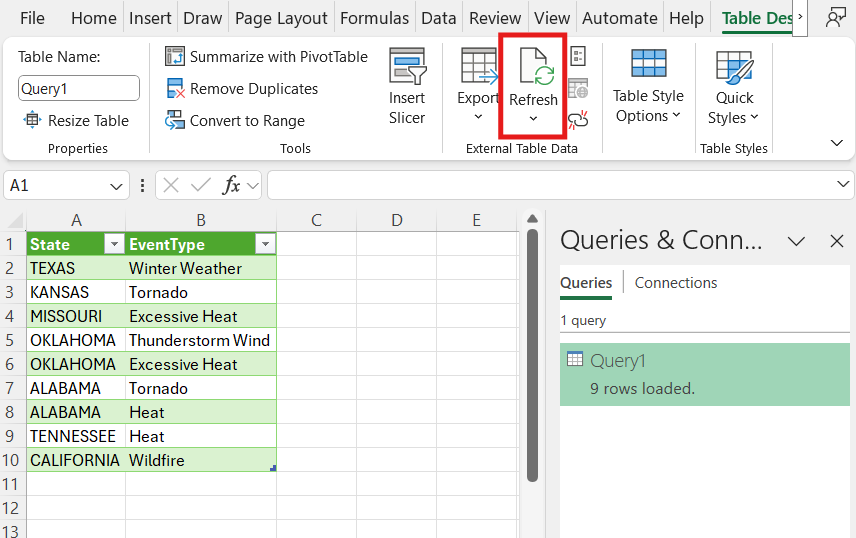
Analizowanie i wizualizowanie danych w programie Excel
Po załadowaniu danych do programu Excel i udostępnieniu ich w arkuszu programu Excel możesz analizować, podsumowywać i wizualizować dane, tworząc relacje i wizualizacje.
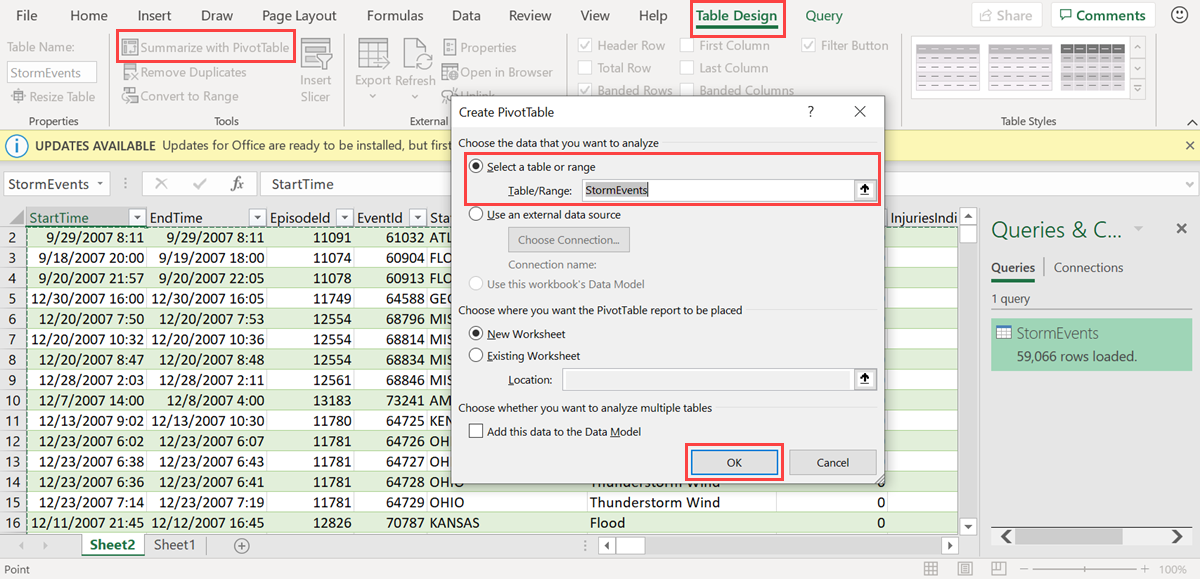
Na karcie Projektowanie tabeli wybierz pozycję Podsumuj przy użyciu tabeli przestawnej. W oknie Tworzenie tabeli przestawnej wybierz odpowiednią tabelę i wybierz przycisk OK.
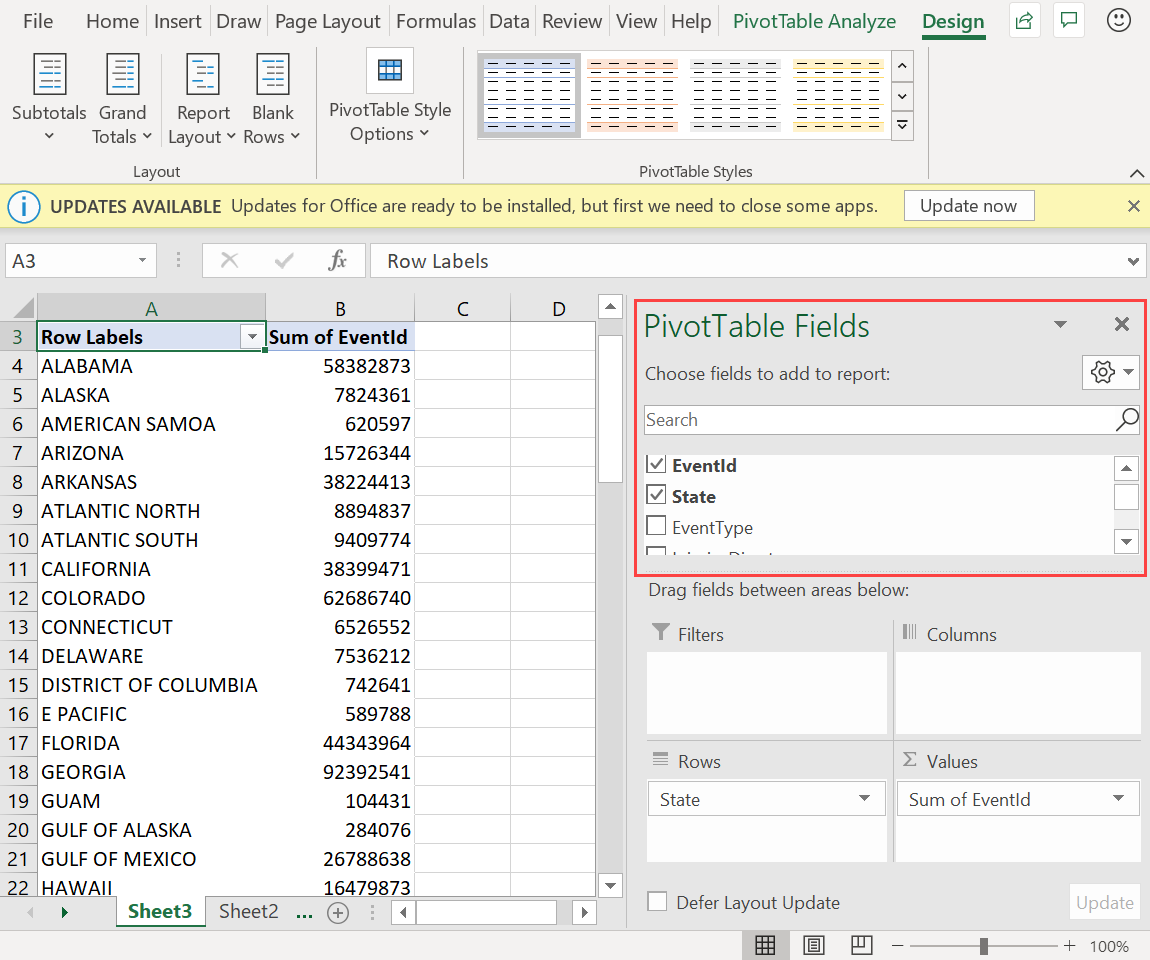
W okienku Pola tabeli przestawnej wybierz odpowiednie kolumny tabeli, aby utworzyć tabele podsumowania. W poniższym przykładzie wybrano wartości EventId i State .
Na karcie Analiza tabeli przestawnej wybierz pozycję Wykres przestawny , aby utworzyć wizualizacje na podstawie tabeli.

W poniższym przykładzie użyj identyfikatora zdarzenia, godziny rozpoczęcia i typu zdarzenia , aby wyświetlić dodatkowe informacje o zdarzeniach pogodowych.
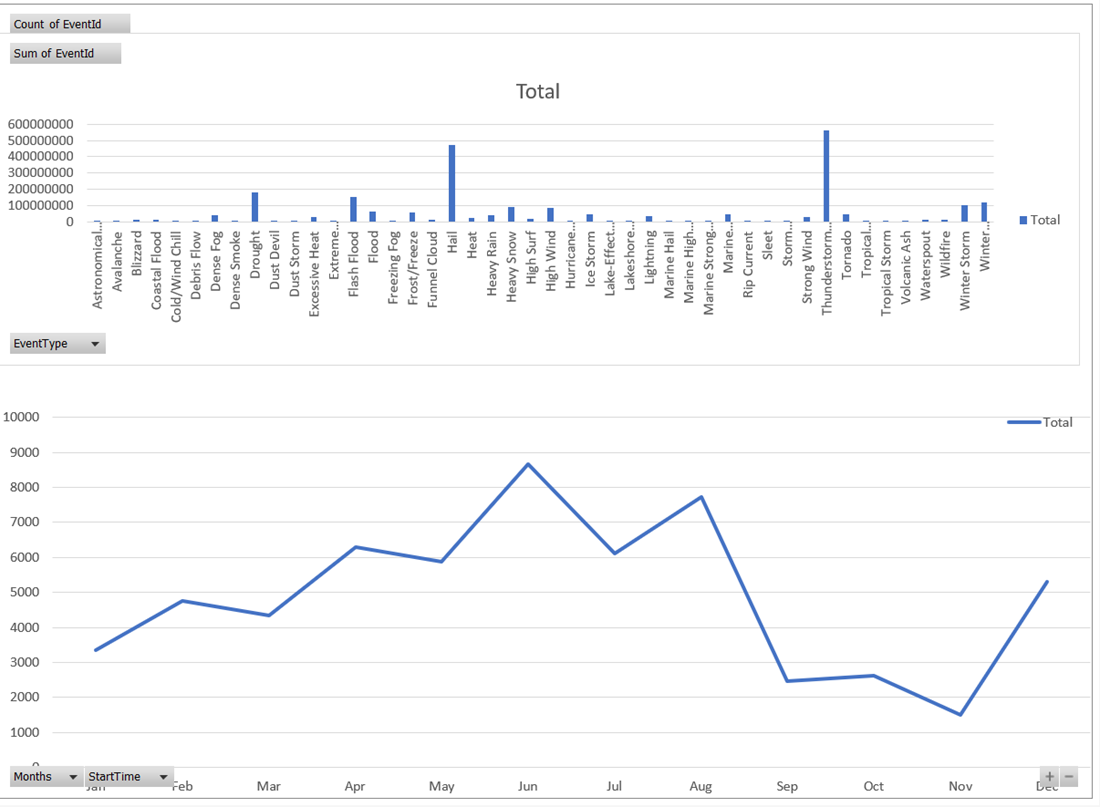
Utwórz pełne pulpity nawigacyjne do monitorowania danych.
Treści powiązane
Aby dowiedzieć się więcej o innych sposobach wizualizacji danych, zobacz Omówienie integracji wizualizacji.