Notatka
Dostęp do tej strony wymaga autoryzacji. Może spróbować zalogować się lub zmienić katalogi.
Dostęp do tej strony wymaga autoryzacji. Możesz spróbować zmienić katalogi.
Azure Data Explorer to szybka i wysoce skalowalna usługa eksploracji danych na potrzeby danych dziennika i telemetrycznych. Power BI to rozwiązanie do analizy biznesowej, które umożliwia wizualizowanie danych i udostępnianie wyników w całej organizacji.
Usługa Azure Data Explorer udostępnia trzy opcje nawiązywania połączenia z danymi w usłudze Power BI: użyj wbudowanego łącznika, zaimportuj zapytanie z usługi Azure Data Explorer lub użyj zapytania SQL. W tym artykule pokazano, jak używać zapytania SQL do pobierania danych i wizualizowania ich w raporcie usługi Power BI.
Jeśli nie masz subskrypcji platformy Azure, przed rozpoczęciem utwórz bezpłatne konto platformy Azure.
Wymagania wstępne
Do ukończenia tego artykułu potrzebne są następujące elementy:
- Konto Microsoft lub tożsamość użytkownika Microsoft Entra, aby zalogować się do klastra pomocy.
- Power BI Desktop
Pobieranie danych z usługi Azure Data Explorer
Najpierw połączysz się z klastrem pomocy usługi Azure Data Explorer, a następnie wprowadzisz podzbiór danych z tabeli StormEvents . Przykładowy zestaw danych StormEvents zawiera dane związane z pogodą z National Centers for Environmental Information.
Zazwyczaj używasz natywnego języka zapytań w usłudze Azure Data Explorer, ale obsługuje również zapytania SQL, których użyjesz tutaj. Usługa Azure Data Explorer tłumaczy zapytanie SQL na zapytanie natywne.
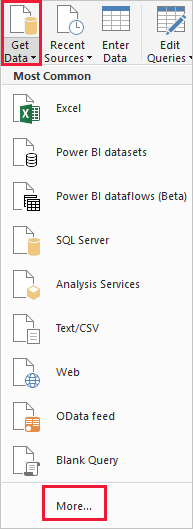
W programie Power BI Desktop na karcie Narzędzia główne wybierz pozycję Pobierz dane , a następnie pozycję Więcej.
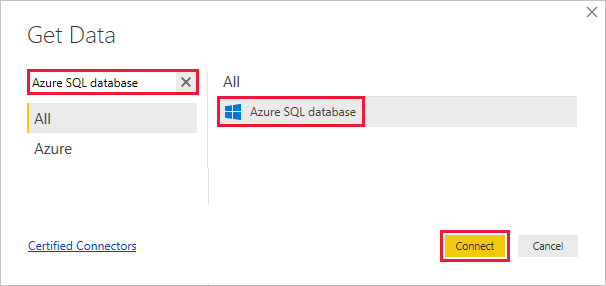
Wyszukaj Azure SQL Database, wybierz Azure SQL Database, a następnie Połącz.
Na ekranie bazy danych programu SQL Server wypełnij formularz następującymi informacjami.
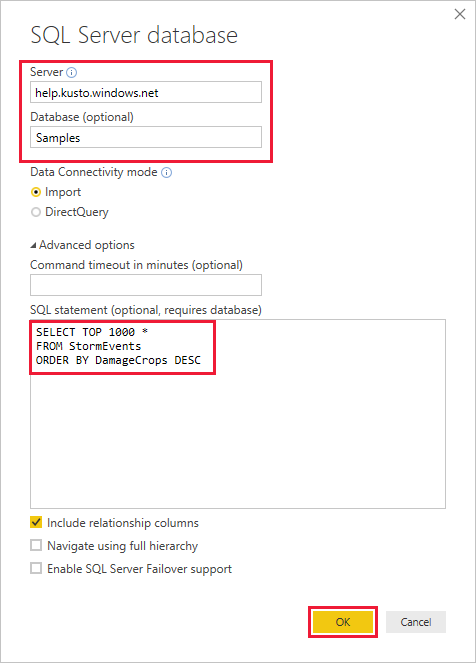
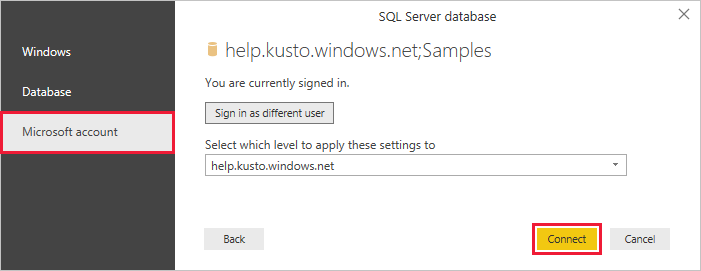
Ustawienie Wartość Opis pola Server help.kusto.windows.net Adres URL klastra pomocy (bez https://). W przypadku innych klastrów adres URL ma postać <ClusterName>.<Region.kusto.windows.net>. Baza danych Próbki Przykładowa baza danych hostowana w klastrze, z którym nawiązujesz połączenie. Tryb łączności danych Importowanie Określa, czy usługa Power BI importuje dane, czy łączy się bezpośrednio ze źródłem danych. Możesz użyć jednej z opcji z tym łącznikiem. Limit czasu wykonania polecenia Pozostaw puste. Jak długo zapytanie działa zanim zgłosi błąd timeout. Instrukcja SQL Skopiuj zapytanie poniżej tej tabeli Instrukcja SQL, którą usługa Azure Data Explorer tłumaczy na zapytanie natywne. Inne opcje Pozostaw jako wartości domyślne Opcje nie mają zastosowania do klastrów usługi Azure Data Explorer. SELECT TOP 1000 * FROM StormEvents ORDER BY DamageCrops DESCJeśli nie masz jeszcze połączenia z klastrem pomocy, zaloguj się. Zaloguj się przy użyciu konta Microsoft, a następnie wybierz pozycję Połącz.
Na ekranie help.kusto.windows.net: Przykłady wybierz pozycję Załaduj.
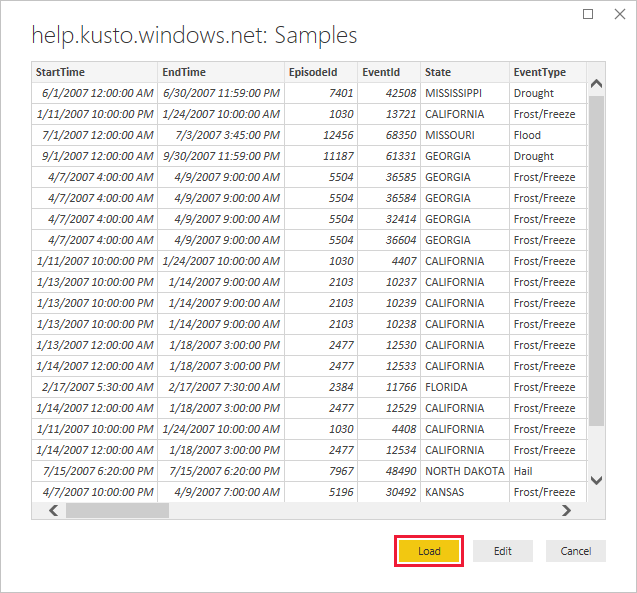
Tabela zostanie otwarta w głównym oknie usługi Power BI w widoku raportu, w którym można tworzyć raporty na podstawie przykładowych danych.
Wizualizowanie danych w raporcie
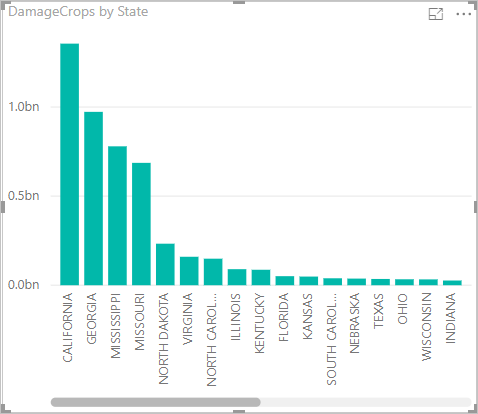
Teraz, gdy masz dane w programie Power BI Desktop, możesz tworzyć raporty na podstawie tych danych. Utworzysz prosty raport z wykresem kolumnowym, który pokazuje uszkodzenia upraw według stanu.
Po lewej stronie głównego okna usługi Power BI wybierz widok raportu.

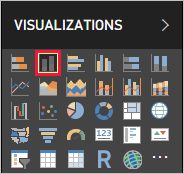
W okienku WIZUALIZACJE wybierz wykres kolumnowy grupowany.
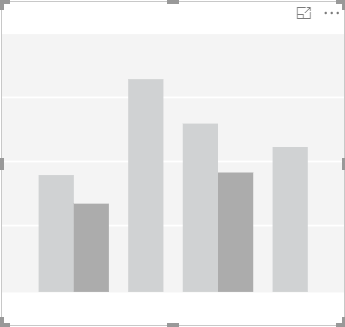
Pusty wykres jest dodawany do kanwy.
Na liście POLA wybierz pozycję DamageCrops i State.
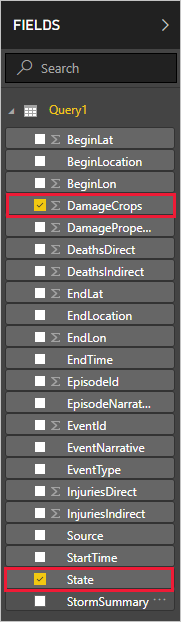
Masz teraz wykres pokazujący uszkodzenia upraw dla pierwszych 1000 wierszy w tabeli.
Zapisz raport.
Uprzątnij zasoby
Jeśli nie potrzebujesz już raportu utworzonego na potrzeby tego artykułu, usuń plik programu Power BI Desktop (pbix).