Notatka
Dostęp do tej strony wymaga autoryzacji. Może spróbować zalogować się lub zmienić katalogi.
Dostęp do tej strony wymaga autoryzacji. Możesz spróbować zmienić katalogi.
DOTYCZY: Azure Data Factory Azure Synapse Analytics
Przepływy danych są dostępne zarówno w potokach Azure Data Factory, jak i w potokach Azure Synapse Analytics. Ten artykuł dotyczy przepływów danych mapowania. Jeśli dopiero zaczynasz z przekształceń danych, zapoznaj się z artykułem wprowadzającym Przekształcanie danych przy użyciu przepływów mapowania danych.
Tip
Aby utworzyć przepływ danych w Microsoft Fabric, zobacz Quickstart: Tworzenie pierwszego przepływu danych Gen2 w celu pobierania i przekształcania danych.
Przepływ mapowania danych umożliwia przekształcanie danych na dużą skalę bez konieczności kodowania. Zadanie przekształcania danych można zaprojektować w projektancie przepływu danych, tworząc serię przekształceń. Rozpocznij od dowolnej liczby przekształceń źródłowych, a następnie wykonaj kroki przekształcania danych. Następnie zakończ przepływ danych, korzystając z odbiornika, aby umieścić wyniki w miejscu docelowym.
Kroki tworzenia nowego przepływu danych
Utwórz nową fabrykę danych w wersji 2 przy użyciu portalu Azure.
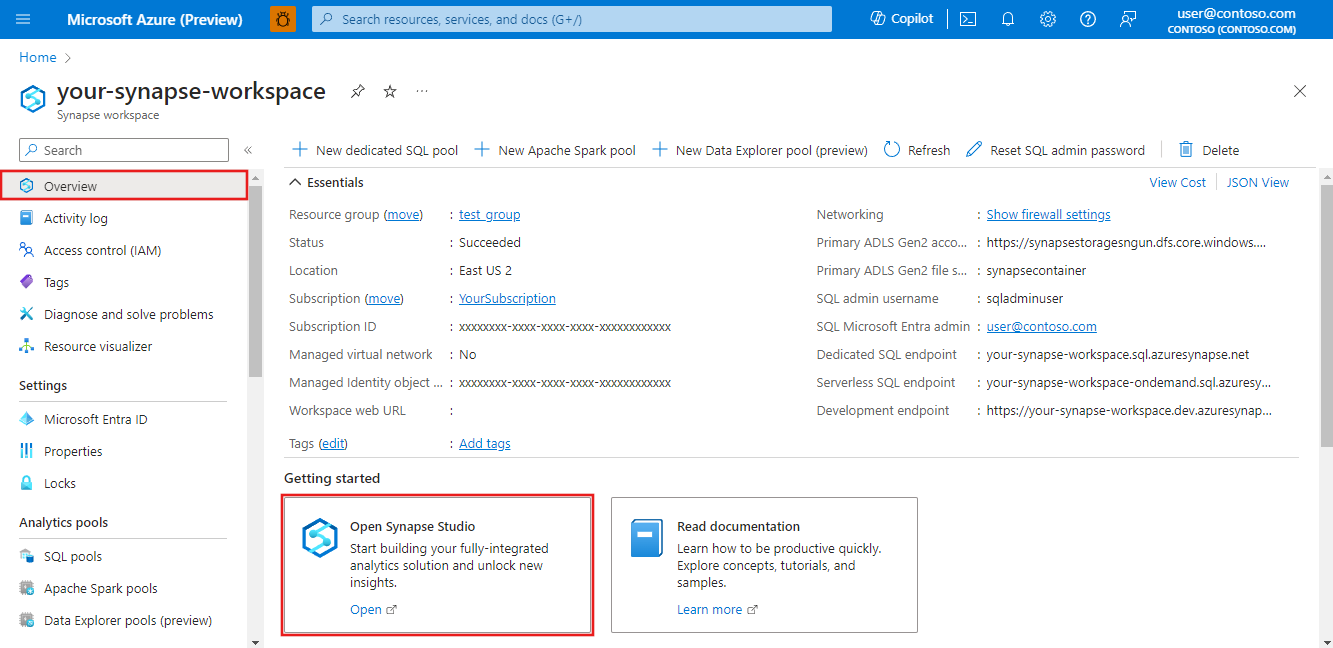
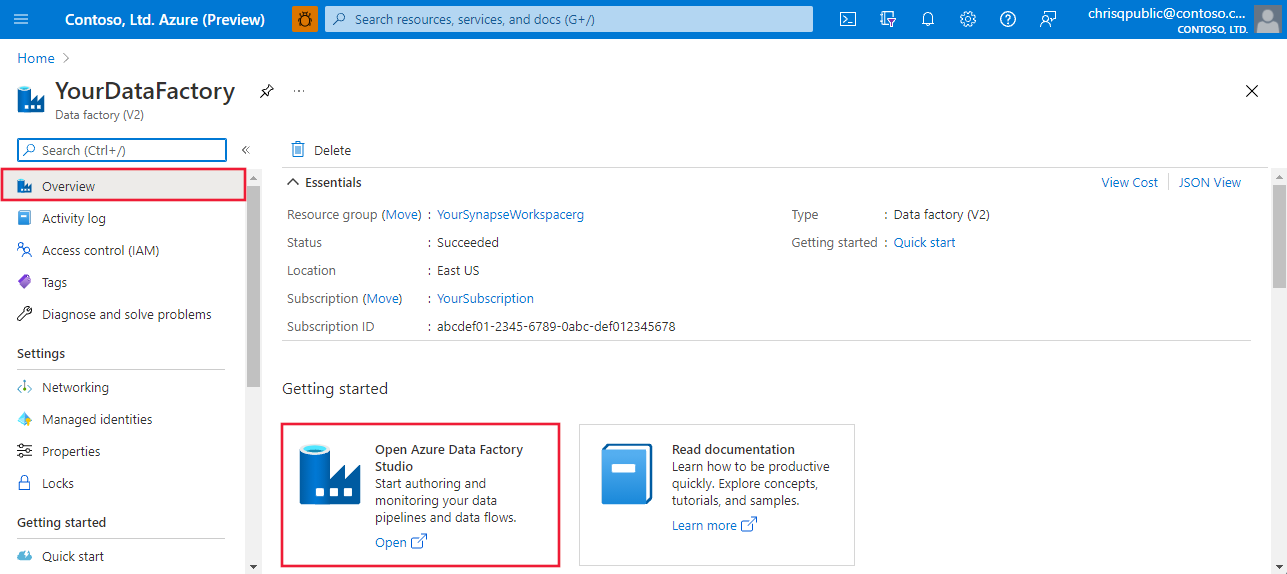
W portalu przejdź do fabryki danych. Wybierz Overview, a następnie wybierz kafelek Otwórz Azure Data Factory Studio.
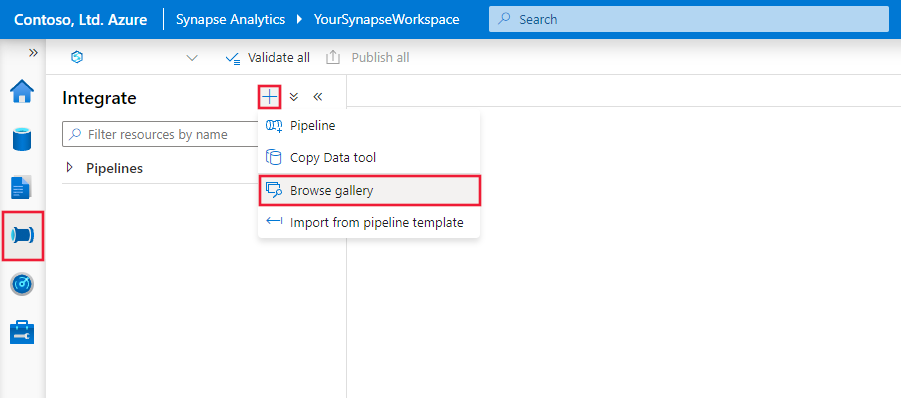
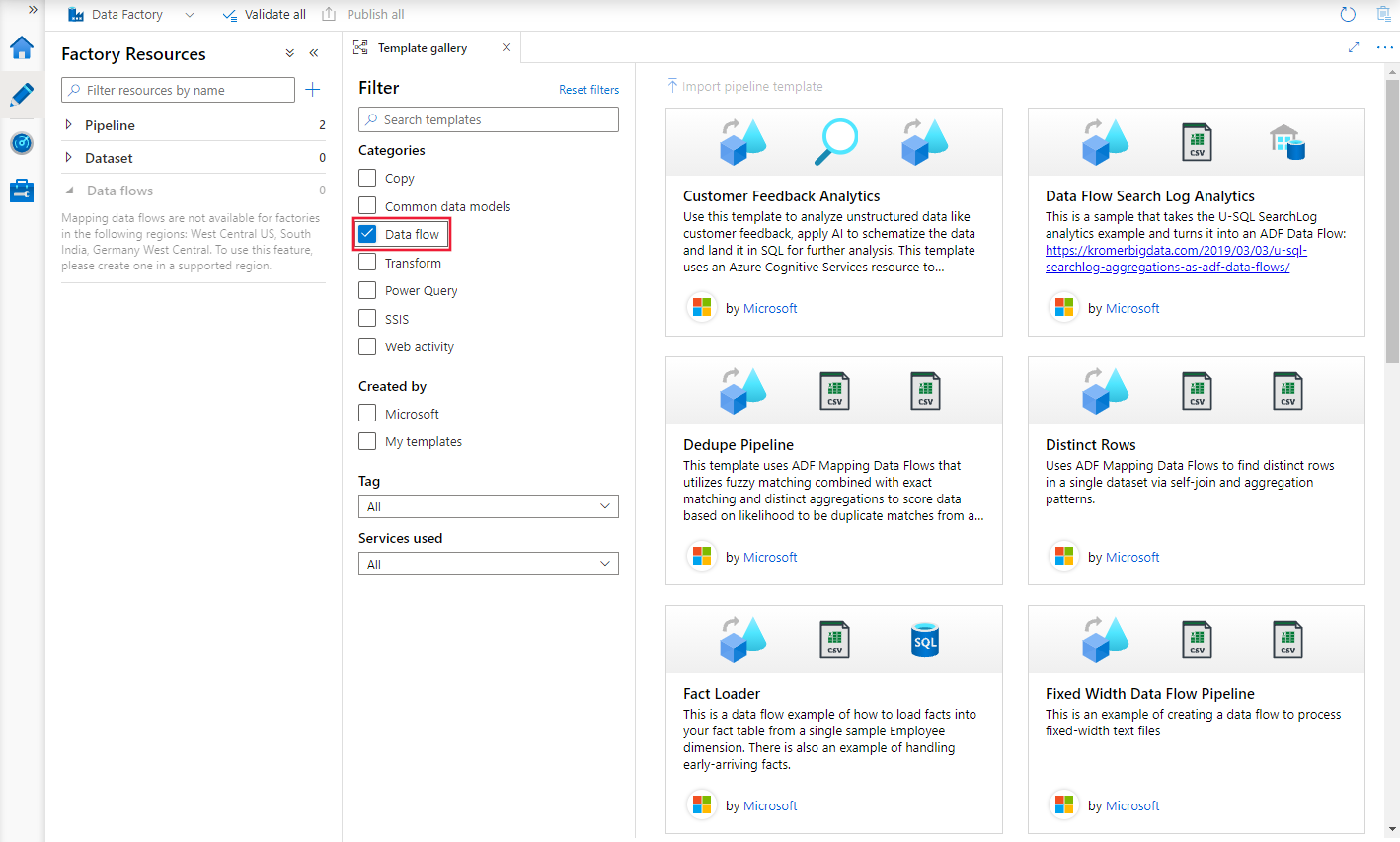
W programie Azure Data Factory Studio możesz dodawać przykładowe przepływy danych z galerii szablonów. Aby przeglądać galerię, przejdź do karty Autor. Wybierz znak plus, a następnie wybierz Potok>Galeria szablonów.
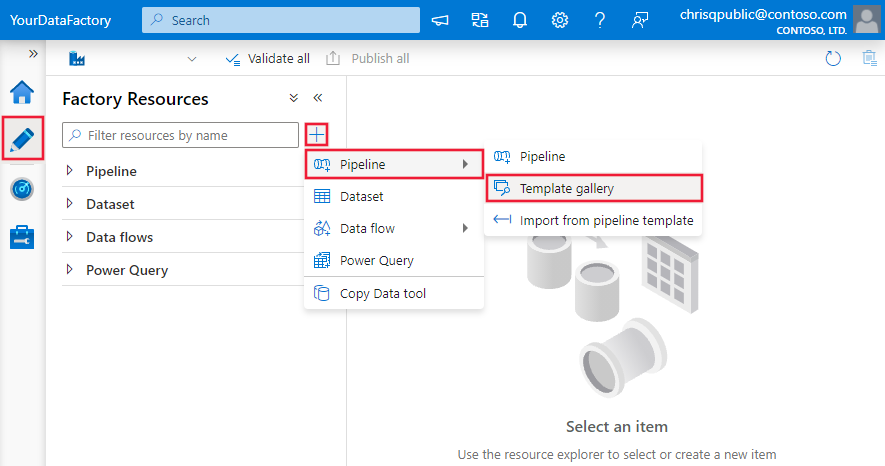
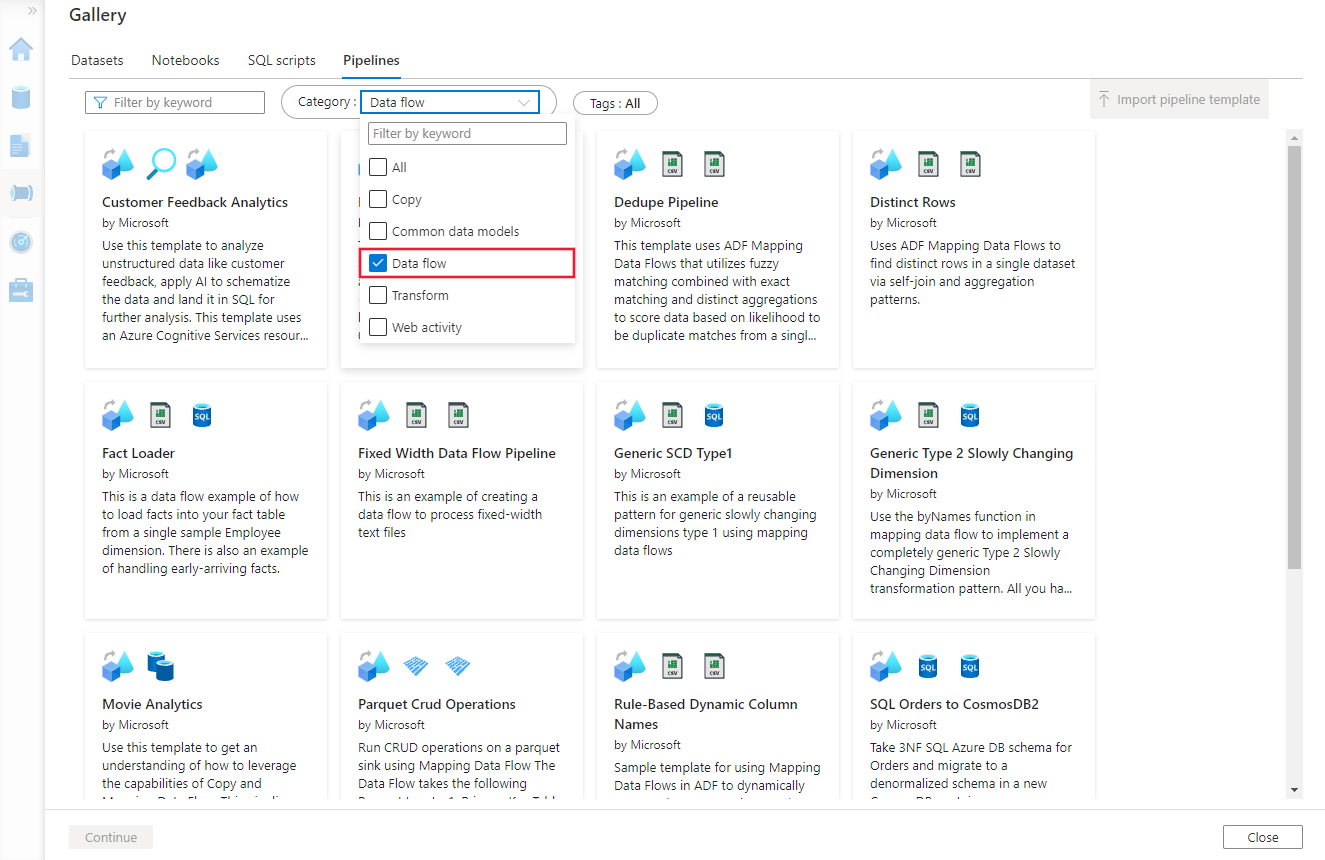
Filtruj według kategorii Przepływ danych , aby wybrać spośród dostępnych szablonów.
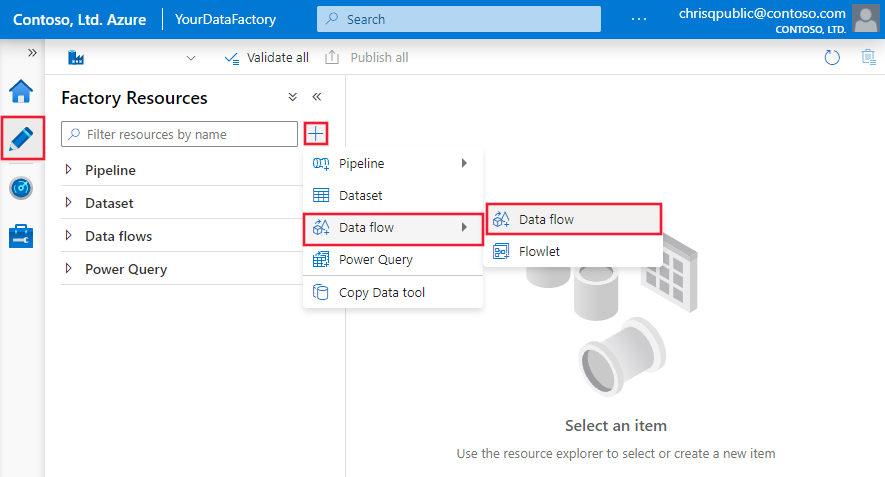
Przepływy danych można również dodawać bezpośrednio do fabryki danych bez użycia szablonu. Na karcie Author w programie Azure Data Factory Studio kliknij znak plus, a następnie wybierz przepływ danych >Data flow.