Notatka
Dostęp do tej strony wymaga autoryzacji. Może spróbować zalogować się lub zmienić katalogi.
Dostęp do tej strony wymaga autoryzacji. Możesz spróbować zmienić katalogi.
W Centrum zarządzania strona Data zapewnia scentralizowany widok stanu ładu danych w całym Unity Catalog. Zawiera podsumowanie rozmiaru twoich danych, sposobu ich użycia oraz sposobu ich klasyfikowania i konserwacji. Azure Databricks również wyświetla zalecenia dotyczące usprawnienia nadzoru w całym koncie.
Important
Ta funkcja jest dostępna w wersji beta. Administratorzy konta mogą ją włączyć na stronie Podglądy konsoli konta. Zobacz Zarządzanie wersjami zapoznawczami usługi Azure Databricks.
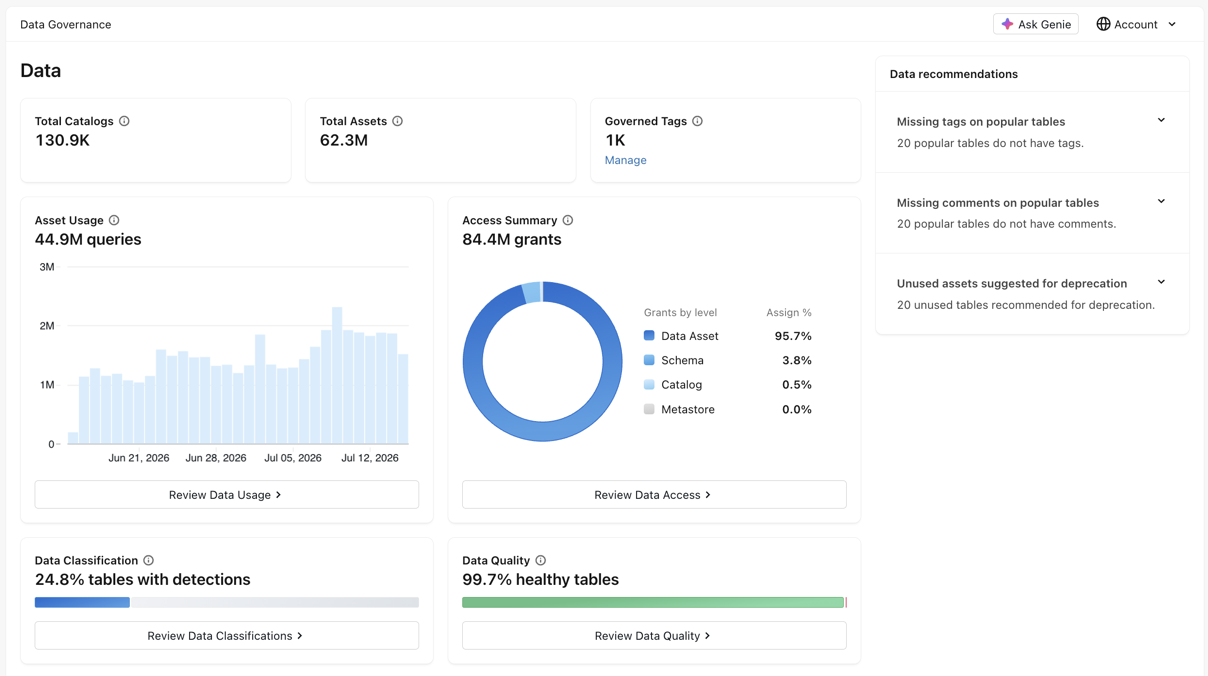
Strona Dane zawiera następujące kafelki:
| Tile | Description |
|---|---|
| Łączna liczba katalogów | Liczba katalogów w scope. |
| Łączna liczba zasobów | Liczba zasobów danych (tabel, widoków, modeli, woluminów i funkcji) w scope. |
| Tagi zarządzane | Liczba zarządzanych tagów na koncie. Zobacz Wyświetlanie tagów zarządzanych i zarządzanie nimi. |
| Użycie zasobów | Liczba zapytań w scope w całym środowisku danych z ostatnich 30 dni. Zobacz Wyświetlanie woluminu użycia danych. |
| Klasyfikacja danych | Odsetek tabel w zakresie, w których wykryto poufne dane. Zobacz Wyświetlanie wykrywania klasyfikacji danych. |
| Jakość danych | Odsetek tabel objętych zakresem, z włączonym monitorowaniem jakości danych, które są w dobrym stanie. Zobacz Monitorowanie jakości danych. |
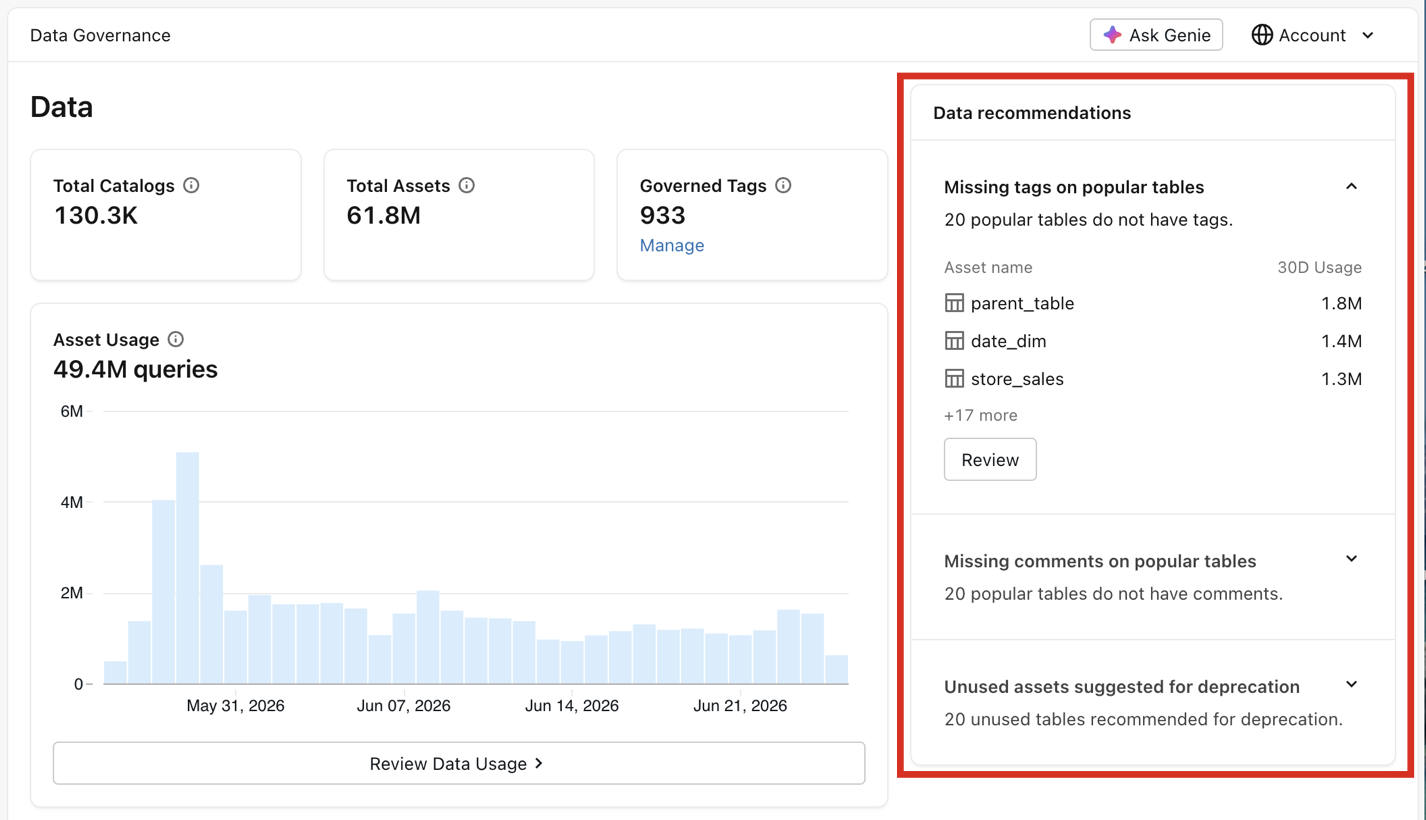
Panel Zalecenia dotyczące danych po prawej stronie zaleca działania mające na celu poprawę ładu danych w obrębie konta. Zobacz Jak usprawnić ład danych za pomocą zaleceń.
Zmienianie zakresu
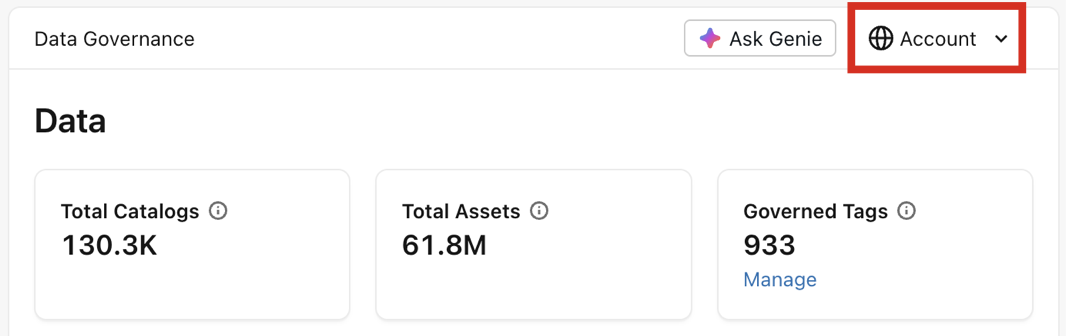
W Governance Hub to, jakie dane są wyświetlane, zależy od wybranego zakresu, który można wybrać w prawym górnym rogu. Dla administratorów konta jest to domyślnie ustawione na  Konto Wybierz inny zakres, taki jak magazyn metadanych, aby zaktualizować pulpity nawigacyjne w celu odzwierciedlenia tego zakresu. Aby uzyskać więcej informacji na temat tego, kto może wyświetlać poszczególne zakresy, zobacz Dostęp i uprawnienia.
Wyświetlanie tagów zarządzanych i zarządzanie nimi
Kafelek Tagi zarządzane śledzi liczbę zarządzanych tagów na koncie. Możesz kliknąć pozycję Zarządzaj, aby zarządzać zarządzanymi tagami:
- Na karcie Tagi zarządzane utwórz nowe tagi zarządzane, klikając przycisk Utwórz tag zarządzany . Możesz również edytować istniejący tag zarządzany, klikając jego klucz tagu na liście.
- Na karcie Uprawnienia można nadać lub cofnąć uprawnienia na poziomie konta, które określają, które podmioty mogą zarządzać tagami objętymi nadzorem i ich zasadami.

Wyświetlanie woluminu użycia danych
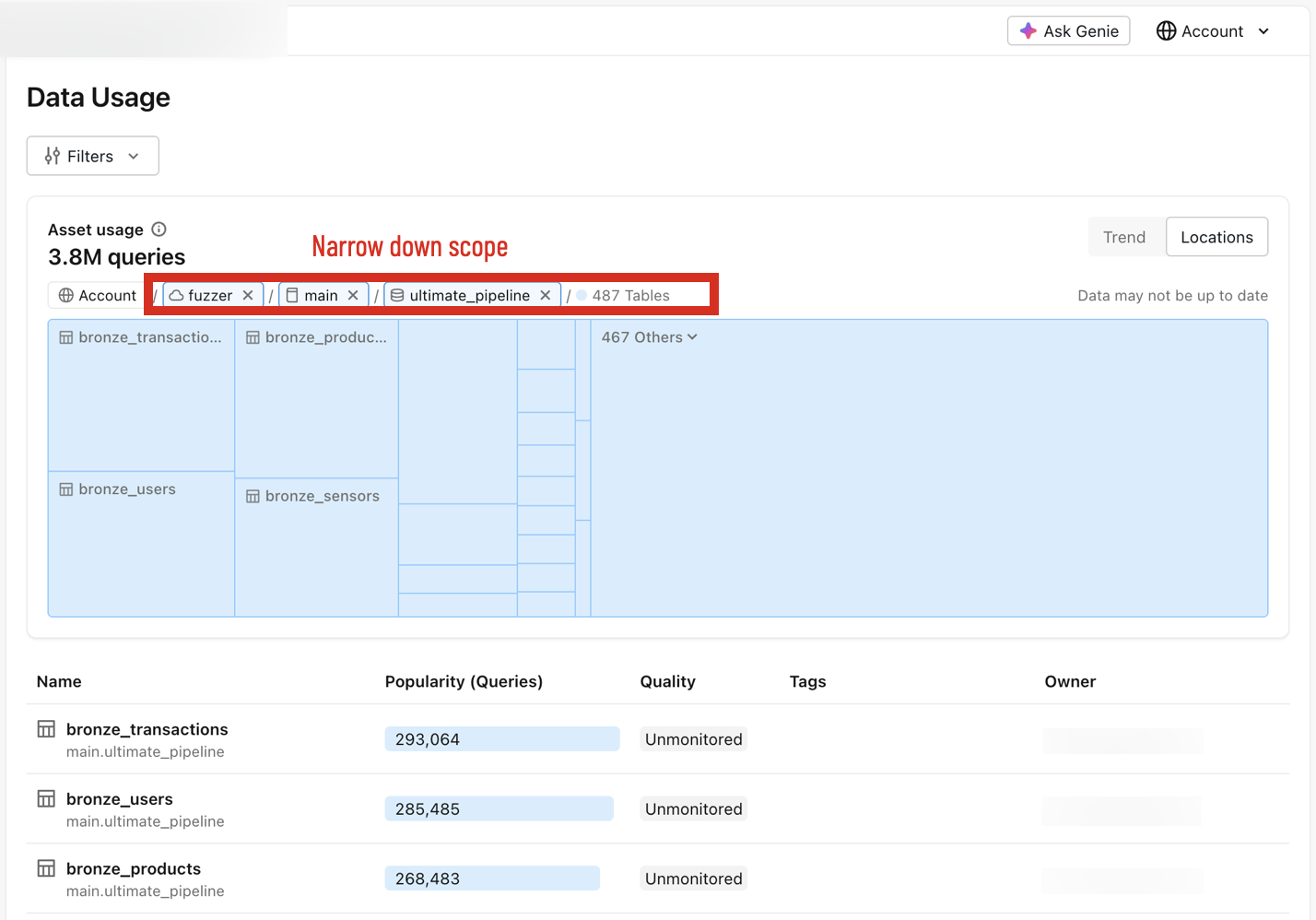
Kafelek Użycie zasobu śledzi liczbę zapytań dotyczących zasobów danych w wybranym zakresie w ciągu ostatnich 30 dni. Aby uzyskać szczegółowe informacje, możesz kliknąć pozycję Przejrzyj użycie danych , co spowoduje otwarcie strony Użycie danych .
Strona Użycie danych zawiera wizualizację danych i listę tabel uporządkowanych według popularności. Po wybraniu opcji Trend dla wizualizacji zostanie wyświetlony wykres słupkowy zapytań wykonanych względem wybranego zakresu. Korzystając z dynamicznego menu rozwijanego w lewym górnym rogu, możesz zawęzić zakres do określonego magazynu metadanych, katalogu i schematu.
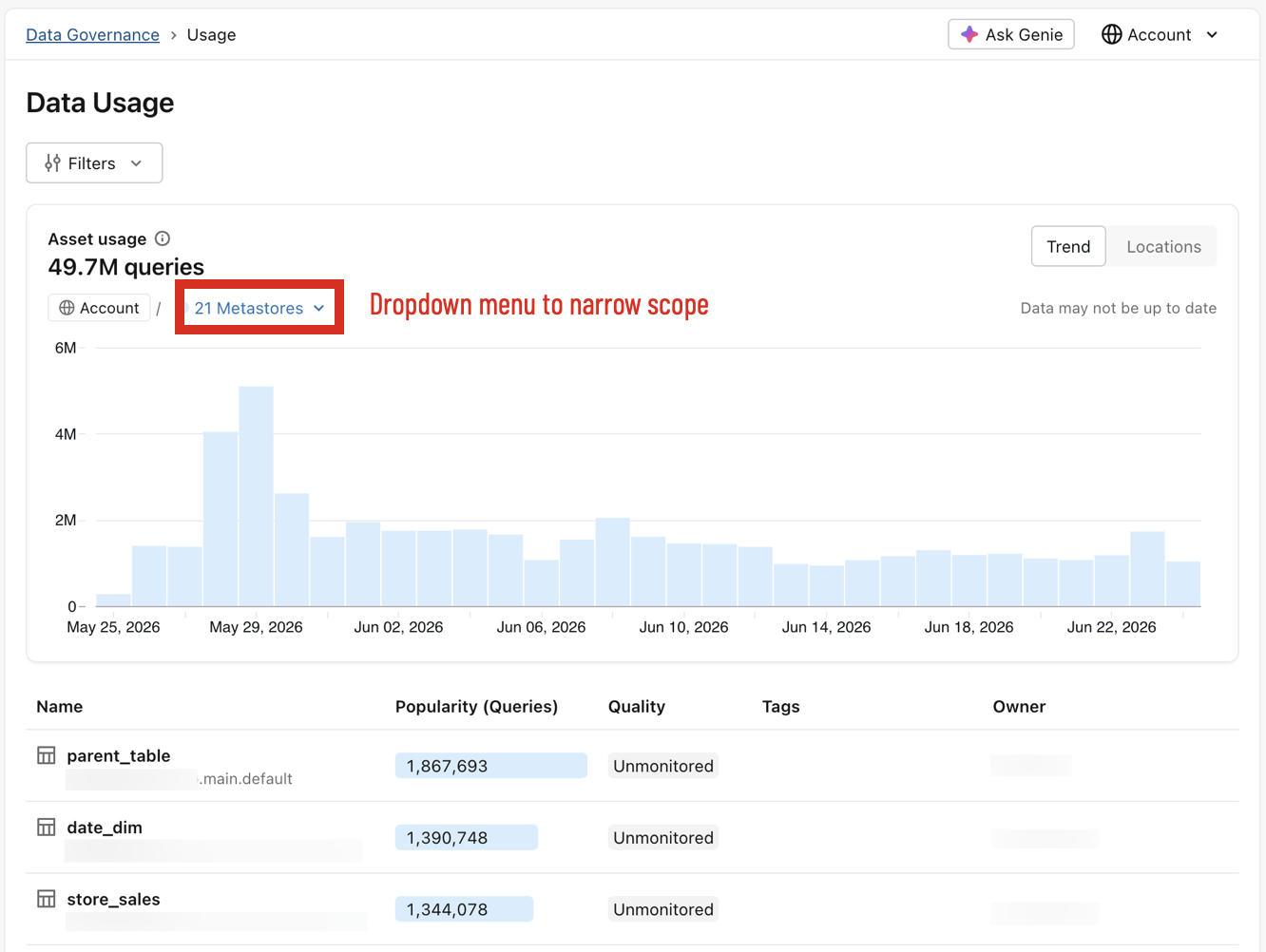
Po ustawieniu pozycji Lokalizacje zostanie wyświetlony wykres blokowy, który wizualizuje, które magazyny metadanych otrzymują najwięcej zapytań. Korzystając z dynamicznego menu rozwijanego w lewym górnym rogu, możesz zawęzić zakres do określonego magazynu metadanych, katalogu i schematu.
Wyświetl informacje o dostępie dla obiektów zabezpieczanych
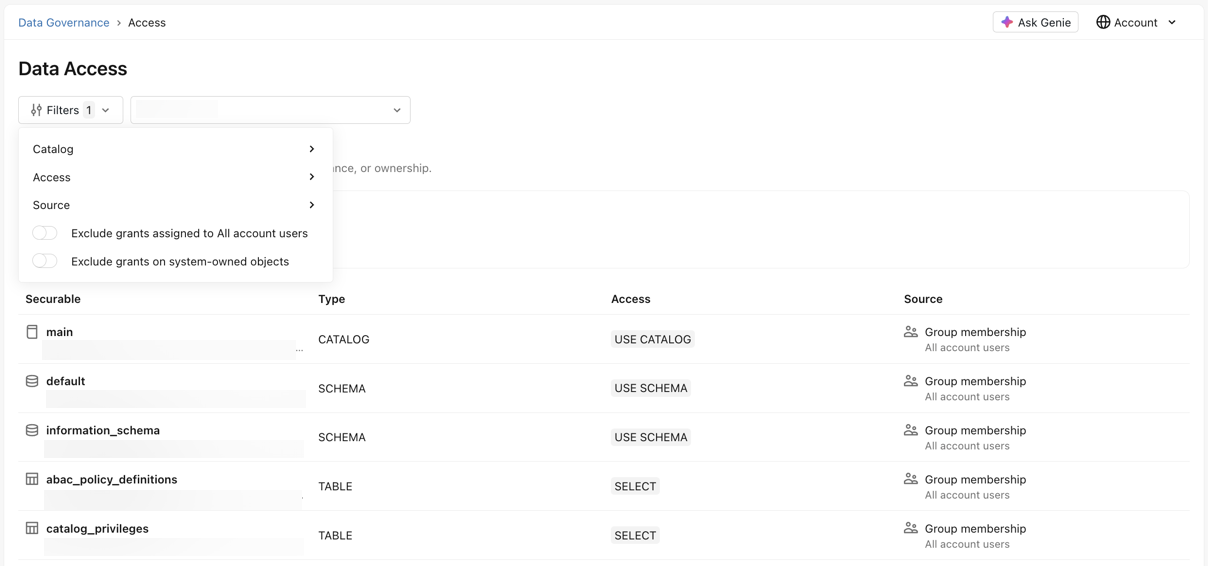
Kafelek „Podsumowanie dostępu” pokazuje liczbę i odsetek uprawnień przyznanych na każdym poziomie środowiska danych. Możesz kliknąć pozycję Przejrzyj dostęp do danych , aby otworzyć stronę Dostęp do danych .
Strona Dostęp do danych udostępnia pełny widok dostępu do obiektów zabezpieczalnych według podmiotu zabezpieczeń. Możesz użyć filtrów, aby zawęzić wyniki wyszukiwania, sprawdzając dostęp użytkownika według katalogu, dostępu lub źródła (sposób uzyskiwania dostępu). Możesz również zmienić podmiot docelowy w menu rozwijanym. Lista wynikowa pokazuje wszystkie obiekty podlegające zabezpieczeniom, do których wybrany podmiot ma dostęp, zgodnie z zastosowanymi filtrami.
Wyświetlanie wykrywania klasyfikacji danych
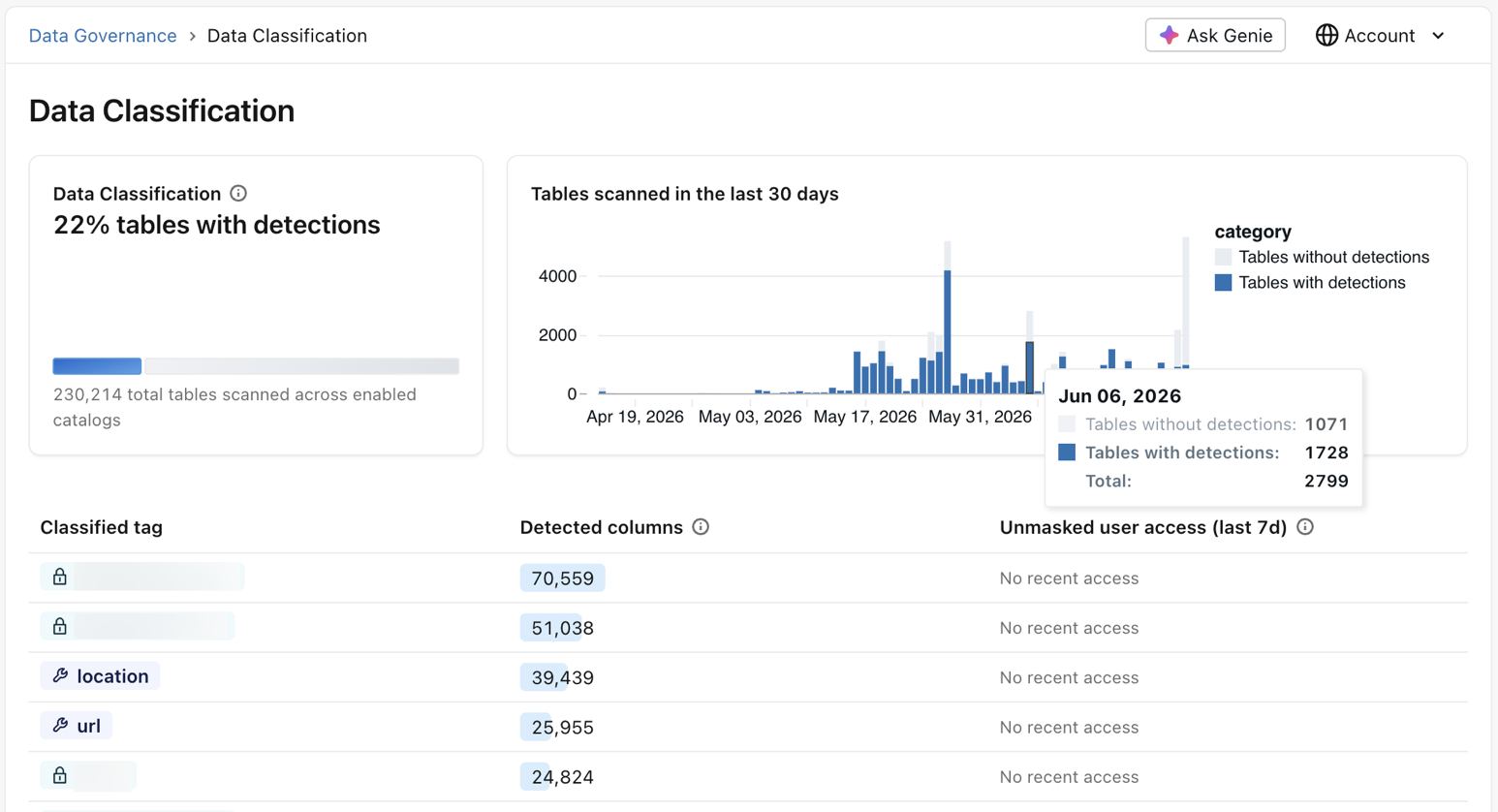
Kafelek Klasyfikacja danych pokazuje, jaki odsetek tabel, wśród których włączono klasyfikację danych, ma co najmniej jedno wykrycie klasyfikacji. Aby uzyskać szczegółowe informacje, możesz kliknąć pozycję Przejrzyj klasyfikacje danych , co spowoduje otwarcie strony Klasyfikacja danych .
Strona Klasyfikacja danych zawiera wykres słupkowy, który wizualizuje proces skanowania tabel i raportuje liczbę tabel z wykrywaniem i tabelami bez wykrywania. Ta strona zawiera również listę najczęściej sklasyfikowanych tagów w wybranym zakresie uporządkowaną według liczby wykrytych kolumn. Użyj tej listy, aby sprawdzić procent użytkowników, którzy uzyskiwali dostęp do danych bez maskowania kolumn w ciągu ostatnich siedmiu dni. Możesz kliknąć dowolny tag sklasyfikowany, aby wyświetlić dodatkowe szczegóły i uzyskać link do obszaru roboczego w celu przejrzenia wykryć.
Aby uzyskać więcej informacji na temat klasyfikacji danych, zobacz Klasyfikacja danych.
Monitorowanie jakości danych
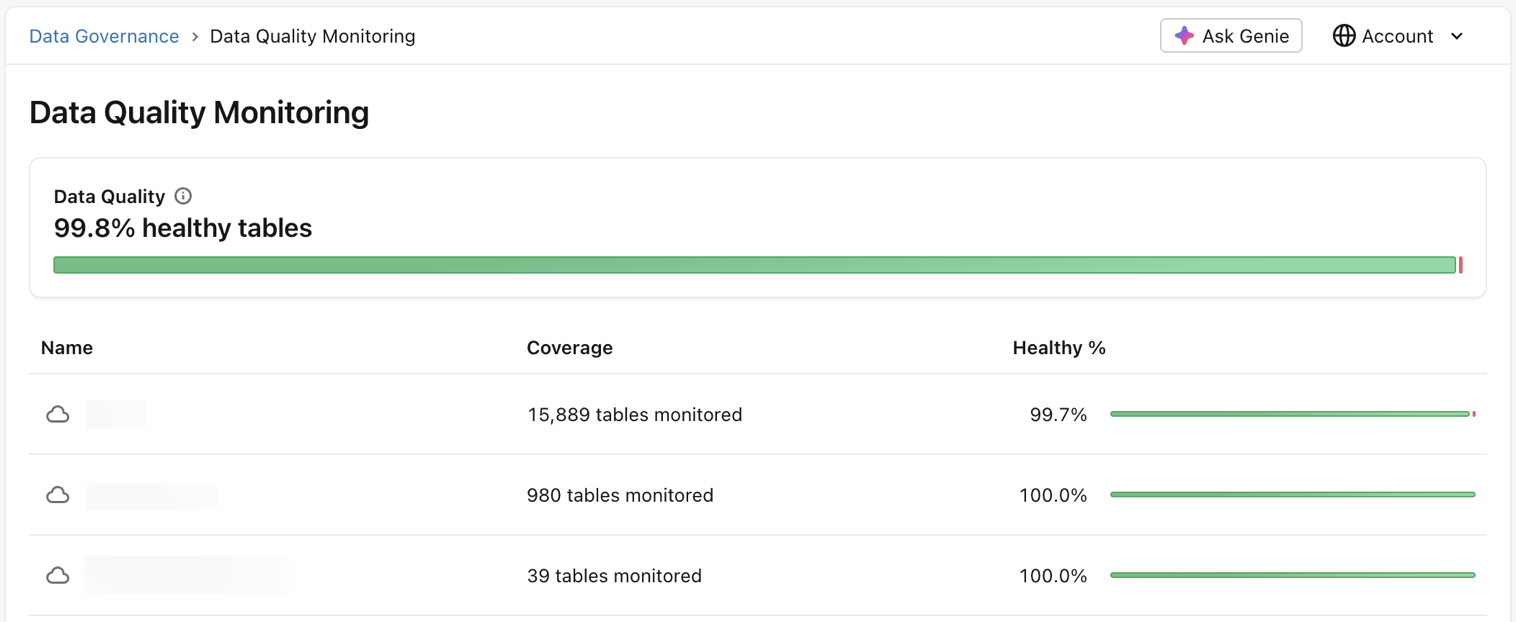
Kafelek Data Quality pokazuje odsetek tabel o prawidłowym stanie. Aby uzyskać szczegółowe informacje, możesz kliknąć pozycję Przejrzyj jakość danych , co spowoduje otwarcie strony Monitorowanie jakości danych .
Strona Monitorowanie jakości danych wyświetla magazyny metadanych zawierające tabele w złym stanie (dla których włączono monitorowanie jakości danych), przy czym najpierw wyświetlane są te z najniższym odsetkiem tabel w dobrym stanie. Możesz kliknąć dowolny magazyn metadanych, aby zobaczyć dodatkowe szczegóły i uzyskać link do obszaru roboczego w celu sprawdzenia jakości danych.
Usprawnij zarządzanie danymi dzięki zaleceniom
Panel Rekomendacje dotyczące danych proponuje działania mające na celu poprawę ładu danych w obrębie konta. Zalecenia są dostępne tylko do odczytu. Mogą one obejmować brakujące tagi w popularnych tabelach, brakujące komentarze w popularnych tabelach oraz nieużywane zasoby sugerowane do wycofania z użycia. Każda rekomendacja zawiera listę zasobów, których dotyczy problem, oraz ich ostatnie użycie. Kliknij pozycję Przejrzyj , aby wyświetlić pełną listę wyników.