Notatka
Dostęp do tej strony wymaga autoryzacji. Może spróbować zalogować się lub zmienić katalogi.
Dostęp do tej strony wymaga autoryzacji. Możesz spróbować zmienić katalogi.
Klasyfikację można użyć do klasyfikowania dokumentów w wstępnie zdefiniowanych kategorii za pomocą sztucznej inteligencji.
Przykłady klasyfikacji obejmują:
- Klasyfikowanie transkrypcji wywołań klienta według intencji
- Klasyfikowanie dokumentów według typu zawartości
- Klasyfikowanie recenzji produktów według tonacji
Klasyfikacja jest dostępna przez Agent Bricks UI, w SQL, z API REST oraz z API asynchronicznym (Beta).
Utworzenie agenta klasyfikacji w interfejsie UI
Requirements
- Obszar roboczy zawierający następujące elementy:
- Włączono bezserwerowe obliczenia. Zobacz Wymagania dotyczące obliczeń bezserwerowych.
- Katalog Unity jest włączony. Zobacz Umożliwienie obszaru roboczego dla Unity Catalog.
- Dostęp do zasad użycia bezserwerowego z budżetem niezerowym.
- Ta funkcja jest dostępna tylko w niektórych regionach. Zobacz Dostępność funkcji sztucznej inteligencji.
- W przypadku obszarów roboczych z dodatkiem Rozszerzone zabezpieczenia i zgodność
- Zobacz regionalną pomoc techniczną dotyczącą
ai_classifyodpowiedniego standardu zgodności. - Zobacz Zarządzanie wersjami zapoznawczymi usługi Azure Databricks, aby dowiedzieć się, jak włączyć tę funkcję w swoim obszarze roboczym.
- Zobacz regionalną pomoc techniczną dotyczącą
- Możliwość korzystania z
ai_classifyfunkcji SQL. - Dane bez struktury, które chcesz sklasyfikować. Dane muszą być w woluminie lub tabeli Unity Catalogu.
- Aby zbudować agenta, potrzebujesz co najmniej 1 nieoznaczonego dokumentu w woluminie Unity Catalog lub 1 wiersza w tabeli.
Przejdź do  Agenci w okienku nawigacji po lewej stronie obszaru roboczego. Kliknij pozycję Utwórz agenta i wybierz pozycję Klasyfikacja tekstu.
Krok 1. Wybieranie danych źródłowych
Klasyfikacja służy do klasyfikowania dokumentów.
Wybierz dane źródłowe. Wolumin można wybrać z dokumentami lub tabelą z danymi tekstowymi.
Kliknij pozycję Utwórz agenta.
Krok 2. Konfigurowanie etykiet klasyfikacji
Po przetworzeniu danych przez klasyfikację, skonfiguruj i uściślij etykiety klasyfikacyjne.
Aby ręcznie dodać etykiety klasyfikacji:
- Kliknij pozycję + Dodaj etykietę , aby dodać etykietę klasyfikacji.
- Wprowadź nazwę etykiety i opcjonalny opis, a następnie kliknij pozycję Dodaj etykietę.
- Powtórz 1–2 dla każdej etykiety, którą chcesz dodać.
- (Opcjonalnie) Włącz wiele etykiet , jeśli agent ma zwrócić więcej niż jedną etykietę.
Aby zaimportować etykiety z tabeli:
- Kliknij Importuj z tabeli.
- Wybierz tabelę i kliknij przycisk Dalej.
- Wybierz kolumnę etykiety, kolumnę opisu i usługę SQL Warehouse.
- Kliknij pozycję Podgląd , aby wyświetlić zaimportowane etykiety.
- Jeśli jesteś zadowolony z etykiet, kliknij Importuj i zastąp etykiety.
Aby uruchomić klasyfikację, musisz mieć co najmniej dwie etykiety zdefiniowane. Po dodaniu etykiet kliknij Zapisz i uruchom klasyfikację.
Aby skonfigurować dodatkowe opcje, kliknij przełącznik opcji  obok Zapisz i uruchom klasyfikację, a następnie włącz jedną lub więcej z następujących opcji:
- Poziomy pewności: Pokazuje poziom pewności dla przewidywanych etykiet.
- Uzasadnienia: Pokazuje uzasadnienie dla przewidywanych etykiet.
Klasyfikacja klasyfikuje maksymalnie 5 dokumentów i wierszy i wyświetla wyniki. Możesz również dodać więcej.
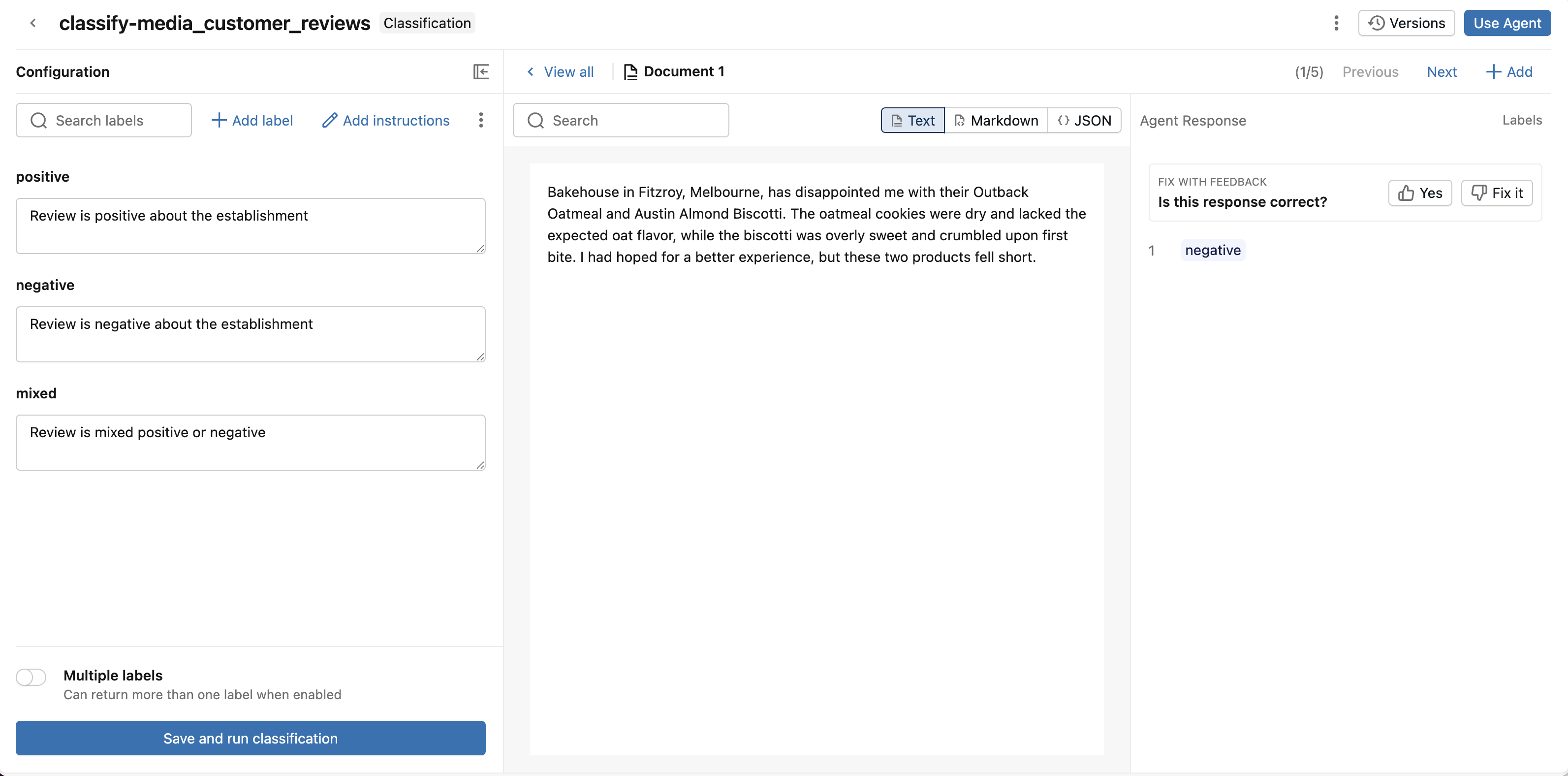
Krok 3. Przegląd i ulepszenie wyników klasyfikacji
Przeanalizuj odpowiedzi klasyfikacji i prześlij opinię, aby udoskonalić agenta.
Przejrzyj dokument oraz odpowiedź dotyczącą klasyfikacji.
- Jeśli odpowiedź jest poprawna, daj mu kciuk w górę.
- Jeśli odpowiedź jest niepoprawna, podaj kciuk w dół. Pomóż klasyfikacji naprawić odpowiedź, wybierając poprawną etykietę. Kliknij Zapisz.
Aby poprawić odpowiedzi agenta, dostosuj opisy etykiet klasyfikacyjnych.
Porównaj wersje, aby zoptymalizować wydajność agenta. Kliknij pozycję Wersje. Obok poprzedniej wersji kliknij przycisk Porównaj , aby porównać opisy etykiet klasyfikacji poprzedniej wersji z bieżącą wersją. Kliknij przycisk Przywróć, aby przywrócić poprzednią wersję.
Krok 4. Korzystanie z agenta klasyfikacji
Jeśli jesteś zadowolony z odpowiedzi, zacznij używać agenta do klasyfikacji na dużą skalę.
Kliknij pozycję Użyj agenta w prawym górnym rogu. Możesz wybrać jedną z następujących opcji:
-
Uruchom w SQL , aby użyć agenta do klasyfikacji całego woluminu lub tabeli. Spowoduje to otwarcie zapytania SQL, które używa
ai_classifyetykiet klasyfikacji, które zdefiniowałeś. Aby uzyskać więcej informacji na temat używaniaai_classifyzapytań SQL, zobaczai_classifyfunkcja. - Stwórz potok Lakeflow , który działa w zaplanowanych odstępach czasu, aby wywoływać agenta na nowych danych. Spowoduje to utworzenie potoku Lakeflow, który aktualizuje tabelę strumieniową na podstawie Twoich sklasyfikowanych danych. Można skonfigurować harmonogram potoku, aby uruchamiał się po nadejściu nowych danych. Więcej informacji o potokach Lakeflow można znaleźć w artykule Spark Declarative Pipelines on Lakeflow.
Klasyfikacja dokumentów w SQL
Wezwij ai_classify SQL, aby klasyfikować dokumenty na dużą skalę:
SELECT ai_classify(
  'My password is leaked.',
  '["urgent", "not_urgent"]',
  MAP('version', '2.1')
);
Zobacz referencję ai_classify SQL.
Klasyfikuj dokumenty za pomocą API REST
Użyj API REST do klasyfikacji dokumentów z aplikacji, usług i automatyzacji. Zobacz dokumentację API REST dla odniesienia.
Domyślny limit szybkości dla ai_classify żądań REST API wynosi 1 200 żądań na minutę na przestrzeń roboczą. Skontaktuj się ze swoim zespołem kontowym Databricks, aby poprosić o wyższy limit.
Poniższy przykład klasyfikuje wiadomość obsługi klienta:
curl -X POST "$DATABRICKS_HOST/api/2.0/ai-functions/ai-classify" \
     -H "Authorization: Bearer $DATABRICKS_TOKEN" \
     -H "Content-Type: application/json" \
     -d '{
  "content": "My password is leaked.",
  "labels": ["urgent", "not_urgent"],
  "options": {
    "instructions": "Classify the support request by urgency."
  }
}'
Klasyfikuj dokumenty za pomocą Asynchronous API (Beta)
Użyj AI Functions Asynchronous API (Beta), aby klasyfikować wiele tekstów w jednej partii. Informacje o polach żądania i odpowiedzi oraz o żądaniach anulowania i wyświetlania partii można znaleźć w dokumentacji Asynchronous API reference. Administrator przestrzeni roboczej musi włączyć podgląd AI Functions Asynchronous API na stronie Podglądów.
Note
Aby sklasyfikować wiersze tabeli Unity Catalog w zadaniu, możesz zamiast tego użyć ai_classify zadania (Beta). Zadanie odczytuje i zapisuje do tabel Unity Catalog za ciebie, a każde uruchomienie przetwarza tylko te nowe lub zmienione wiersze.
Aby klasyfikować teksty za pomocą Asynchronous API:
Stwórz plik wejściowy JSONL z jedną linią dla każdego tekstu. Każda linia ma unikalny identyfikator
custom_idi tekst wbody.text:{"custom_id": "ticket-001", "body": {"text": "My password is leaked."}} {"custom_id": "ticket-002", "body": {"text": "How do I change my billing address?"}}Prześlij plik wejściowy do woluminu Unity Catalog, na przykład za pomocą API Files.
Utwórz partię, która uruchamia
ai_classifyna pliku wejściowym.labelsioptionswparamsmają zastosowanie do każdej linii, aoutput_refjest katalogiem woluminu dla wyników:curl -X POST "$DATABRICKS_HOST/api/2.0/ai-functions/batches" \ -H "Authorization: Bearer $DATABRICKS_TOKEN" \ -H "Content-Type: application/json" \ -d '{ "endpoint": "ai_classify", "input_ref": "/Volumes/my_catalog/my_schema/my_volume/requests.jsonl", "params": { "labels": ["urgent", "not_urgent"], "options": { "instructions": "Classify the support request by urgency." } }, "output_ref": "/Volumes/my_catalog/my_schema/my_volume/output/" }'Odpowiedź zawiera wsad
name. Użyj go zamiast<batch-name>w kolejnych krokach.Sprawdź status partii. Partia kończy się, gdy
statusma wartośćCANCELLED,COMPLETEDlubFAILED:curl -X GET "$DATABRICKS_HOST/api/2.0/ai-functions/batches/<batch-name>" \ -H "Authorization: Bearer $DATABRICKS_TOKEN"Gdy plik wyjściowy jest gotowy, odpowiedź zawiera jego ścieżkę w
output_ref.Pobierz plik wyjściowy za pomocą Files API:
curl -X GET "$DATABRICKS_HOST/api/2.0/fs/files/Volumes/my_catalog/my_schema/my_volume/output/<batch-name>_output.jsonl" \
     -H "Authorization: Bearer $DATABRICKS_TOKEN" \
     -o output.jsonl
Plik wyjściowy ma jedną linię dla każdej linii pliku wejściowego. Linie są w tej samej kolejności jak w pliku wejściowym. Każda linia zawiera wartość custom_id swojego żądania oraz jedno z następujących pól:
-
response: Wynik tej prośby. Ma te same pola co odpowiedź interfejsu API REST AI Classify. -
error: Kodtypei komunikatmessagebłędu, jeśli żądanie się nie powiodło.
Poniższy przykład pokazuje linię dla żądania, które zakończyło się sukcesem, oraz linię dla żądania, które się nie powiodło:
{"custom_id": "ticket-001", "response": {...}}
{"custom_id": "ticket-002", "error": {"type": "request_failed", "message": "..."}}
Limitations
Zobacz Ograniczenia