Notatka
Dostęp do tej strony wymaga autoryzacji. Może spróbować zalogować się lub zmienić katalogi.
Dostęp do tej strony wymaga autoryzacji. Możesz spróbować zmienić katalogi.
Dzięki integracji z agentami programistycznymi Azure Databricks możesz kierować ruch z agentów kodujących takich jak Cursor, Gemini CLI i Codex CLI przez usługi modelowe w Unity Gateway. Zapewnia to ograniczanie szybkości, śledzenie użycia i tabele wnioskowania — ze wszystkimi kontrolkami skonfigurowanymi na poziomie usługi modelu, użytkownika lub grupy.
Features
- Dostęp: bezpośredni dostęp do różnych narzędzi i modeli kodowania, a wszystko w ramach jednej faktury.
- Możliwość obserwowania: jeden ujednolicony pulpit nawigacyjny do śledzenia użycia, wydatków i metryk we wszystkich narzędziach do kodowania.
- Zunifikowane zarządzanie: Administratorzy mogą zarządzać uprawnieniami modelu i limitami prędkości za pośrednictwem Unity Gateway na poziomie usługi modelowej, użytkownika lub grupy.
Requirements
- Obszar roboczy usługi Azure Databricks w regionie obsługiwanym przez Unity Gateway.
- Katalog Unity włączony dla obszaru roboczego. Zobacz Umożliwienie obszaru roboczego dla Unity Catalog.
Konfiguracja
Najszybszym sposobem na rozpoczęcie pracy jest użycie ucode, interfejsu wiersza polecenia (CLI) platformy Azure Databricks, który instaluje, uwierzytelnia i konfiguruje obsługiwane agenty programistyczne z usługą Unity Gateway za pomocą jednego polecenia.
Użyj kodu ucode (zalecane)
ucode (Unity Gateway Coding CLI) to jedyny punkt wejścia do uruchamiania agentów programistycznych w usłudze Unity Gateway. Obsługuje protokół OAuth, zapisuje plik konfiguracji każdego agenta i kieruje ruch przez dowolny zarejestrowany serwer LLM lub MCP. Obsługiwani agenci:
- Codex — Interfejs wiersza polecenia
- Gemini CLI
- OpenCode
- GitHub Copilot CLI
- Pi
- i wiele więcej
Aby zobaczyć wszystkich obsługiwanych agentów kodu, uruchom ucode --help.
Krok 1. Instalowanie kodu ucode
uv tool install git+https://github.com/databricks/ucode
Wymaga Pythona 3.12 lub nowszego i uv.
Krok 2. Otwieranie agenta kodowania
Uruchom żądanego agenta. Podczas pierwszego uruchamiania ucode monituje o adres URL obszaru roboczego Azure Databricks, uwierzytelnia się i automatycznie zapisuje plik konfiguracji agenta. Kolejne uruchomienia są kierowane bezpośrednio do agenta.
ucode codex      # OpenAI Codex
ucode gemini     # Gemini CLI
ucode opencode   # OpenCode
ucode copilot    # GitHub Copilot CLI
ucode pi         # Pi
ucode przekazuje flagi umieszczone po nazwie agenta do narzędzia bazowego, na przykład:
ucode codex --full-auto
Aby skonfigurować wielu agentów kodowania w tym samym czasie, uruchom polecenie:
ucode configure
Aby zarejestrować serwery MCP usługi Azure Databricks (funkcje Unity Catalog, AI Search, magazyny SQL oraz wykryte połączenia zewnętrzne) w agentach obsługujących MCP:
ucode mcp add
Aby zobaczyć podsumowanie korzystania z Unity Gateway z ostatnich 7 dni:
ucode usage
Aby wyświetlić pełny opis poleceń, uruchom:
ucode --help
Dashboard
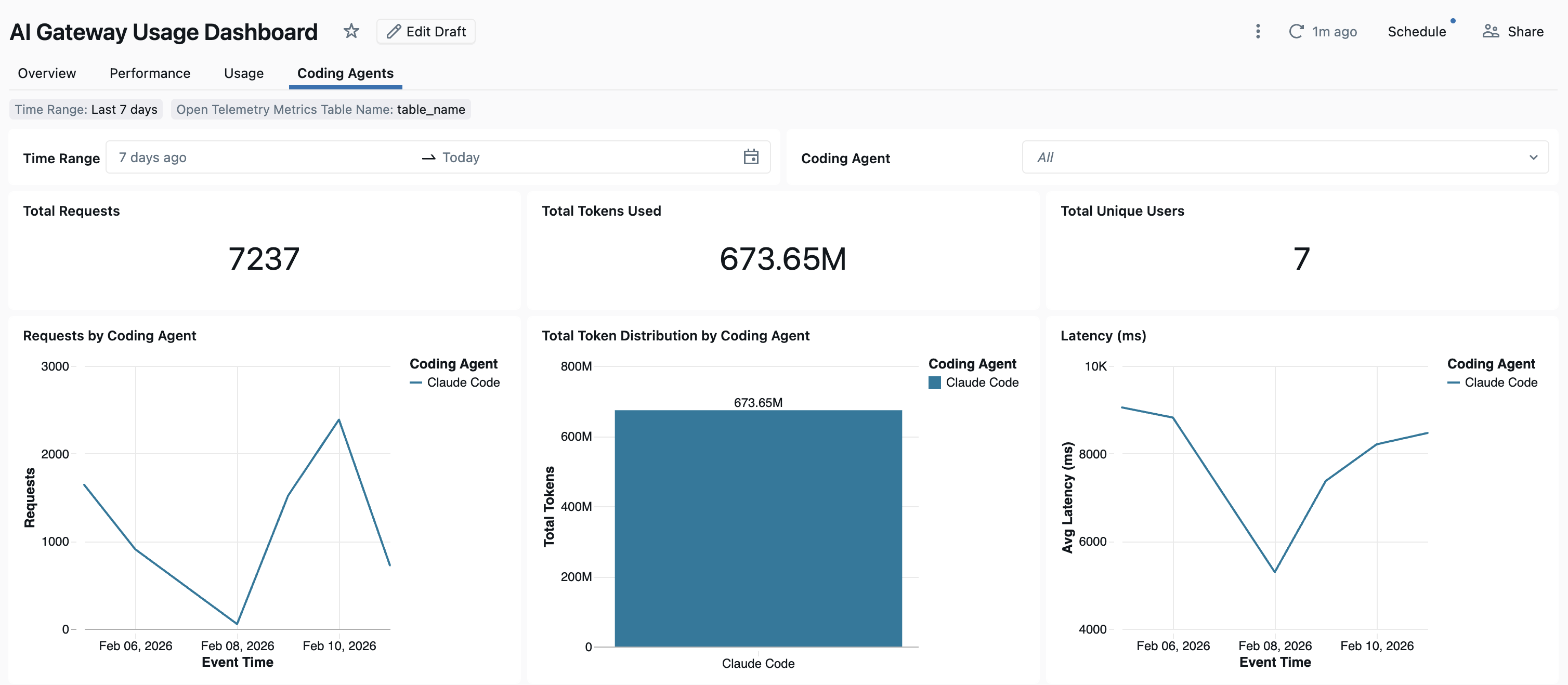
Gdy użycie agentów programistycznych jest śledzone za pośrednictwem Unity Gateway, możesz wyświetlać i monitorować swoje wskaźniki we wbudowanym pulpicie nawigacyjnym.
Aby otworzyć pulpit, kliknij Govern w prawym górnym rogu strony Unity Gateway, a następnie kliknij Usage Dashboard. Wbudowany panel użycia zawiera kartę Agenty kodujące z wykresami przedstawiającymi użycie narzędzi do kodowania.
Konfiguracja ręczna
Jeśli wolisz skonfigurować agentów samodzielnie, postępuj zgodnie z instrukcjami dotyczącymi:
IDE Cursor
Aby skonfigurować kursor do korzystania z usług modeli w Unity Gateway:
Krok 1. Konfigurowanie podstawowego adresu URL i klucza interfejsu API
Otwórz kursor i przejdź do Ustawienia>Ustawienia kursora>Modele>Klucze API.
Włącz zastąpienie podstawowego adresu URL OpenAI i wprowadź adres URL:
https://<workspace-url>/ai-gateway/cursor/v1Zastąp
<workspace-url>adresem URL obszaru roboczego Azure Databricks.Wklej osobisty token dostępu Azure Databricks do pola OpenAI API Key.
Krok 2. Dodawanie modeli niestandardowych
- Kliknij + Dodaj model niestandardowy w ustawieniach kursora.
- Dodaj nazwę usługi modelowej (na przykład
system.ai.claude-opus-4-6) i włącz przełącznik.
Note
Obecnie obsługiwane są tylko usługi modelu udostępniane Azure Databricks.
Krok 3. Testowanie integracji
- Otwórz tryb zapytaj przy użyciu
Cmd+L(macOS) lubCtrl+L(Windows/Linux) i wybierz model. - Wyślij wiadomość. Wszystkie żądania są teraz kierowane przez usługę Azure Databricks.
Interfejs wiersza polecenia Codex
Krok 1. Instalowanie lub aktualizowanie interfejsu wiersza polecenia Codex
Zainstaluj lub zaktualizuj interfejs wiersza polecenia Codex w wersji 0.118 lub nowszej:
npm install -g @openai/codex@latest
Krok 2. Tworzenie lub aktualizowanie pliku konfiguracji Codex
Utwórz lub edytuj plik konfiguracji Codex pod adresem ~/.codex/config.toml:
profile = "default"

[profiles.default]
model_provider = "Databricks"

[model_providers.Databricks]
name = "Databricks :re[ai-gateway]"
base_url = "<workspace-url>/ai-gateway/codex/v1"
wire_api = "responses"

[model_providers.Databricks.auth]
command = "sh"
args = ["-c", "databricks auth token --host <workspace-url> --output json | jq -r '.access_token'"]
timeout_ms = 5000
refresh_interval_ms = 1800000
Zastąp <workspace-url> adresem URL obszaru roboczego Azure Databricks.
Krok 3. Uwierzytelnianie w obszarze roboczym
Note
Należy to zrobić tylko raz. Nie trzeba ponownie uwierzytelniać się za każdym razem, gdy uruchamiasz Codex.
Najpierw upewnij się, że masz zainstalowany Azure Databricks CLI. Aby uzyskać instrukcje, zobacz Instalowanie lub aktualizowanie interfejsu wiersza polecenia usługi Databricks .
Następnie uwierzytelnij:
databricks auth login --host <workspace-url>
Zastąp <workspace-url> adresem URL obszaru roboczego Azure Databricks.
Krok 4. Uruchamianie kodu
codex
Aby zmienić model, użyj polecenia /model.
Gemini CLI
Krok 1. Instalowanie najnowszej wersji interfejsu wiersza polecenia Gemini
npm install -g @google/gemini-cli@nightly
Krok 2. Konfigurowanie zmiennych środowiskowych
Utwórz plik ~/.gemini/.env i dodaj następującą konfigurację. Aby uzyskać więcej informacji, zobacz dokumentację uwierzytelniania interfejsu wiersza polecenia Gemini .
GEMINI_MODEL=databricks-gemini-2-5-flash
GOOGLE_GEMINI_BASE_URL=https://<workspace-url>/ai-gateway/gemini
GEMINI_API_KEY_AUTH_MECHANISM="bearer"
GEMINI_API_KEY=<databricks_pat_token>
Zastąp <workspace-url> adresem URL obszaru roboczego Azure Databricks i <databricks_pat_token> osobistym tokenem dostępu.
Używaj modeli open source z agentami programistycznymi
Azure Databricks wspiera integrację modeli open source (OSS), takich jak glm-5-2, z agentami kodującymi.
Oprócz powyższych wymagań , twoja przestrzeń pracy musi mieć również dostęp do docelowego modelu OSS.
OpenCode
Ustaw ucode zgodnie z opisem w Use ucode (zalecane), a następnie wybierz system.ai.glm-5-2 jako swój model.
Ręczna konfiguracja
Alternatywnie możesz zainstalować OpenCode zgodnie z dokumentacją OpenCode, a następnie utworzyć lub edytować ~/.config/opencode/opencode.json:
{
  "$schema": "https://opencode.ai/config.json",
  "model": "databricks-oss/<open source model service name>",
  "provider": {
    "databricks-oss": {
      "npm": "@ai-sdk/openai",
      "options": {
        "baseURL": "<workspace-url>/ai-gateway/mlflow/v1",
        "apiKey": "<databricks_pat_token>"
      },
      "models": {
        "<open source model service name>": {}
      }
    }
  }
}
Zastąp następujące elementy:
-
<workspace-url>przy użyciu adresu URL obszaru roboczego usługi Azure Databricks. -
<databricks_pat_token>przy użyciu osobistego tokenu dostępu. -
<open source model service name>z docelową usługą modelową OSS, na przykładsystem.ai.glm-5-2.
Następnie zacznij OpenCode:
opencode
Kodeks
Codex łączy się z modelami open source poprzez API Open Responses , które Codex obsługuje.
Skonfiguruj ucode zgodnie z opisem w Użyj ucode (zalecane), a następnie uruchom:
ucode codex --model <open source model service name>
Na przykład, aby użyć GLM 5.2 z Codexem, wykonaj:
ucode codex --model system.ai.glm-5-2
Ręczna konfiguracja
Alternatywnie możesz zainstalować Codex CLI zgodnie z opisem w Codex CLI, a następnie utworzyć lub edytować ~/.codex/config.toml:
model = "<open source model service name>"
model_provider = "Databricks"

[model_providers.Databricks]
name = "Databricks :re[ai-gateway]"
base_url = "<workspace-url>/ai-gateway/codex/v1"
wire_api = "responses"

[model_providers.Databricks.auth]
command = "sh"
args = ["-c", "databricks auth token --host <workspace-url> --output json | jq -r '.access_token'"]
# Re-run the token command periodically so long sessions don't fail when the
# short-lived Databricks token expires.
timeout_ms = 5000
refresh_interval_ms = 1800000
Zastąp <workspace-url> adresem URL obszaru roboczego Azure Databricks, a <open source model service name> docelową usługą modelu OSS, na przykład system.ai.glm-5-2.
Następnie uruchom Codex:
codex
Konfigurowanie zbierania danych OpenTelemetry
Azure Databricks obsługuje eksportowanie metryk i logów OpenTelemetry z agentów kodowania do zarządzanych przez Unity Catalog tabel Delta. Wszystkie metryki to dane szeregów czasowych eksportowane przy użyciu standardowego protokołu metryk OpenTelemetry, a dzienniki są eksportowane przy użyciu protokołu dzienników OpenTelemetry.
Requirements
- Usługa OpenTelemetry w wersji zapoznawczej usługi Azure Databricks jest włączona. Zobacz Zarządzanie wersjami zapoznawczami usługi Azure Databricks.
Krok 1: Tworzenie tabel OpenTelemetry w Unity Catalog
Utwórz prekonfigurowane tabele zarządzane Unity Catalog za pomocą schematów metryk i dzienników OpenTelemetry.
Tabela metryk
CREATE TABLE <catalog>.<schema>.<table_prefix>_otel_metrics (
  name STRING,
  description STRING,
  unit STRING,
  metric_type STRING,
  gauge STRUCT<
    start_time_unix_nano: LONG,
    time_unix_nano: LONG,
    value: DOUBLE,
    exemplars: ARRAY<STRUCT<
      time_unix_nano: LONG,
      value: DOUBLE,
      span_id: STRING,
      trace_id: STRING,
      filtered_attributes: MAP<STRING, STRING>
    >>,
    attributes: MAP<STRING, STRING>,
    flags: INT
  >,
  sum STRUCT<
    start_time_unix_nano: LONG,
    time_unix_nano: LONG,
    value: DOUBLE,
    exemplars: ARRAY<STRUCT<
      time_unix_nano: LONG,
      value: DOUBLE,
      span_id: STRING,
      trace_id: STRING,
      filtered_attributes: MAP<STRING, STRING>
    >>,
    attributes: MAP<STRING, STRING>,
    flags: INT,
    aggregation_temporality: STRING,
    is_monotonic: BOOLEAN
  >,
  histogram STRUCT<
    start_time_unix_nano: LONG,
    time_unix_nano: LONG,
    count: LONG,
    sum: DOUBLE,
    bucket_counts: ARRAY<LONG>,
    explicit_bounds: ARRAY<DOUBLE>,
    exemplars: ARRAY<STRUCT<
      time_unix_nano: LONG,
      value: DOUBLE,
      span_id: STRING,
      trace_id: STRING,
      filtered_attributes: MAP<STRING, STRING>
    >>,
    attributes: MAP<STRING, STRING>,
    flags: INT,
    min: DOUBLE,
    max: DOUBLE,
    aggregation_temporality: STRING
  >,
  exponential_histogram STRUCT<
    attributes: MAP<STRING, STRING>,
    start_time_unix_nano: LONG,
    time_unix_nano: LONG,
    count: LONG,
    sum: DOUBLE,
    scale: INT,
    zero_count: LONG,
    positive_bucket: STRUCT<
      offset: INT,
      bucket_counts: ARRAY<LONG>
    >,
    negative_bucket: STRUCT<
      offset: INT,
      bucket_counts: ARRAY<LONG>
    >,
    flags: INT,
    exemplars: ARRAY<STRUCT<
      time_unix_nano: LONG,
      value: DOUBLE,
      span_id: STRING,
      trace_id: STRING,
      filtered_attributes: MAP<STRING, STRING>
    >>,
    min: DOUBLE,
    max: DOUBLE,
    zero_threshold: DOUBLE,
    aggregation_temporality: STRING
  >,
  summary STRUCT<
    start_time_unix_nano: LONG,
    time_unix_nano: LONG,
    count: LONG,
    sum: DOUBLE,
    quantile_values: ARRAY<STRUCT<
      quantile: DOUBLE,
      value: DOUBLE
    >>,
    attributes: MAP<STRING, STRING>,
    flags: INT
  >,
  metadata MAP<STRING, STRING>,
  resource STRUCT<
    attributes: MAP<STRING, STRING>,
    dropped_attributes_count: INT
  >,
  resource_schema_url STRING,
  instrumentation_scope STRUCT<
    name: STRING,
    version: STRING,
    attributes: MAP<STRING, STRING>,
    dropped_attributes_count: INT
  >,
  metric_schema_url STRING
) USING DELTA
TBLPROPERTIES (
  'otel.schemaVersion' = 'v1'
)
Tabela dzienników
CREATE TABLE <catalog>.<schema>.<table_prefix>_otel_logs (
  event_name STRING,
  trace_id STRING,
  span_id STRING,
  time_unix_nano LONG,
  observed_time_unix_nano LONG,
  severity_number STRING,
  severity_text STRING,
  body STRING,
  attributes MAP<STRING, STRING>,
  dropped_attributes_count INT,
  flags INT,
  resource STRUCT<
    attributes: MAP<STRING, STRING>,
    dropped_attributes_count: INT
  >,
  resource_schema_url STRING,
  instrumentation_scope STRUCT<
    name: STRING,
    version: STRING,
    attributes: MAP<STRING, STRING>,
    dropped_attributes_count: INT
  >,
  log_schema_url STRING
) USING DELTA
TBLPROPERTIES (
  'otel.schemaVersion' = 'v1'
)
Krok 2. Aktualizowanie wariantów env w agencie kodowania
W przypadku dowolnego agenta kodowania z włączoną obsługą metryk OpenTelemetry skonfiguruj następujące zmienne środowiskowe.
{
  "OTEL_METRICS_EXPORTER": "otlp",
  "OTEL_EXPORTER_OTLP_METRICS_PROTOCOL": "http/protobuf",
  "OTEL_EXPORTER_OTLP_METRICS_ENDPOINT": "https://<workspace-url>/api/2.0/otel/v1/metrics",
  "OTEL_EXPORTER_OTLP_METRICS_HEADERS": "content-type=application/x-protobuf,Authorization=Bearer <databricks_pat_token>,X-Databricks-UC-Table-Name=<catalog>.<schema>.<table_prefix>_otel_metrics",
  "OTEL_METRIC_EXPORT_INTERVAL": "10000",
  "OTEL_LOGS_EXPORTER": "otlp",
  "OTEL_EXPORTER_OTLP_LOGS_PROTOCOL": "http/protobuf",
  "OTEL_EXPORTER_OTLP_LOGS_ENDPOINT": "https://<workspace-url>/api/2.0/otel/v1/logs",
  "OTEL_EXPORTER_OTLP_LOGS_HEADERS": "content-type=application/x-protobuf,Authorization=Bearer <databricks_pat_token>,X-Databricks-UC-Table-Name=<catalog>.<schema>.<table_prefix>_otel_logs",
  "OTEL_LOGS_EXPORT_INTERVAL": "5000"
}
Krok 3. Uruchamianie agenta kodowania.
Dane powinny trafić do tabel katalogu Unity w ciągu 5 minut.