Notatka
Dostęp do tej strony wymaga autoryzacji. Może spróbować zalogować się lub zmienić katalogi.
Dostęp do tej strony wymaga autoryzacji. Możesz spróbować zmienić katalogi.
Monitoruj agentów programistycznych swojego zespołu w Unity Gateway: aktywność agentów programistycznych, użycie modeli i ślady żądań. Zacznij od panelu użycia, a następnie przeanalizuj poszczególne żądania i działanie agentów, korzystając ze śledzenia.
Panel do monitorowania użycia
Otwórz Unity Gateway > Govern > Usage Dashboard. Zakładka Agenci Kodujący pokazuje aktywność taką jak dni aktywności, sesje kodowania, zatwierdzenia oraz dodane lub usunięte linie kodu. Wykorzystaj widoki użytkowania, wydajności i kosztów na pulpicie, aby zbadać zużycie i wydatki.
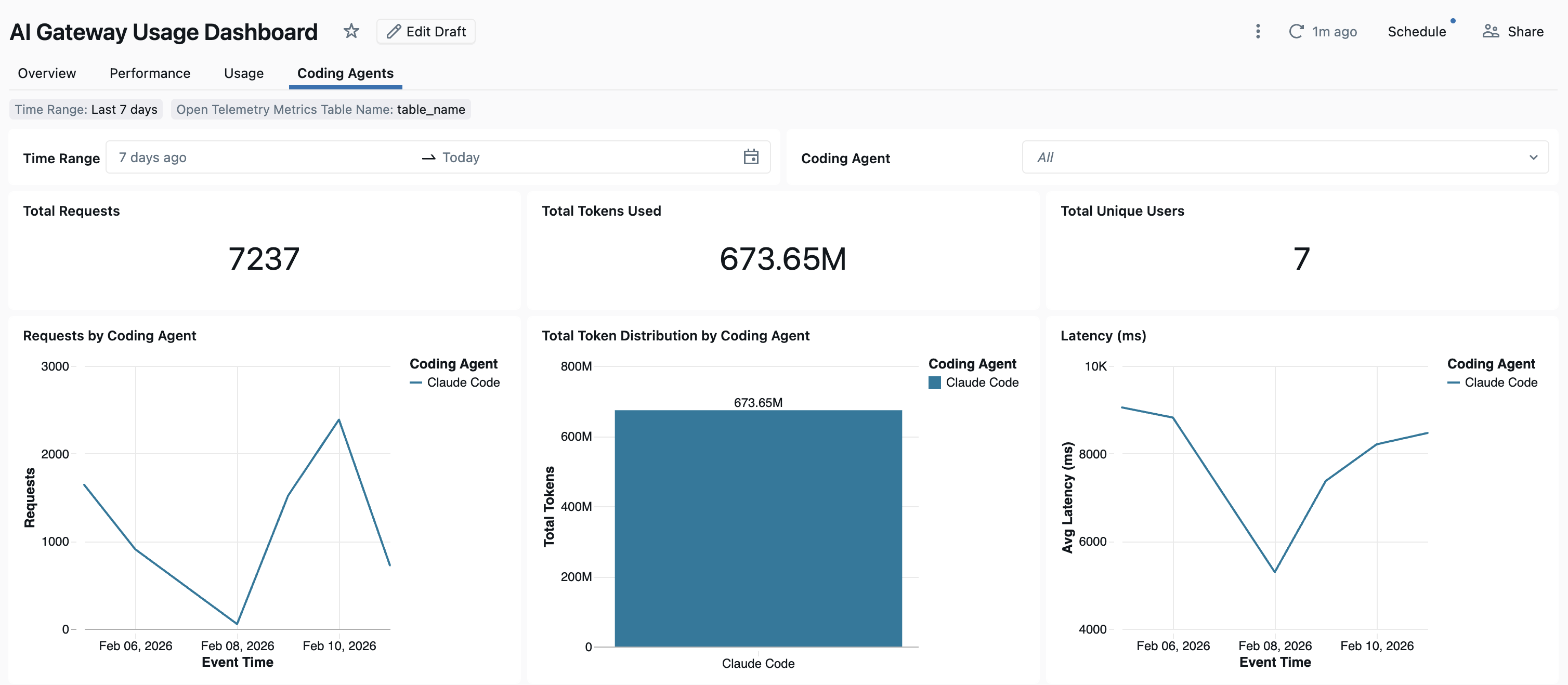
Jeśli panel nie został utworzony, administrator konta może utworzyć go w Zarządzanie > Utwórz panel użycia. Zobacz Wbudowany panel użytkowania.
Śledzenie użycia
Zapytanie system.ai_gateway.usage w celu analizy żądań modelu według użytkownika, modelu lub przestrzeni roboczej, w tym zużycia tokenów, opóźnień i błędów. Zobacz Track model usage , aby poznać wymagania dostępu i schemat tabeli.
Śledzenie
Important
Ujednolicona tabela śladów jest w wersji beta. Administrator konta musi włączyć podgląd Enhanced Unity Gateway na stronie podglądów konsoli konta. Zobacz Zarządzanie wersjami zapoznawczami usługi Azure Databricks.
Ujednolicona tabela śladów przechowuje ślady żądań bramy oraz ślady agentów po stronie klienta w tej samej tabeli Unity Catalog:
- Ślady Gateway rejestrują żądania modeli i MCP obsługiwane przez Unity Gateway. Zbieranie danych rozpoczyna się po włączeniu ujednoliconego śledzenia.
- Ślady po stronie klienta rejestrują aktywność emitowaną przez agenta kodującego na komputerze programisty. Włącz je za pomocą CLI Unity Gateway, aby dodać szczegóły wykonania agentów do tej samej tabeli.
Skonfiguruj ujednolicone śledzenie
Po włączeniu wersji zapoznawczej Enhanced Unity Gateway administrator metastore jednokrotnie tworzy tabelę śladów dla obszarów roboczych przypisanych do metastore:
- Otwórz Unity Gateway > Govern > Traces i kliknij Ustaw śledzenie.
- Wybierz katalog i schemat dla tabeli śledzenia.
- Kliknij Zapisz.
Ślady są przechowywane w lokalizacji katalogu Unity wybranej podczas konfiguracji: <catalog>.<schema>.<table>. Otwórz Govern > Traces, aby je przeanalizować, lub wykonaj zapytanie do tabeli w Databricks SQL. Właściciel tabeli musi przyznać dostęp, zanim inni użytkownicy będą mogli wykonywać do niej zapytania.
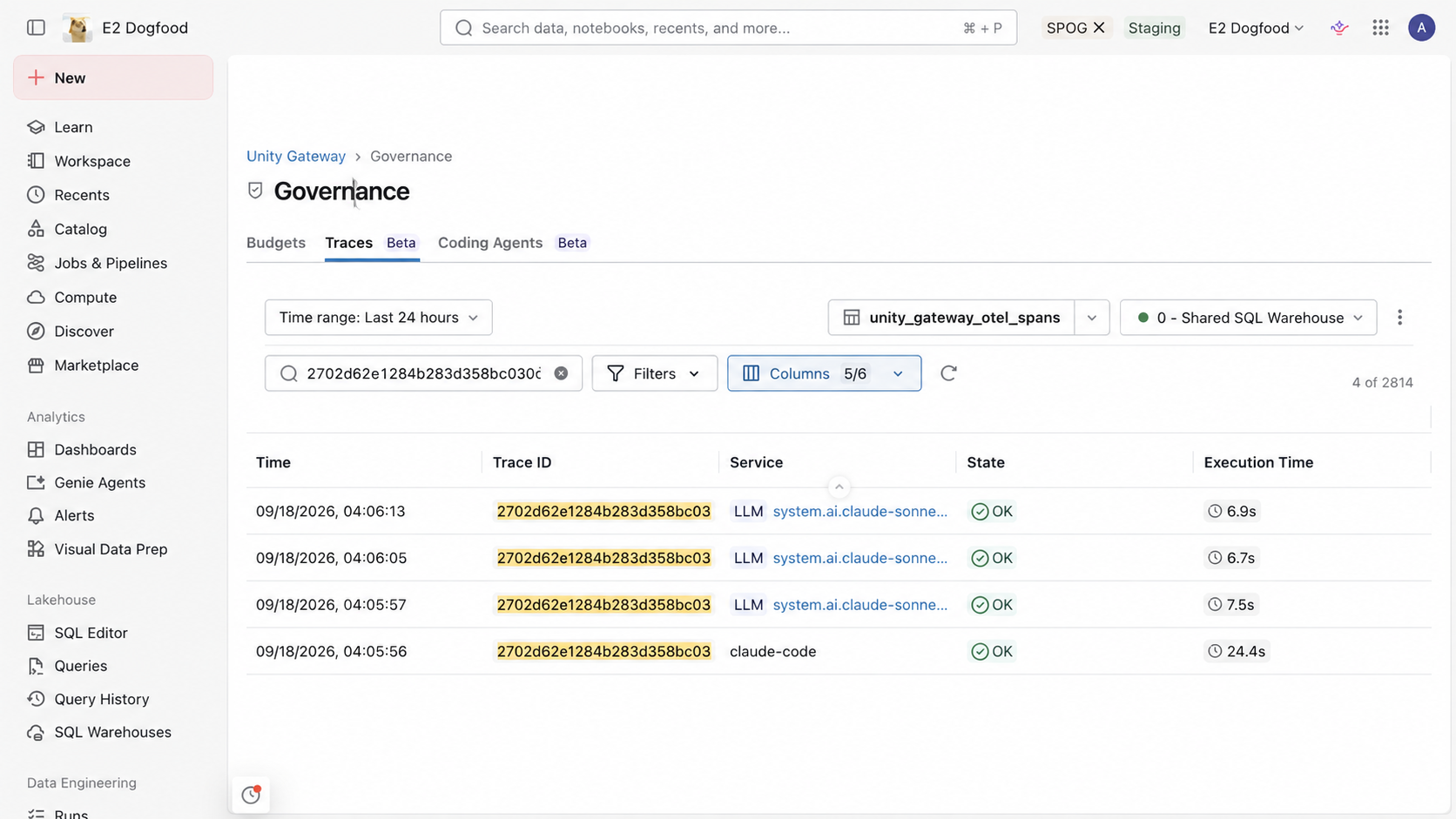
Przykłady kontroli dostępu i zapytań znajdziesz w artykule Monitoruj całą aktywność AI za pomocą zunifikowanej tabeli śledzenia. Informacje o kolumnach i atrybutach spanów można znaleźć w dokumencie Unified trace table schema reference.
W fazie beta zunifikowana tabela śladów ma pewne ograniczenia. Zobacz Ograniczenia.
Włącz śledzenie po stronie klienta
Unity Gateway CLI konfiguruje kod i kodeks Claude'a, aby wysyłały swoje ślady do zunifikowanej tabeli śledzenia, którą skonfigurowałeś powyżej.
W konfiguracji agenta kodującego dodaj następujące ustawienie wewnątrz istniejącego obiektu config każdego obsługiwanego agenta, a następnie opublikuj aktualizację:
{
  "tracing": {
    "enabled": true
  }
}
Programiści uruchamiają agenta przez ug claude lub ug codex. CLI zastosowuje ustawienie śledzenia i konfiguruje punkt końcowy eksportu oraz uwierzytelnianie. Aby natychmiast zastosować aktualizację, zobacz Synchronizacja aktualizacji konfiguracji.