Notatka
Dostęp do tej strony wymaga autoryzacji. Może spróbować zalogować się lub zmienić katalogi.
Dostęp do tej strony wymaga autoryzacji. Możesz spróbować zmienić katalogi.
Administratorzy obszarów roboczych i wystarczająco uprzywilejowani użytkownicy mogą konfigurować magazyny SQL i zarządzać nimi. W tym artykule opisano sposób tworzenia, edytowania i monitorowania istniejących magazynów SQL.
Magazyny SQL można również tworzyć przy użyciu interfejsu API usługi SQL Warehouse lub narzędzia Terraform.
Usługa Databricks zaleca używanie bezserwerowych magazynów SQL, jeśli są dostępne.
Uwaga
Większość użytkowników nie może tworzyć magazynów SQL, ale może ponownie uruchomić dowolny magazyn SQL, z którą może nawiązać połączenie. Zobacz Nawiązywanie połączenia z usługą SQL Warehouse.
Wymagania
Magazyny SQL mają następujące wymagania:
- Aby utworzyć magazyn SQL Warehouse, musisz być administratorem obszaru roboczego lub użytkownikiem z nieograniczonymi uprawnieniami do tworzenia klastra.
- Zanim będzie można utworzyć bezserwerowy magazyn SQL Warehouse w regionie obsługującym tę funkcję, mogą istnieć wymagane kroki. Zobacz Konfigurowanie bezserwerowych magazynów SQL Warehouse.
- W przypadku magazynów klasycznych lub pro sql konto platformy Azure musi mieć odpowiedni limit przydziału procesorów wirtualnych. Domyślny limit przydziału procesorów wirtualnych jest zwykle odpowiedni do utworzenia bezserwerowego magazynu SQL Warehouse, ale może nie wystarczyć do skalowania magazynu SQL lub utworzenia dodatkowych magazynów. Zobacz Wymagany limit przydziału procesorów wirtualnych platformy Azure dla magazynów klasycznych i magazynów pro SQL. Możesz zażądać dodatkowego limitu przydziału procesorów wirtualnych. Twoje konto platformy Azure może mieć ograniczenia dotyczące limitu przydziału procesorów wirtualnych, które można zażądać. Aby uzyskać więcej informacji, skontaktuj się z zespołem ds. kont platformy Azure.
Tworzenie magazynu SQL
Aby utworzyć usługę SQL Warehouse przy użyciu internetowego interfejsu użytkownika:
- Kliknij Magazyny SQL na pasku bocznym.
- Kliknij pozycję Utwórz usługę SQL Warehouse.
- Wprowadź nazwę magazynu.
- (Opcjonalnie) Konfigurowanie ustawień magazynu. Zobacz Konfigurowanie ustawień usługi SQL Warehouse.
- (Opcjonalnie) Konfigurowanie opcji zaawansowanych. Zobacz Opcje zaawansowane.
- Kliknij pozycję Utwórz.
- (Opcjonalnie) Konfigurowanie dostępu do usługi SQL Warehouse. Zobacz Zarządzanie usługą SQL Warehouse.
Utworzony magazyn jest uruchamiany automatycznie.
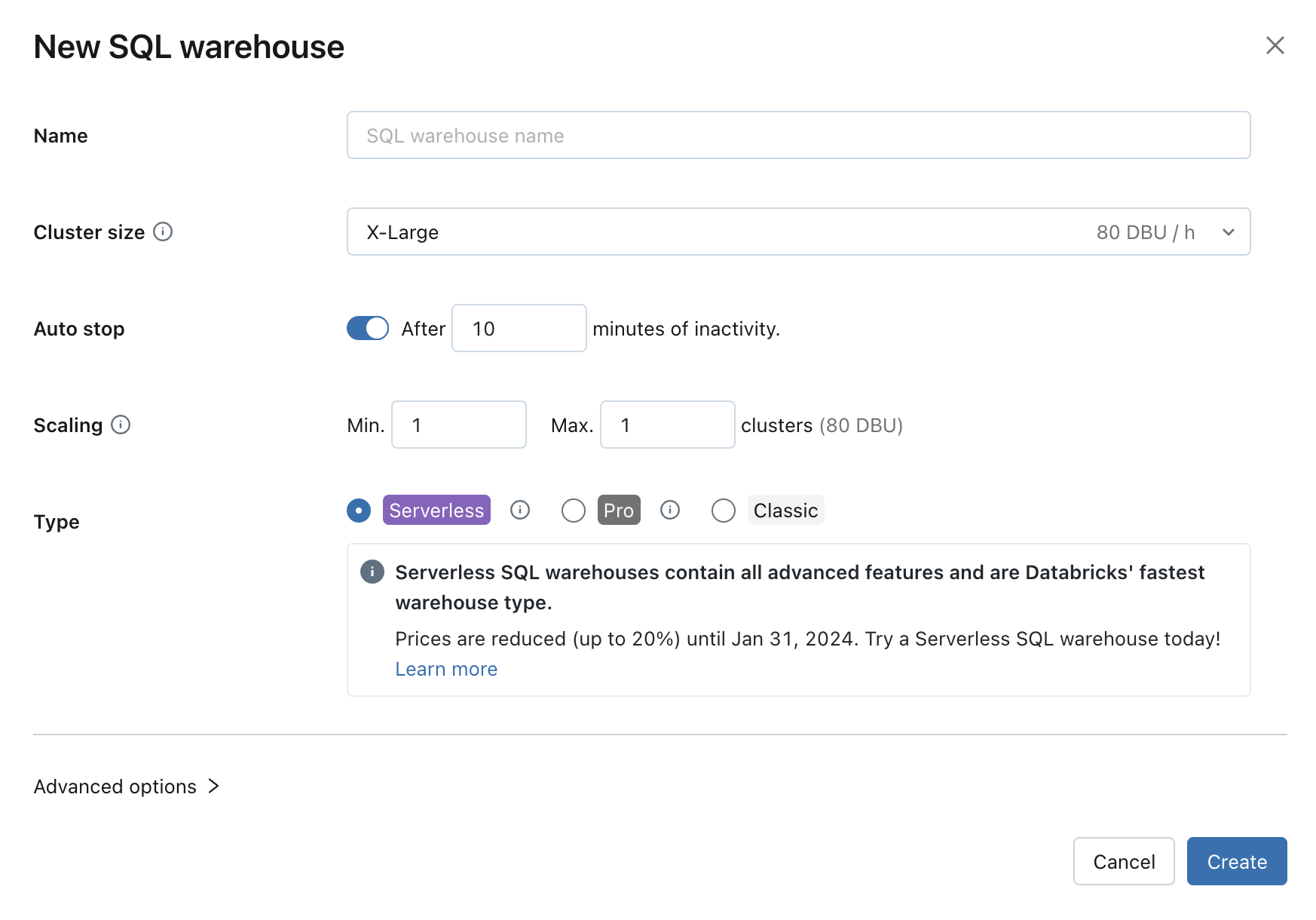
Konfigurowanie ustawień usługi SQL Warehouse
Podczas tworzenia lub edytowania usługi SQL Warehouse można zmodyfikować następujące ustawienia:
Rozmiar klastra reprezentuje rozmiar węzła sterownika i liczbę węzłów roboczych skojarzonych z klastrem. Wartość domyślna to X-Large. Aby zmniejszyć opóźnienie zapytań, zwiększ rozmiar.
Automatyczne zatrzymywanie określa, czy magazyn zatrzymuje się, jeśli jest bezczynny przez określoną liczbę minut. Bezczynne magazyny SQL nadal gromadzą opłaty za użycie jednostek DBU i instancji chmury, dopóki nie zostaną zatrzymane.
- ** Magazyny danych SQL Pro i klasyczne: domyślnie czas wynosi 45 minut, co jest zalecane do typowego użycia. Minimalna wartość to 10 minut.
- Bezserwerowe magazyny SQL: Domyślnie ustawiono na 10 minut, co jest zalecanym czasem do typowego użytkowania. Minimalna wartość to 5 minut, gdy używasz interfejsu użytkownika. Pamiętaj, że możesz utworzyć bezserwerowy magazyn SQL przy użyciu interfejsu API magazynów SQL. W takim przypadku można ustawić wartość automatycznego zatrzymywania na nawet 1 minutę.
Skalowanie ustawia minimalną i maksymalną liczbę klastrów, które będą używane dla zapytania. Wartość domyślna to minimum i maksymalnie jeden klaster. Możesz zwiększyć maksymalną liczbę klastrów, jeśli chcesz obsługiwać więcej współbieżnych użytkowników dla danego zapytania. Usługa Azure Databricks zaleca klaster dla każdego 10 współbieżnych zapytań.
Aby utrzymać optymalną wydajność, Azure Databricks recyklinguje klastry działające ponad 24 godziny. Podczas recyklingu usługa Azure Databricks uruchamia nowy klaster i rozpoczyna przenoszenie nowych zapytań do niego podczas likwidowania starego klastra. Istniejące zapytania są kontynuowane na starym klastrze aż do zakończenia.
W tym okresie przejściowym może zostać tymczasowo wyświetlona liczba klastrów, która przekracza skonfigurowaną maksymalną wartość. Jeśli na przykład maksymalna liczba klastrów jest ustawiona na 1, podczas recyklingu może zostać wyświetlonych 2 aktywne klastry. Usługa Azure Databricks czeka na zakończenie wszystkich zapytań w starym klastrze przed jego zakończeniem.
Ważne
Jeśli istniejące zapytania będą nadal działać na starym klastrze dłużej niż 24 godziny, Azure Databricks może ostatecznie przymusowo zakończyć klaster, aby zakończyć proces recyklingu. Aby zmniejszyć ryzyko przerwy, projektuj długotrwałe obciążenia tak, aby kończyły się w ciągu 24 godzin lub podziel je na mniejsze zapytania.
Typ określa typ magazynu. Jeśli na twoim koncie jest włączona opcja bezserwerowa, wartość domyślna to bezserwerowa. Zobacz Typy usługi SQL Warehouse, aby zapoznać się z listą.
Opcje zaawansowane
Skonfiguruj następujące opcje zaawansowane, rozwijając obszar Opcje zaawansowane podczas tworzenia nowego magazynu SQL Lub edytując istniejący magazyn SQL Warehouse. Te opcje można również skonfigurować przy użyciu interfejsu API usługi SQL Warehouse.
Tagi: tagi umożliwiają monitorowanie kosztów zasobów w chmurze używanych przez użytkowników i grupy w organizacji. Tagi są określane jako pary klucz-wartość.
Wykaz aparatu Unity: jeśli katalog aparatu Unity jest włączony dla obszaru roboczego, jest to ustawienie domyślne dla wszystkich nowych magazynów w obszarze roboczym. Jeśli wykaz aparatu Unity nie jest włączony dla obszaru roboczego, nie widzisz tej opcji. Sprawdź temat Co to jest wykaz Unity?.
Kanał: użyj kanału w wersji zapoznawczej, aby przetestować nowe funkcje, w tym zapytania i pulpity nawigacyjne, zanim stanie się standardem SQL usługi Databricks.
Informacje o wersji zawierają listę elementów najnowszej wersji zapoznawczej.
Ważne
Usługa Databricks odradza używanie wersji zapoznawczej dla obciążeń produkcyjnych. Ponieważ tylko administratorzy obszaru roboczego mogą wyświetlać właściwości magazynu, w tym jego kanał, należy rozważyć wskazanie, że usługa Databricks SQL Warehouse używa wersji zapoznawczej w nazwie tego magazynu, aby uniemożliwić użytkownikom korzystanie z niej w przypadku obciążeń produkcyjnych.
Azure Databricks obsługuje również limity czasu wykonywania instrukcji dla każdego magazynu, które można ustawić za pomocą interfejsu API magazynów SQL. Ta opcja jest dostępna tylko przez interfejs API.
Ważne
Limity czasu wykonywania instrukcji na poziomie magazynu są dostępne w Beta. Administrator obszaru roboczego musi włączyć podgląd limitu czasu zestawienia magazynu na stronie Podglądy . Zobacz Zarządzanie wersjami zapoznawczami usługi Azure Databricks.
Aby uzyskać więcej informacji, zobacz Limit czasu na poziomie magazynu.
Ustawianie domyślnego magazynu na poziomie użytkownika
Możesz ustawić domyślną usługę SQL Warehouse do automatycznego użycia podczas uruchamiania zapytań. To ustawienie zastępuje domyślny magazyn na poziomie obszaru roboczego, jeśli istnieje. Zobacz Ustawianie domyślnego magazynu SQL dla obszaru roboczego.
Użyj menu rozwijanego, aby ustawić nową wartość domyślną z dowolnego obszaru tworzenia SQL usługi Databricks, w tym edytora SQL, pulpitów nawigacyjnych sztucznej inteligencji/BI, Genie, alertów i Eksploratora wykazu.
Aby ustawić domyślny magazyn na poziomie użytkownika:
Kliknij menu rozwijane, aby wybrać pozycję Obliczenia w usłudze SQL Warehouse.
Kliknij pozycję Dostosuj domyślny magazyn.
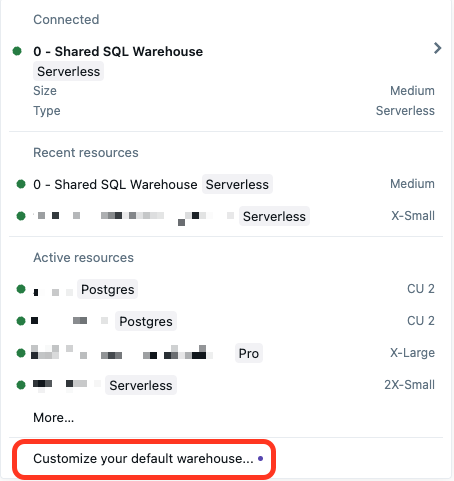
Wybierz jedną z następujących opcji:
- Ustawienie domyślne obszaru roboczego: Zachowaj to ustawienie, aby użyć domyślnego zestawu magazynu dla obszaru roboczego.
- Ostatnio wybrane: Wybór domyślny pokazuje ostatni magazyn wybrany jako obliczeniowy.
- Wartość domyślna niestandardowa: Wybierz nowy magazyn SQL jako swój domyślny magazyn. Spowoduje to zastąpienie domyślnego ustawienia na poziomie obszaru roboczego. Po ustawieniu, wybrany magazyn zostanie automatycznie zaznaczony jako jednostka obliczeniowa. To ustawienie można ręcznie zastąpić, wybierając inny magazyn SQL w menu rozwijanym.
Zarządzanie usługą SQL Warehouse
Administratorzy obszaru roboczego i użytkownicy z uprawnieniami CAN MANAGE w usłudze SQL Warehouse mogą wykonywać następujące zadania w istniejącym magazynie SQL:
Aby zatrzymać uruchomiony magazyn, kliknij ikonę zatrzymania obok magazynu.
Aby uruchomić zatrzymany magazyn, kliknij ikonę uruchamiania obok magazynu.
Aby edytować magazyn, kliknij
 Następnie kliknij Edytuj.
Aby dodać i edytować uprawnienia, kliknij
Następnie kliknij pozycję Uprawnienia.- Przypisz Może przeglądać aby umożliwić użytkownikom przeglądanie składnic SQL, w tym historii zapytań i profilów zapytań. Ci użytkownicy nie mogą uruchamiać zapytań w magazynie.
- Przypisz Może użyć użytkownikom, którzy muszą uruchamiać zapytania w magazynie.
- Przypisz funkcję Może monitorować zaawansowanym użytkownikom do celów rozwiązywania problemów i optymalizowania wydajności zapytań. Uprawnienie 'Monitorowanie' pozwala użytkownikom uruchamiać zapytania SQL i monitorować magazyny SQL, w tym historię zapytań i profile zapytań.
- Przypisz Może zarządzać użytkownikom odpowiedzialnym za określanie rozmiaru magazynu SQL oraz podejmowanie decyzji dotyczących limitów wydatków.
- Właściciel jest automatycznie stosowany do twórcy usługi SQL Warehouse.
Aby dowiedzieć się więcej na temat poziomów uprawnień, zobacz Listy ACL usługi SQL Warehouse.
Aby uaktualnić usługę SQL Warehouse do trybu bezserwerowego, kliknij
Następnie kliknij pozycję Uaktualnij do bezserwerowego.Aby usunąć magazyn, kliknij
a następnie kliknij przycisk Usuń.
Uwaga
Skontaktuj się z przedstawicielem usługi Databricks, aby przywrócić usunięte magazyny w ciągu 14 dni.