Nuta
Dostęp do tej strony wymaga autoryzacji. Możesz spróbować się zalogować lub zmienić katalog.
Dostęp do tej strony wymaga autoryzacji. Możesz spróbować zmienić katalogi.
Na tej stronie przedstawiono sposób osadzania pulpitu nawigacyjnego jako elementu iframe w aplikacji zewnętrznej. Osoby przeglądające uzyskują dostęp do pulpitu nawigacyjnego przy użyciu poświadczeń usługi Azure Databricks.
Generowanie kodu osadzania
Aby wygenerować kod osadzania, który można wkleić do aplikacji zewnętrznych:
Otwórz opublikowany pulpit nawigacyjny, który chcesz osadzić. Zobacz Wyświetlanie i organizowanie pulpitów nawigacyjnych , aby dowiedzieć się, jak wyświetlać pulpity nawigacyjne i uzyskiwać do ich dostępu w obszarze roboczym.
Kliknij pozycję Udostępnij w prawym górnym rogu.
Kliknij pozycję Osadź pulpit nawigacyjny w oknie dialogowym Udostępnianie .
Zostanie otwarte okno dialogowe Skopiuj kod osadzania. Jeśli istnieje lista dozwolonych domen osadzania, zostaną wyświetlone domeny. Kliknij
 aby skopiować fragment kodu.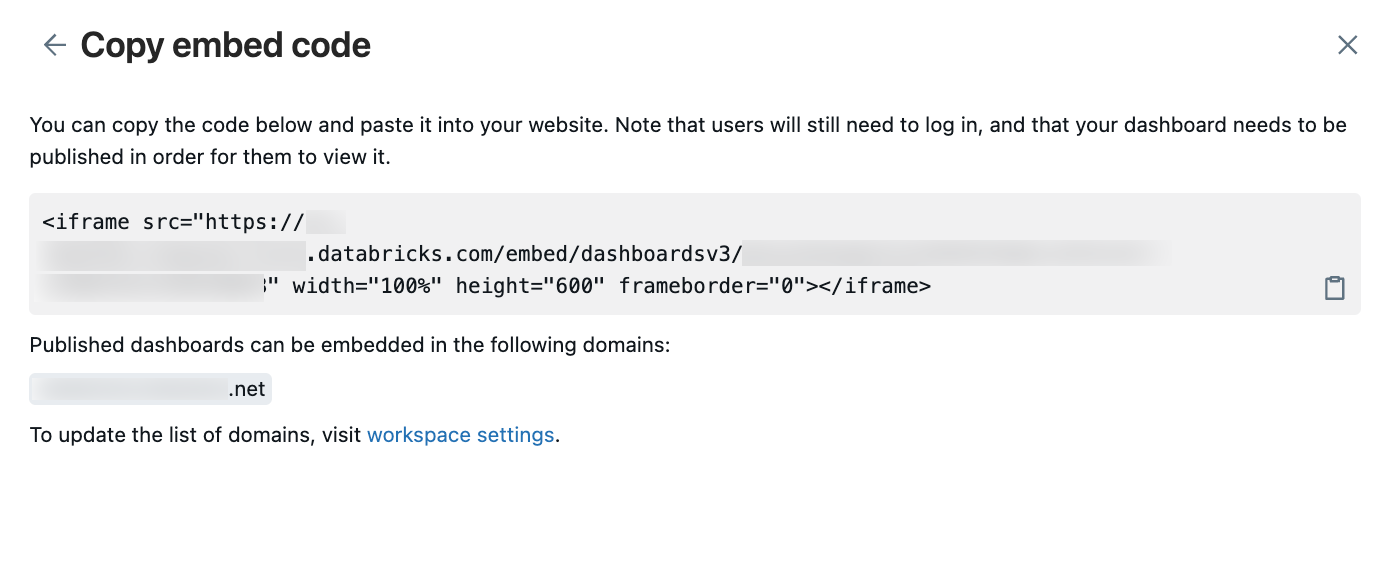
Wstaw kod osadzania na dowolnej platformie lub w aplikacji, która obsługuje osadzanie HTML i potrafi renderować zawartość elementu iframe. Zobacz Przykłady.
Uwaga / Notatka
Jeśli okno dialogowe Kopiowanie kodu osadzania zawiera listę dozwolonych domen, która nie zawiera domeny, którą chcesz dodać, administrator obszaru roboczego może ją dodać. Zobacz Zarządzanie pulpitem nawigacyjnym i dostępem do usługi Genie.
Osadzone pulpity nawigacyjne są zawsze wyświetlane przy użyciu trybu światła. Zobacz Tryb ciemny nie jest wyświetlany.
Przykłady
Poniższe przykłady obejmują szczegółowe wskazówki dotyczące osadzania pulpitów nawigacyjnych w aplikacji. Każdy zestaw instrukcji zakłada, że kod osadzania został już skopiowany w poprzedniej sekcji.
Osadź w Confluence
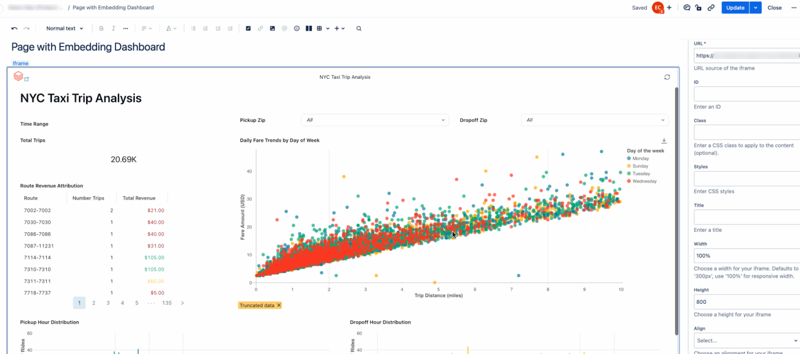
Wygenerowany kod osadzania wymaga niewielkiego dostosowania w celu spełnienia wymagań platformy Confluence. Aby osadzić pulpit nawigacyjny na stronie Confluence, wykonaj następujące kroki:
Edytuj kod osadzania, aby uwzględniał tylko wygenerowany adres URL, a nie tagi iframe lub dodatkowe wartości znaczników.
Przed rozpoczęciem edycji kod osadzania zawiera tag HTML elementu iframe, link do pulpitu nawigacyjnego, aby użyć źródła w elemecie iframe oraz dodatkowe specyfikacje dotyczące wysokości, szerokości i obramowania, jak pokazano w poniższym fragmencie kodu. W przypadku pulpitu nawigacyjnego, przykładowe symbole
<databricks-instance-name>i<dashboard-and-workspace-ID>zawierają rzeczywiste wartości skojarzone z obszarem roboczym i pulpitem nawigacyjnym. Są one następujące:-
<databricks-instance-name>to pierwsza część adresu URL, gdy logujesz się do swojego obszaru roboczego. Zobacz Pobieranie identyfikatorów dla obiektów obszaru roboczego. - Jest
<dashboard-and-workspace-ID>to ostatnia część adresu URL, która wskazuje pulpit nawigacyjny. Wygląda to następująco:a4bf23c498752e79f1a2d6b4c9087e31?o=3498561237865447.
<iframe src="https://<databricks-instance-name>/embed/dashboardsv3/<dashboard-and-workspace-ID>" width="100%" height="600" frameborder="0"></iframe>Edytuj ciąg, tak aby zawierał tylko tekst łącza, jak pokazano w poniższym przykładzie.
https://<databricks-instance-name>/embed/dashboardsv3/<dashboard-and-workspace-ID>-
Wstaw element iframe do strony. Aby dowiedzieć się, jak wstawić element iframe do strony, zobacz dokumentację platformy Confluence.
Wklej edytowany osadzony adres URL w polu tekstowym adresu URL i ustaw szerokość na 100%.
Dostosuj inne ustawienia zgodnie z preferencjami.
Osadź w Salesforce Knowledge
Aby osadzić pulpit nawigacyjny na stronie wiedzy usługi Salesforce, wykonaj następujące kroki:
Utwórz stronę usługi Visualforce. Aby uzyskać instrukcje, zobacz dokumentację usługi Salesforce.
Na ekranie Edycja strony przenieś kursor do edytora znaczników Visualforce.
Wklej kod osadzania skopiowany między dwoma
<apex:page></apex:page>tagami.Dodaj dwa tagi akapitu (
<p></p>) wokół kodu osadzania.W poniższym przykładzie użyto symbolu zastępczego
<dashboard-embed-code>, aby zademonstrować, jak powinna wyglądać składnia Visualforce. Twoje wystąpienie powinno zawierać skopiowany pełny kod osadzania.<apex:page > <p><dashboard-embed-code></p> </apex:page>Kliknij przycisk Zapisz , aby zapisać zmiany.
Kliknij pozycję Podgląd i potwierdź, że pulpit nawigacyjny poprawnie się wyświetla.
Skopiuj adres URL podglądu składnika i utwórz nowy składnik elementu iframe. Powinien on wyglądać podobnie do poniższego fragmentu kodu. Symbol zastępczy
<your-salesforce-domain>powinien zostać zastąpiony domeną usługi Salesforce.<iframe src="https://<your-salesforce-domain>/apex/<component name>" width="100%" height="600" frameborder="0"></iframe>Przejdź do strony Wiedza, na której chcesz osadzić pulpit nawigacyjny.
Kliknij Edytuj > Dodaj składnik multimedialny.
Wklej kod elementu iframe z poprzedniego kroku w polu Tekst osadzania .
Osadzanie w programie SharePoint
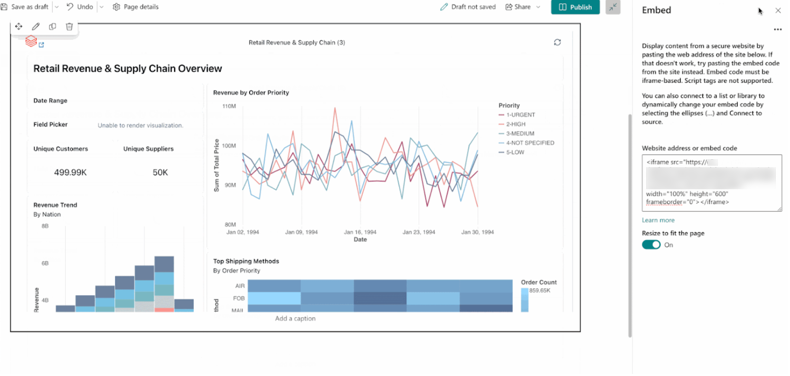
Aby osadzić pulpit nawigacyjny w programie SharePoint, może być konieczne dodanie adresu URL usługi Azure Databricks do listy dozwolonych witryn dla osadzonej zawartości w programie SharePoint. Aby uzyskać instrukcje, zobacz dokumentację firmy Microsoft. Następnie wykonaj następujące kroki:
- Przejdź do strony programu SharePoint, na której chcesz hostować osadzony pulpit nawigacyjny.
- Dodaj element Embed do strony.
- Wklej pełny kod osadzania w polu Adres witryny internetowej lub kod osadzania po prawej stronie ekranu.
- Kliknij, aby potwierdzić.
Osadzanie pojedynczego widżetu
Aby osadzić pojedynczy widżet z pulpitu nawigacyjnego, potrzebny jest kod osadzania pulpitu nawigacyjnego i unikatowy identyfikator widżetu, który chcesz wyświetlić.
Kopiowanie unikatowego identyfikatora
Identyfikator pojedynczego widżetu jest kombinacją wartości strony name i wartości widżetu name rozdzielanej tyldą (~).
Uwaga / Notatka
Klucz name jest wyświetlany w serializowanym pliku, który definiuje pulpit nawigacyjny i nie jest dostępny z poziomu interfejsu użytkownika usługi Azure Databricks. Jest oddzielona od wartości displayName, która definiuje nazwę strony wyświetlaną w interfejsie użytkownika. Zobacz Edytowanie pliku pulpitu nawigacyjnego.
Aby skopiować unikatowy identyfikator:
Otwórz opublikowany pulpit nawigacyjny w obszarze roboczym usługi Azure Databricks.
Kliknij
 menu kebab dla widżetu, który chcesz osadzić.
Kliknij pozycję Wyświetl pełny ekran lub Kopiuj link do widżetu. Adres URL zawiera odpowiednie wartości strony i widżetu
name.Skopiuj parametr wyszukiwania
fullscreenWidgeti wszystko po znaku równości (=).Poniższy przykład przedstawia ostatnią część adresu URL dla widżetu pełnoekranowego:
fullscreenWidget=53eadf26~3490f286
Dostosowywanie wygenerowanego kodu osadzania
- Zobacz Generowanie kodu osadzania , aby znaleźć kroki generowania kodu osadzania pulpitu nawigacyjnego.
- Dodaj
&fullscreenWidget=<ID>do adresu URL osadzania, zastępując ciąg<ID>wartością połączoną<page-name>~<widget-name>.
Jeśli na przykład podstawowy adres URL osadzania jest następujący:
src="https://<databricks-instance-name>/embed/dashboardsv3/<dashboard-and-workspace-ID>&fullscreenWidget=<ID>"
Zaktualizowany adres URL osadzania z unikatowym identyfikatorem powinien wyglądać następująco:
src="https://<databricks-instance-name>/embed/dashboardsv3/<dashboard-and-workspace-ID>&fullscreenWidget=53eadf26~82f66691"
Wyświetlanie osadzonego pulpitu nawigacyjnego
Osadzone pulpity nawigacyjne oferują bezpieczny sposób uzyskiwania dostępu do danych pulpitu nawigacyjnego poza usługą Azure Databricks. Wszystkie istniejące ustawienia udostępniania mają zastosowanie. Osoby przeglądające muszą mieć dostęp do pulpitu nawigacyjnego. Zobacz Kto może uzyskać dostęp do pulpitu nawigacyjnego?. Podczas uzyskiwania dostępu do osadzonego pulpitu nawigacyjnego osoby przeglądające są monitowane o zalogowanie się do usługi Azure Databricks, chyba że mają aktywną sesję z ostatniego logowania do tego samego obszaru roboczego.
Aby wyświetlić osadzony pulpit nawigacyjny:
- Przejdź do strony, na której został osadzony pulpit nawigacyjny.
- W razie potrzeby zaloguj się przy użyciu poświadczeń usługi Azure Databricks.
Zapytaj Genie w osadzonych pulpitach nawigacyjnych
Podczas wyświetlania osadzonego pulpitu nawigacyjnego, który został opublikowany ze skojarzoną przestrzenią Genie, osoby przeglądające mogą uzyskać dostęp do przycisku Ask Genie, aby eksplorować dane za pomocą pytań w języku naturalnym.
Aby użyć usługi Genie na osadzonym pulpicie nawigacyjnym:
- Przejdź do osadzonej strony pulpitu nawigacyjnego.
- W razie potrzeby zaloguj się przy użyciu poświadczeń usługi Databricks.
- Kliknij pozycję Zapytaj Genie w interfejsie pulpitu nawigacyjnego.
- Wpisz pytania dotyczące języka naturalnego dotyczące danych pulpitu nawigacyjnego.
Usługa Genie używa tych samych uprawnień i dostępu do danych co opublikowany pulpit nawigacyjny. Aby uzyskać więcej informacji na temat konfigurowania i używania usługi Genie z pulpitami nawigacyjnymi, zobacz Genie spaces with dashboards (Miejsca genie z pulpitami nawigacyjnymi ).
Uwaga / Notatka
Funkcja Ask Genie jest dostępna tylko w podstawowym osadzaniu. Usługa Ask Genie nie jest wspierana: Ask Genie nie jest dostępny w zewnętrznym osadzaniu. W przypadku zewnętrznych scenariuszy osadzania użyj API konwersacji Genie, aby zintegrować możliwości wykonywania zapytań w języku naturalnym.
Uwaga / Notatka
Jeśli zarejestrowany użytkownik, któremu nie udzielono dostępu do pulpitu nawigacyjnego, spróbuje go wyświetlić, zostanie wyświetlony błąd informujący, że pulpit nawigacyjny jest niedostępny. Zobacz Udostępnianie opublikowanego pulpitu nawigacyjnego, aby dowiedzieć się, jak dostosować ustawienia udostępniania.
Odświeżanie osadzonego pulpitu nawigacyjnego
Wszyscy użytkownicy osadzonego pulpitu nawigacyjnego mogą ręcznie odświeżać pulpity nawigacyjne na żądanie. Możesz również okresowo konfigurować harmonogram odświeżania pulpitów nawigacyjnych.
Zobacz Zarządzanie zaplanowanymi aktualizacjami pulpitu nawigacyjnego i subskrypcjami.
Rozwiązywanie problemów z osadzonymi pulpitami nawigacyjnymi
Aby zapoznać się z typowymi problemami i rozwiązaniami podczas pracy z osadzonymi pulpitami nawigacyjnymi, w tym z problemami z wyświetlaniem motywu i pustymi iframe, zobacz Rozwiązywanie problemów z osadzonymi pulpitami nawigacyjnymi.
Dalsze kroki
- Konfigurowanie osadzania dla użytkowników zewnętrznych: zobacz Co to jest osadzanie dla użytkowników zewnętrznych?.
- Zarządzanie uprawnieniami osadzania: określ, które domeny mogą hostować osadzone pulpity nawigacyjne i konfigurować ustawienia osadzania na poziomie obszaru roboczego. Zobacz Zarządzanie osadzaniem pulpitu nawigacyjnego.
- Udostępnianie opublikowanych pulpitów nawigacyjnych: skonfiguruj ustawienia udostępniania i uprawnienia dla opublikowanych pulpitów nawigacyjnych z różnymi grupami użytkowników. Zobacz Udostępnianie pulpitu nawigacyjnego.