Notatka
Dostęp do tej strony wymaga autoryzacji. Może spróbować zalogować się lub zmienić katalogi.
Dostęp do tej strony wymaga autoryzacji. Możesz spróbować zmienić katalogi.
W tym artykule wyjaśniono, jak tworzyć zestawy danych pulpitu nawigacyjnego i zarządzać nimi przy użyciu edytora zestawów danych na pulpicie nawigacyjnym sztucznej inteligencji/analizy biznesowej.
Definiowanie zestawów danych
Aby zdefiniować istniejące zestawy danych lub uzyskać do ich dostępu, kliknij kartę Dane w lewym górnym rogu pulpitu nawigacyjnego. Aby uzyskać informacje o liczbie zestawów danych, które mogą zawierać każdy pulpit nawigacyjny, zobacz Limity pulpitu nawigacyjnego.
Uwaga / Notatka
Zapytania pulpitu nawigacyjnego są tylko do odczytu. Polecenia takie jak DESCRIBE, , EXPLAINCREATE TABLE, INSERTlub DELETE nie są obsługiwane do definiowania zestawów danych. Prawidłowe są tylko zapytania, które można opakować w dodatkowy język SQL.
Aby zdefiniować zestaw danych:
- Kliknij kartę Dane w lewym górnym rogu pulpitu nawigacyjnego.
- Wybierz jedną z następujących opcji:
-
Dodaj zestaw danych: użyj tej opcji, aby wybrać obiekt katalogu Unity lub załadować plik:
- Wybierz obiekt Unity Catalog: wybierz tabelę, widok lub metrykę jako źródło danych. Po wybraniu tabeli lub widoku lokalny widok metryk jest domyślnie tworzony przy użyciu interfejsu wizualnego do definiowania wymiarów, miar i sprzężeń w ramach pulpitu nawigacyjnego, bez publikowania w Unity Catalog. Zobacz Lokalne widoki metryk i Eksportuj jako widok metryk. Po wybraniu widoku metryki jako źródła danych zestaw danych wyświetla tabelę wyników i schemat zgodnie z definicją w widoku metryki. Zobacz Używanie widoków metryk.
- Prześlij plik: Prześlij nowy zasób do Unity Catalog. Kliknij Przekaż plik i wybierz katalog, schemat i nazwę tabeli. Możesz ustawić określony magazyn SQL do obsługi obliczeń skojarzonych z tym ładowaniem. Możesz również wybrać opcję Utwórz nową tabelę lub Zastąp istniejącą tabelę. Aby zastąpić istniejącą tabelę, musisz mieć
MANAGEuprawnienia do wybranego schematu.
- Dodaj zestaw danych SQL: użyj tej opcji, aby napisać nowe zapytanie SQL w dowolnym źródle danych.
-
Dodaj zestaw danych: użyj tej opcji, aby wybrać obiekt katalogu Unity lub załadować plik:
Dodawanie zestawu danych SQL
Możesz zdefiniować zestaw danych, który pobiera z dowolnego dostępnego źródła danych. W zapytaniu zidentyfikuj źródło danych przy użyciu w pełni kwalifikowanej nazwy tabeli w samym zapytaniu lub wybierając kombinację wykazu i schematu z selektorów listy rozwijanej wraz z nazwą tabeli w zapytaniu. W pełni określona nazwa tabeli w zapytaniu zastępuje selektory wykazu i schematu w edytorze. Jeśli nazwa tabeli lub kolumny zawiera spacje, umieszczaj te identyfikatory w apostrofach odwrotnych w zapytaniach SQL.
Ograniczanie wyników zestawu danych przy użyciu języka SQL
Osoby przeglądające pulpit nawigacyjny mogą uzyskiwać dostęp do wszystkich danych w zestawie danych, nawet jeśli nie są wyświetlane w wizualizacjach. Aby zapobiec uwidacznianiu poufnych danych w przeglądarce, ogranicz kolumny w zapytaniu SQL definiującym zestaw danych. Na przykład zamiast wybierać wszystkie kolumny z tabeli, należy uwzględnić tylko określone pola wymagane dla wizualizacji.
Databricks zaleca, abyś:
- Unikaj
SELECT *. Zamiast tego jawnie wybierz tylko wymagane kolumny. - Użyj
WHEREklauzul lub innego logiki zapytania, aby upewnić się, że uwzględniane są tylko potrzebne wiersze. - Należy pamiętać, jak parametry mogą rozszerzać dostęp do zestawu danych podczas konstruowania zapytań.
- Przejrzyj schemat w tabeli wyników , aby potwierdzić, że dostępne są tylko zamierzone pola.
Korzystanie z widoków metryk
Widoki metryk można używać na pulpitach nawigacyjnych, tworząc lokalny widok metryk, wybierając widok metryki z katalogu Unity jako źródło danych lub odwołując się do widoku metryki w zapytaniu SQL.
Utwórz lokalny widok metryki: po wybraniu tabeli lub widoku jako źródła danych zostanie otwarty lokalny interfejs użytkownika widoku metryk. Użyj interfejsu wizualnego, aby zdefiniować wymiary, miary i połączenia odnoszące się do pulpitu nawigacyjnego bez publikowania w Unity Catalog. Zobacz Lokalne widoki metryk.
Wybierz widok metryki Unity Catalogu jako źródło danych: Po bezpośrednim wybraniu widoku metryki zestaw danych zawiera wszystkie zdefiniowane wymiary i miary. Nie można zmodyfikować zapytania zestawu danych, aby wykluczyć kolumny lub zastosować filtry. Możesz dodać niestandardowe obliczenia, aby utworzyć dodatkowe miary lub wymiary wizualizacji. Zobacz Co to są obliczenia niestandardowe?.
Odwoływanie się do widoku metryki w zapytaniu: możesz odwołać się do widoku metryki w zapytaniu SQL, podobnie jak w przypadku dowolnego innego widoku. Użyj tej metody, jeśli chcesz filtrować lub przekształcać zestaw danych. Należy uzyskać dostęp do wszystkich miar widoku metryk za pomocą funkcji agregującej
MEASURE. Zobaczmeasurefunkcja agregująca.
Aby utworzyć nowy widok metryki podczas tworzenia pulpitu nawigacyjnego, zobacz Eksportowanie w formie widoku metryki.
Zarządzanie zestawami danych
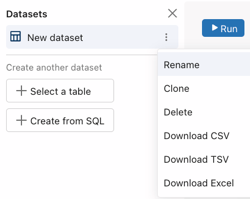
Po zdefiniowaniu zestawu danych użyj  po prawej stronie nazwy zestawu danych, aby uzyskać dostęp do następujących opcji:
Zmiana nazwy: nadaj zestawowi danych opisową nazwę, aby ty i Twój zespół mogli szybko identyfikować zapytania, które chcesz edytować lub przeglądać.
Sugerowana nazwa: automatycznie wygeneruj sugerowaną nazwę na podstawie zapytania. Tę nazwę można edytować po jego wygenerowaniu.
Klonuj: Utwórz kopię zapytania bezpośrednio w miejscu. Zapytanie można edytować po jego sklonowaniu.
Usuwanie: usuwanie zestawu danych. Ta opcja jest niedostępna, jeśli zestaw danych jest używany na kanwie.
Download: zestaw danych można pobrać jako plik CSV, TSV lub Excel.
Menu
Uwaga / Notatka
Zestawy danych używane obecnie na kanwie są wyświetlane w tekście pogrubionym z niebieską ikoną, natomiast nieużywane zestawy danych mają szarą ikonę i nazwy nieodgrubione.
Wyświetlanie tabeli wyników
Podczas tworzenia zestawu danych zapytanie jest uruchamiane automatycznie, a wyniki są wyświetlane jako tabela w okienku poniżej edytora. Każda kolumna zawiera ikonę wskazującą jej typ danych.
Aby posortować wartości kolumn:
- Umieść kursor na każdej kolumnie, aby wyświetlić ikonę sortowania
 .
. - Kliknij ikonę, aby posortować wartości w kolejności rosnącej lub malejącej.
Wyświetlanie schematu wyników zapytania
Aby wyświetlić schemat zdefiniowanego zestawu danych, kliknij pozycję
Generowanie widoków na podstawie zestawów danych
Możesz wygenerować zmaterializowane widoki i widoki metryk na podstawie zestawów danych, aby zachować spójność w całym obszarze roboczym.
Eksportowanie zestawu danych jako zmaterializowanego widoku
Dowolny zestaw danych można wyeksportować jako zmaterializowany widok. Zmaterializowane widoki buforują wyniki zapytań i odświeżają je zgodnie z określonym harmonogramem, co może skrócić czas wykonywania zapytań, gdy te same dane będą uzyskiwane wielokrotnie. Zobacz zmaterializowane widoki.
Aby wyeksportować zestaw danych jako zmaterializowany widok:
- Kliknij po prawej stronie zestawu danych, który chcesz wyeksportować.
- Wybierz Eksportuj do zmaterializowanego widoku.
- W panelu Eksportuj do zmaterializowanego widoku użyj selektorów listy rozwijanej katalogu i schematu, aby wybrać miejsce przechowywania zmaterializowanego widoku. Ma to wpływ na to, kto może uzyskiwać dostęp do zmaterializowanego widoku i korzystać z niego. Zobacz odniesienie dotyczące uprawnień Unity Catalog.
- (Opcjonalnie) Wprowadź nazwę zmaterializowanego widoku. Domyślnie tytuł zestawu danych jest konwertowany na prawidłową zmaterializowaną nazwę widoku.
- (Opcjonalnie) Skonfiguruj harmonogram odświeżania i inne zmaterializowane ustawienia widoku.
- Kliknij pozycję Utwórz.
Zmaterializowany widok jest tworzony w określonej lokalizacji Unity Catalog i może być używany przez inne dashboardy i zapytania w środowisku roboczym.
Uwaga / Notatka
Domyślnie zmaterializowany widok jest dodawany do pulpitu nawigacyjnego, kiedy go tworzysz. Aby utworzyć zmaterializowany widok, który nie jest dodawany do pulpitu nawigacyjnego, wyłącz opcję Dodaj zmaterializowany widok do pulpitu nawigacyjnego w dolnej części panelu Eksportuj do zmaterializowanego widoku .
Eksportowanie jako widoku metryki
Ważna
Ta funkcja jest dostępna w publicznej wersji testowej.
Widoki metryk tworzą abstrakcyjną złożoną logikę biznesową w scentralizowaną definicję, umożliwiając organizacjom definiowanie kluczowych wskaźników wydajności raz i używanie ich spójnie na różnych powierzchniach raportowania. Zestaw danych można wyeksportować jako widok metryki lub użyć kodu Genie, aby ułatwić tworzenie widoku metryki. Jeśli miary i wymiary zostały zdefiniowane dla istniejącego zestawu danych, są one automatycznie wyświetlane w wygenerowanej definicji widoku metryki.
Wyeksportuj zestaw danych jako widok metryki
Aby wyeksportować zestaw danych jako widok metryki:
- Kliknij po prawej stronie zestawu danych, który chcesz wyeksportować w formie widoku metryki.
- W panelu Tworzenie widoku metryk użyj selektorów listy rozwijanej katalogu i schematu, aby wybrać schemat i katalog, w którym przechowywany jest widok metryk. Ma to wpływ na to, kto może uzyskiwać dostęp do widoku metryk i korzystać z niego. Zobacz odniesienie dotyczące uprawnień Unity Catalog.
- (Opcjonalnie) Wprowadź nazwę widoku metryki. Domyślnie tytuł zestawu danych jest konwertowany na prawidłową nazwę widoku metryki na podstawie wymagań dotyczących nazewnictwa.
- (Opcjonalnie) Edytuj widok metryki, dostosowując wygenerowaną zawartość w sekcji definicji YAML .
- Kliknij przycisk Zapisz.
Uwaga / Notatka
Domyślnie widok metryki jest dodawany do pulpitu nawigacyjnego podczas jego tworzenia. Aby utworzyć widok metryki, który nie został dodany do pulpitu nawigacyjnego, wyłącz pozycję Dodaj widok metryki do pulpitu nawigacyjnego w dolnej części panelu Tworzenie widoku metryk .
Tworzenie widoku metryki przy użyciu kodu Genie
Utwórz widok metryki na podstawie zestawu danych przy użyciu kodu Genie:
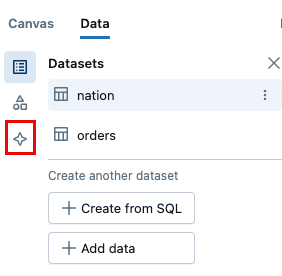
- Kliknij
 Ikona Genie Code na lewym pasku bocznym edytora zestawu danych. Następnie kliknij pozycję Eksportuj do widoku metrycznego.
- Wprowadź opis widoku metryki, który chcesz utworzyć.
- Kod Genie zwraca przykładową definicję widoku metryki i krótko wyjaśnia wymiary i miary zdefiniowane w nim.
- Kliknij Otwórz edytor widoku metryki, aby edytować i zapisać widok metryki.
Aby uzyskać więcej informacji na temat tworzenia widoku metryk, zobacz Tworzenie i edytowanie widoków metryk .
Obliczenia niestandardowe
Obliczenia niestandardowe oferują sposób stosowania obliczeń do istniejącego zestawu danych bez modyfikowania bazy danych SQL tworzącej zestaw danych. Aby dowiedzieć się więcej na temat tworzenia i używania obliczeń niestandardowych, zobacz Co to są obliczenia niestandardowe?.
Pisanie zapytań obejmujących wiele instrukcji
Czasami warto utworzyć zestaw danych przy użyciu wielu instrukcji SQL. Aby uruchomić wiele instrukcji, zakończ każdą instrukcję średnikiem (;). Po uruchomieniu tych poleceń w celu utworzenia zestawu danych dane wyjściowe zawierają wyniki ostatniej instrukcji w edytorze. Ten zestaw danych jest używany dla dowolnych powiązanych wizualizacji na kanwie.
Deklaracje są lokalne dla zestawu danych, w którym są wydawane. Jeśli na przykład utworzysz zestaw danych z instrukcją USE w celu ustawienia wykazu lub schematu, to ustawienie dotyczy tylko tego zestawu danych.
Examples
Przykłady poniżej demonstrują typowe zastosowania wieloinstrukcyjnych zapytań.
Ustawianie wykazu i schematu
Możesz napisać instrukcję USE, aby zadeklarować wykaz i schemat dla tabeli w zapytaniu. Poniższe zapytanie zawiera trzy twierdzenia. Pierwszy element ustawia nazwę katalogu. Drugi ustawia schemat. Instrukcja SELECT odwołuje się tylko do nazwy tabeli, ponieważ katalog i schemat zostały ustawione. Zobacz: USE CATALOG.
USE CATALOG samples;
USE SCHEMA tpch;
SELECT * FROM customer;
Ustawianie trybu ANSI
Możesz ustawić zapytanie tak, aby uruchamiało się z ANSI_MODE ustawionym na TRUE lub FALSE. W przypadku usługi Databricks SQL wartość domyślna systemu dla ANSI_MODE to TRUE. Zobacz: ANSI_MODE.
Następujące zapytanie ustawia ANSI_MODE na FALSE, aby nieprawidłowe dane wejściowe typu danych zwracały NULL zamiast zgłaszać błąd.
SET ANSI_MODE = FALSE;
SELECT cast('a' AS INTEGER);
Parametryzowanie złożonych zapytań
Można użyć wielu instrukcji, aby sparametryzować nazwę widoku dla wspólnego wyrażenia tabeli lub innego złożonego zapytania.
Poniższe zapytanie tworzy dwa widoki tymczasowe. Instrukcja SELECT używa klauzuli IDENTIFIER do interpretowania ciągu wejściowego jako nazwy tabeli. Zobacz IDENTIFIER klauzulę.
CREATE TEMPORARY VIEW v1 AS SELECT 1;
CREATE TEMPORARY VIEW v2 AS SELECT 2;
SELECT * FROM IDENTIFIER(:view_name)
Ustawianie zmiennych
Poniższe zapytanie deklaruje zmienną oraz jej wartość w ramach pierwszej instrukcji. Druga instrukcja zmienia wartość zmiennej. Trzecia instrukcja pokazuje wartość końcową zmiennej 5. Aby uzyskać szczegóły i pełną składnię używania zmiennych tymczasowych, zobacz zmienną SET.
DECLARE VARIABLE myvar1 INT DEFAULT 7;
SET VAR myvar1 = 5;
VALUES (myvar1);