Notatka
Dostęp do tej strony wymaga autoryzacji. Może spróbować zalogować się lub zmienić katalogi.
Dostęp do tej strony wymaga autoryzacji. Możesz spróbować zmienić katalogi.
Wizualizacje mapy wyświetlają wyniki na mapie geograficznej. Zestaw wyników zapytania musi zawierać odpowiednie dane geograficzne:
- Choropleth: Koloruje lokalizacje geograficzne, takie jak kraje czy stany, zgodnie z łącznymi wartościami każdej kolumny kluczowej. Zapytanie musi zwracać lokalizacje geograficzne według nazwy (zobacz tabele wyszukiwania regionów dla obsługiwanych nazw) lub jako kolumnę GEOMETRY lub GEOGRAPHY . Dla przykładu zobacz odwzorowanie choropletha.
- Mapa punktowa: Umieszcza znacznik na zestawie współrzędnych na mapie. Wynik zapytania musi zwracać pary szerokości geograficznej i długości geograficznej lub geometrii lub kolumny GEOGRAPHY . Dla przykładu zobacz Mapa punktowa.
- Mapa ścieżek: Rysuje linie na mapie z kolumny linii GEOMETRY lub GEOGRAPHY , z jedną linią w wierszu, lub łącząc sekwencję punktów w linię. Używaj go do tras, linii transportowych, rzek, granic lub trajektorii punkt po punkcie, takich jak trasy GPS. Dla przykładu zobacz Mapa ścieżek.
Możesz również renderować kształty z kolumny GEOMETRY lub GEOGRAPHY zamiast polegać na wstępnie zdefiniowanych granicach administracyjnych lub oddzielnych kolumn szerokości geograficznej i długości geograficznej. Zobacz Niestandardowe dane geograficzne.
Opcje choropleth
Choropleth mapuje kolory regionów geograficznych — takich jak kraje, stany lub powiaty — na podstawie wartości liczbowej w danych.
Konfiguruj mapę choroplethową
Na karcie Dane kliknij pozycję + Dodaj zestaw danych SQL, wklej następujące zapytanie i uruchom je:
Przykładowy zestaw danych
SELECT state, total_sales
FROM VALUES
  ('California', 98750),
  ('Texas', 87200),
  ('New York', 76300),
  ('Florida', 65100),
  ('Illinois', 54800),
  ('Pennsylvania', 48200),
  ('Ohio', 43500),
  ('Georgia', 41200),
  ('North Carolina', 39700),
  ('Michigan', 36100),
  ('New Jersey', 34800),
  ('Virginia', 32500),
  ('Washington', 31200),
  ('Arizona', 29700),
  ('Massachusetts', 28400),
  ('Tennessee', 26900),
  ('Indiana', 25100),
  ('Missouri', 23800),
  ('Maryland', 22600),
  ('Wisconsin', 21300),
  ('Minnesota', 20100),
  ('Colorado', 19400),
  ('Alabama', 18200),
  ('South Carolina', 17600),
  ('Louisiana', 16900),
  ('Kentucky', 15800),
  ('Oregon', 14700),
  ('Oklahoma', 13600),
  ('Connecticut', 12500),
  ('Utah', 11900),
  ('Iowa', 11200),
  ('Nevada', 10800),
  ('Arkansas', 10100),
  ('Mississippi', 9600),
  ('Kansas', 9200),
  ('New Mexico', 8700),
  ('Nebraska', 8300),
  ('West Virginia', 7900),
  ('Idaho', 7400),
  ('Hawaii', 7100),
  ('New Hampshire', 6800),
  ('Maine', 6400),
  ('Montana', 6100),
  ('Rhode Island', 5800),
  ('Delaware', 5400),
  ('South Dakota', 5100),
  ('North Dakota', 4800),
  ('Alaska', 4500),
  ('Vermont', 4200),
  ('Wyoming', 3900)
AS t(state, total_sales);
W edytorze wizualizacji skonfiguruj następujące ustawienia:
- Ustaw typ wizualizacji na mapę Choropleth.
- W sekcji Region, w sekcji Kraj, kliknij
 W obszarze Values kliknij pozycję Wybierz kraj i wybierz Stany Zjednoczone.
 - W sekcji Region, w sekcji Stan/Prowincja, kliknij W obszarze Pola wybierz pozycję
state. - W Kolorze kliknij wybierz
total_sales, i ustaw transformację na SUM.
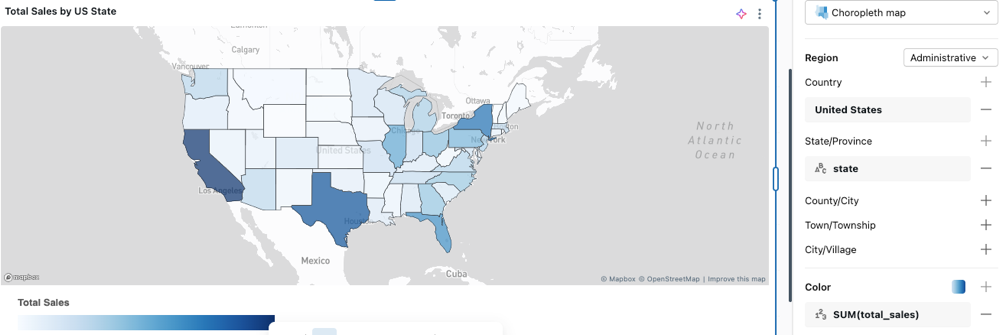
Region
Ustawienie Region informuje mapę, jak interpretować wartości lokalizacji w danych. Wybierz format zgodny z danymi. Databricks obsługuje granice administracyjne, kody pocztowe, obszary statystyczne według spisu ludności USA (CSA i CBSA), okręgi legislacyjne USA oraz regiony EU NUTS. Aby poznać poziomy dostępne w każdym formacie, wraz z nazwami, skrótami lub kodami, które akceptują, zobacz tabele wyszukiwania regionów.
Jeśli wartość w kolumnie lokalizacji nie jest zgodna z wybranym formatem, żadne dane nie są wyświetlane dla tego regionu.
Alternatywnie, wybierz Niestandardowa geometria , aby renderować granice regionów bezpośrednio z kolumny GEOMETRY lub GEOGRAPHY w danych. Zobacz Niestandardowe dane geograficzne.
Kolor
Kolory są wypełniane automatycznie dla każdego regionu zawierającego dane. Kliknij próbkę kolorów, aby wybrać inny kolor.

Aby pokolorować regiony według pola liczbowego, kliknij w sekcji Kolor i wybierz pole. Można zastosować przekształcenie, takie jak SUM lub MEDIAN. Mapa stosuje gradient kolorów w zakresie wartości. Aby dostosować kolory, gradient i etykiety, kliknij próbkę kolorów.
Tabele wyszukiwania regionów
Znajdź sekcję odpowiadającą twojemu ustawieniu regionu i pobierz jej tabelę wyszukiwania, aby sprawdzić, które nazwy, skróty lub kody są obsługiwane.
Administracja
| Level | Tabela wyszukiwania |
|---|---|
| Country | country-names.csv |
| Stan/prowincja | state-province-names.csv |
| Hrabstwo/Miasto | county-district-names.csv |
| Miasto/Gmina | town-names.csv |
| Miasto/Wieś | city-village-names.csv |
Uwaga / Notatka
W przypadku granic admin-0 (kraj) możesz użyć nazw angielskich z name_en kolumny bezpośrednio jako identyfikatora w zapytaniu. W przypadku innych poziomów regionów użyj name_en kolumny, aby wyszukać obsługiwane wartości, ale użyj jednej z pozostałych kolumn jako identyfikatora w zapytaniu.
Poczta
Kody pocztowe lub pocztowe używają zipcode-codes.csv.
CSA / CBSA
CSA (Połączone Obszary Statystyczne) grupuje sąsiednie obszary metropolitalne i mikropolitalne powiązane gospodarcze. CBSA (Core Based Statistical Areas) obejmuje poszczególne obszary metropolitalne i mikropolitalne.
| Level | Tabela wyszukiwania |
|---|---|
| Połączone obszary statystyczne | us-csa-codes.csv |
| Obszary statystyczne oparte na rdzeniu | us-cbsa-codes.csv |
Legislacja
| Level | Tabela wyszukiwania |
|---|---|
| Okręgi senackie stanowe | senate-names.csv |
| Okręgi kongresowe | congressional-district-codes.csv |
ORZECHY
NUTS to nomenklatura unijna jednostek terytorialnych dla statystyki, obejmująca trzy poziomy: NUTS 1 (główne regiony społeczno-ekonomiczne), NUTS 2 (podstawowe regiony polityki regionalnej) oraz NUTS 3 (małe regiony do konkretnych diagnoz).
| Level | Tabela wyszukiwania |
|---|---|
| NUTS 1 | eu-nuts-1-codes.csv |
| NUTS 2 | eu-nuts-2-codes.csv |
| NUTS 3 | eu-nuts-3-codes.csv |
Opcje mapy punktów
Mapa punktowa umieszcza znacznik na zestawie współrzędnych dla każdego wiersza w danych.
Konfiguruj mapę punktów
Na karcie Dane kliknij pozycję + Dodaj zestaw danych SQL, wklej następujące zapytanie i uruchom je:
Przykładowy zestaw danych
SELECT city, latitude, longitude, population
FROM VALUES
  ('New York',     40.7128,  -74.0060, 8336817),
  ('Los Angeles',  34.0522, -118.2437, 3979576),
  ('Chicago',      41.8781,  -87.6298, 2693976),
  ('Houston',      29.7604,  -95.3698, 2320268),
  ('Phoenix',      33.4484, -112.0740, 1608139),
  ('Philadelphia', 39.9526,  -75.1652, 1603797),
  ('San Antonio',  29.4241,  -98.4936, 1434625),
  ('San Diego',    32.7157, -117.1611, 1386932),
  ('Dallas',       32.7767,  -96.7970, 1304379),
  ('San Jose',     37.3382, -121.8863, 1013240)
AS t(city, latitude, longitude, population);
W edytorze wizualizacji skonfiguruj następujące ustawienia:
- W obszarze Współrzędne wybierz pozycję Długość/Szerokość geograficzna.
- W sekcji Longitude kliknij i wybierz
longitude. - W sekcji Latitude kliknij i wybierz
latitude.
- W sekcji Longitude kliknij
- W sekcji Rozmiar kliknij i wybierz
population.
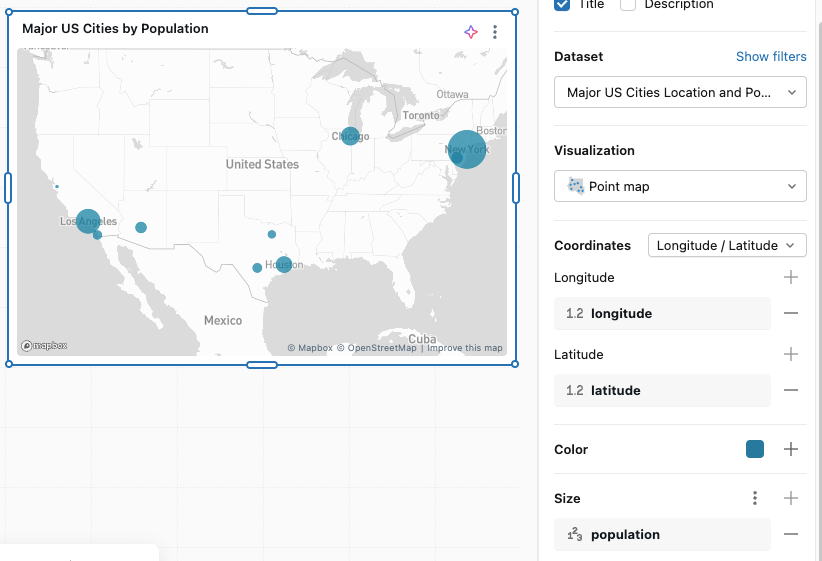
Współrzędne
Użyj edytora wizualizacji, aby skonfigurować współrzędne:
- Długość geograficzna/szerokość geograficzna: wybierz kolumnę zawierającą składniki Długość geograficzna i Szerokość geograficzna współrzędnych mapy.
- Geometria: wybierz kolumnę GEOMETRY lub GEOGRAPHY , która ma być używana jako lokalizacja punktu zamiast oddzielnych kolumn szerokości geograficznej i długości geograficznej. Zobacz Niestandardowe dane geograficzne.
Kolor
W przypadku danych niezgrupowanych kliknij próbkę kolorów, aby zmienić kolory punktów wyświetlane na mapie. Aby zastosować strategię grupowania, kliknij w sekcji Kolor w edytorze wizualizacji. Kolory przypisane automatycznie można dostosować, klikając pasek koloru obok każdej etykiety grupy w edytorze.
Rozmiar
Kliknij w sekcji Rozmiar , aby wybrać pole odzwierciedlające ilość. Pozwala to wyświetlać kropki o różnych rozmiarach w zależności od wartości danych.
Opcje mapy ścieżek
Mapa ścieżek rysuje linie na mapie. Każda linia pochodzi z kolumny geometrycznej, z jedną linią w wierszu, lub z ciągu punktów połączonych w kolejności.
Konfiguruj mapę ścieżek
Na karcie Dane kliknij pozycję + Dodaj zestaw danych SQL, wklej następujące zapytanie i uruchom je:
Przykładowy zestaw danych
SELECT line_name, line_type, ST_GEOMFROMTEXT(wkt, 4326) AS route
FROM VALUES
  ('Line 1 Yonge-University', 'Subway',     'LINESTRING(-79.4103 43.7804, -79.4065 43.7442, -79.3985 43.7057, -79.3860 43.6709, -79.3826 43.6612, -79.3790 43.6524, -79.3807 43.6453, -79.3868 43.6509, -79.3884 43.6549, -79.3934 43.6672, -79.3998 43.6681, -79.4041 43.6674, -79.4160 43.6840, -79.4353 43.6987, -79.4473 43.7247, -79.4617 43.7497, -79.4936 43.7647, -79.5022 43.7740, -79.5273 43.7942)'),
  ('Line 2 Bloor-Danforth',  'Subway',     'LINESTRING(-79.5357 43.6375, -79.5115 43.6482, -79.4843 43.6497, -79.4595 43.6558, -79.4526 43.6570, -79.4263 43.6622, -79.4111 43.6659, -79.3998 43.6681, -79.3860 43.6709, -79.3585 43.6767, -79.3450 43.6801, -79.3126 43.6866, -79.3016 43.6890, -79.2886 43.6952, -79.2795 43.7113, -79.2635 43.7325)'),
  ('Line 4 Sheppard',        'Subway',     'LINESTRING(-79.4106 43.7615, -79.3866 43.7669, -79.3762 43.7691, -79.3661 43.7714, -79.3462 43.7757)'),
  ('Line 5 Eglinton',        'Light rail', 'LINESTRING(-79.4880 43.6835, -79.4770 43.6900, -79.4650 43.6930, -79.4540 43.6952, -79.4420 43.6975, -79.4353 43.6987, -79.4190 43.7015, -79.4090 43.7035, -79.3985 43.7057, -79.3830 43.7085, -79.3660 43.7112, -79.3470 43.7150, -79.3250 43.7180, -79.3050 43.7220, -79.2850 43.7270, -79.2635 43.7325)'),
  ('Line 6 Finch West',      'Light rail', 'LINESTRING(-79.4936 43.7647, -79.5170 43.7638, -79.5330 43.7628, -79.5500 43.7580, -79.5680 43.7500, -79.5850 43.7410, -79.6030 43.7285)')
AS lines(line_name, line_type, wkt);
W edytorze wizualizacji skonfiguruj następujące ustawienia:
- Ustaw typ wizualizacji na Path map.
- W sekcji Path pozostaw zestaw typów źródłowych na Geometry. Obok Geometria kliknij i wybierz
route. - W sekcji Kolor kliknij i wybierz
line_name. - W sekcji Pattern kliknij i wybierz
line_type.
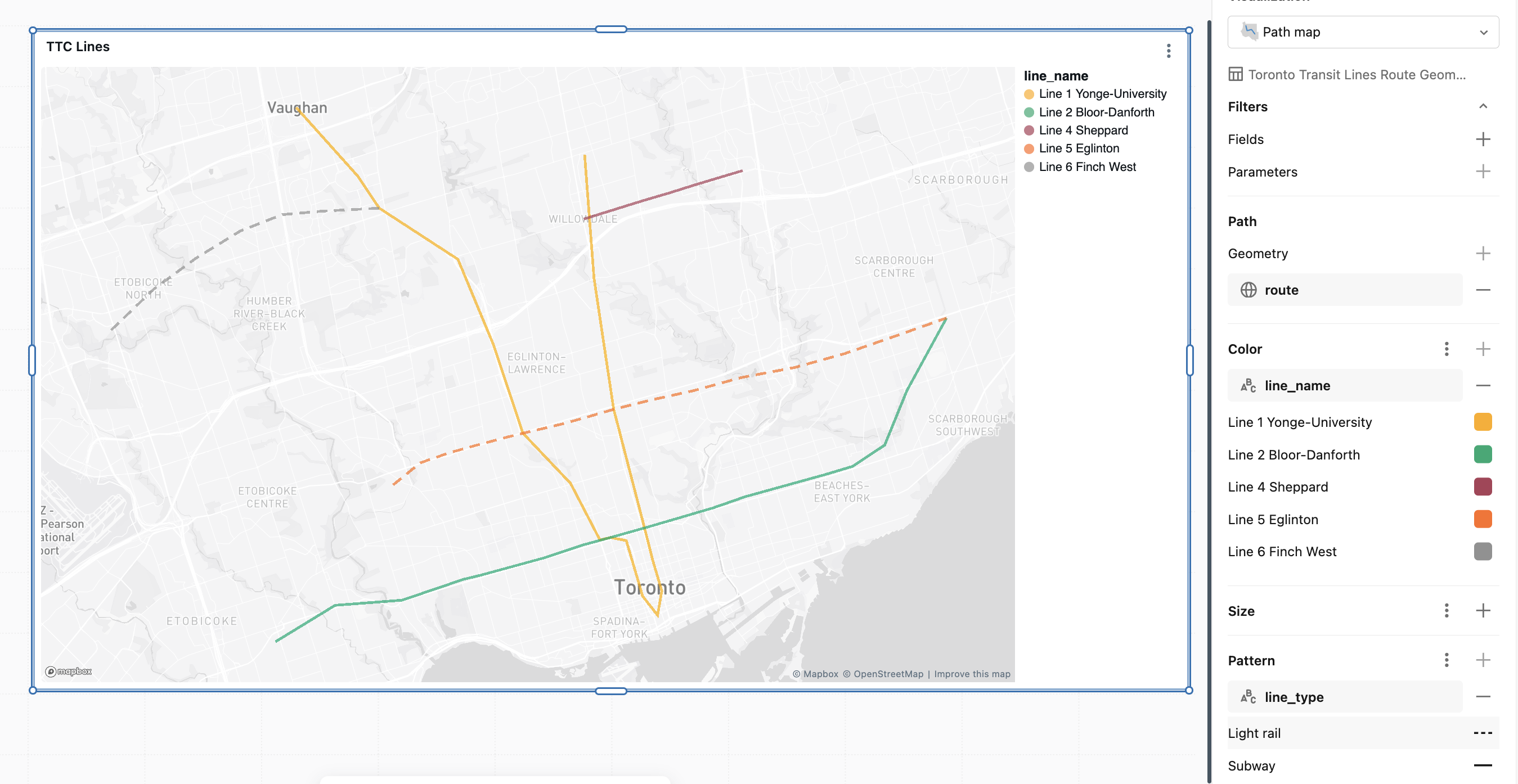
Źródło ścieżki
W sekcji Path wybierz typ źródła, który odpowiada temu, jak Twoje dane definiują każdą linię:
-
Geometria: Wybierz kolumnę GEOMETRY lub GEOGRAPHY z
LineStringlubMultiLineStringwartości. Każdy rząd jest rysowany jako jedna linia. Korzystaj z tego źródła dla przechowywanych linii, takich jak trasy, linie tranzytowe, rzeki czy granice. Zobacz Niestandardowe dane geograficzne. - Sekwencja długa/szerokość: Narysuj linię, łącząc sekwencję punktów z oddzielnych kolumn długości i szerokości. Ustaw długość geograficzną i szerokość geograficzną na kolumny współrzędnych, a kolejność ustaw kolumnę sekwencjonującą te punkty. Zobacz Kolejność.
-
Sekwencja punktów geometrycznych: Narysuj linię, łącząc sekwencję punktów z pojedynczej
Pointkolumny GEOMETRII lub GEOGRAFII. Ustaw geometrię punktów na kolumnie, a Kolejność na kolumnie sekwencjonującej punkty. Losowane są tylkoPointwartości; inne typy geometrii są pomijane.
Źródła sekwencji punktowejLong/Lats oraz Geometry łączą wiele wierszy w jedną linię. Wiersze są grupowane w jedną linię dla każdej kombinacji kategorii pól, które przypisujesz, takich jak Kolor czy Wzór, tak jak wykres liniowy grupuje swoje dane. Nie ma osobnego pola identyfikatora ścieżki.
Zamówienie
Dla źródeł sekwencji punktowejLong/Lats oraz Geometry, ustaw Order do kolumny określającej sekwencję punktów w każdej linii, na przykład jako znacznik czasu lub numer kroku. Punkty są połączone w kolejności rosnącej. Pole Kolejność nie dotyczy źródła Geometrii .
Kolor
Aby uzyskać dane niegrupowane, kliknij próbkę kolorów, aby zmienić kolor linii wyświetlany na mapie. Aby pokolorować linie przy polu, kliknij w sekcji Kolor i wybierz pole. Kolory przypisane automatycznie można dostosować, klikając pasek koloru obok każdej etykiety grupy w edytorze.
Rozmiar
Kliknij w sekcji Rozmiar , aby wybrać pole liczbowe, które zmienia grubość linii w zależności od wartości danych. Zmiana grubości linii według pola jest dostępna tylko dla źródła ścieżki Geometry . Linie z sekwencji długi/latycznej oraz geometrii punktowej używają stałej szerokości.
Wzorzec
Kliknij w sekcji Wzor, aby wybrać pole kategoryczne, które zmienia styl kreski każdej linii.
Niestandardowe dane geograficzne
Mapy można renderować bezpośrednio z kolumny GEOMETRY lub GEOGRAPHY w dowolnym zestawie danych. Służy do wizualizowania kształtów niestandardowych, takich jak terytoria sprzedaży, okręgi szkolne i obszary połowu sklepów, lub do kreślenia punktów bez dzielenia współrzędnych na oddzielne kolumny szerokości i długości geograficznej.
Mapa rysuje każdy wiersz niezależnie, więc kształty lub punkty mogą się nakładać, jeśli dane mają kilka wierszy na region. Aby połączyć wiersze w jeden kształt na region, użyj miary geometrycznej w widoku metryki. Zobacz Ograniczenia i widoki metryk lokalnych.
Definiowanie widoku metryki za pomocą miary geometrycznej
W widoku metryki YAML ustaw kolumnę geometryczną lub geograficzną jako miarę przy użyciu jednej z obsługiwanych agregacji: ST_UNION_AGG, , ST_ENVELOPE_AGGFIRSTlub LAST. Użyj wymiarów dla kolumn innych niż geometryczne, według których chcesz grupować.
Następujący lokalny widok metryki definiuje region jako wymiar jako total_sales miarę liczbową i używa ST_UNION_AGG go do łączenia granic poszczególnych wierszy w jeden kształt na region:
version: 0.1
source: sales.territories

dimensions:
  - name: region
    expr: region

measures:
  - name: total_sales
    expr: SUM(sales_amount)
  - name: region_shape
    expr: ST_UNION_AGG(boundary)
Jeśli dane geograficzne są przechowywane jako ciąg serializowany lub wartość binarna, rzutuj je na GEOMETRY lub GEOGRAPHY w wyrażeniu miary.
Tworzenie mapy choropleth
Obsługa Polygon i MultiPolygon kształty map choropleth.
- Dodaj widok metryki jako zestaw danych.
- Ustaw typ wizualizacji na mapę Choropleth.
- W obszarze Region wybierz pozycję Geometria niestandardowa i wybierz miarę geometryczną (na przykład
region_shape). - W obszarze Kolor wybierz miarę liczbową, taką jak
total_sales.
Tworzenie mapy punktów
Obsługa Point map punktów i MultiPoint kształty. Użyj miary Pointgeometrii -valued, takiej jak FIRST(location) lub ST_UNION_AGG(location).
- Dodaj widok metryki jako zestaw danych.
- Ustaw typ wizualizacji na Wartość Mapa punktowa.
- W obszarze Współrzędne wybierz pozycję Geometry i wybierz miarę geometryczną.
- Opcjonalnie: W sekcji Rozmiar wybierz miarę liczbową, aby zmienić rozmiary punktów.
Stwórz mapę ścieżki
Wsparcie LineString i MultiLineString kształty map ścieżek. Użyj LineStringmiary geometrycznej o wartości -, lub połącz segmenty na wiersz w jedną ścieżkę dla grupy z .ST_UNION_AGG
- Dodaj widok metryki jako zestaw danych.
- Ustaw typ wizualizacji na Path map.
- W sekcji Path wybierz swoją miarę geometrii.
- Opcjonalnie: W sekcji Kolor wybierz pole do pokolorowania linii.
Ograniczenia
Niestandardowe dane geograficzne mają następujące ograniczenia:
-
GROUP BYnie jest obsługiwana w kolumnach aniGEOMETRYwGEOGRAPHYkolumnach. Aby połączyć wiele wierszy w jeden kształt na grupę, zagreguj geometrię jako miarę widoku metryki przy użyciu metodyST_UNION_AGG,ST_ENVELOPE_AGG,FIRSTlubLAST. W przeciwnym razie każdy wiersz jest renderowany niezależnie, a kształty mogą nakładać się na siebie. - Moduł renderowania mapy używa usługi WGS84 (
SRID 4326). Databricks automatycznie przeprojektujeGEOMETRYkolumny w innych SRID;GEOGRAPHYkolumny muszą już być .SRID 4326Użyj ST_Transform w wyrażeniu miary, aby w razie potrzeby przeprojektować ponownie. -
GEOMETRYkolumny zSRID 0(nieznany układ współrzędnych) nie są renderowane. -
GeometryCollectionwartości i kolumny, które mieszają wiele typów kształtów, nie są obsługiwane. - Kodowanie etykiet nie jest obsługiwane w przypadku map korzystających z geometrii lub kolumny geograficznej.