Notatka
Dostęp do tej strony wymaga autoryzacji. Może spróbować zalogować się lub zmienić katalogi.
Dostęp do tej strony wymaga autoryzacji. Możesz spróbować zmienić katalogi.
Widżety tekstowe umożliwiają dodawanie sformatowanego tekstu, linków i obrazów do pulpitów nawigacyjnych. Przeciągnij widżet tekstowy na kanwę i kliknij go dwukrotnie, aby rozpocząć edytowanie.

Użyj paska narzędzi formatowania, aby stylować zawartość w następujący sposób:
- Styl tekstu: dostosuj styl bloku, styl czcionki, rozmiar czcionki i kolor czcionki.
- Wstaw łącza: kliknij ikonę linku, aby otworzyć edytor linków. Wprowadź adres URL i tekst linku do wyświetlenia w widżecie.
- Wstaw obrazy: kliknij ikonę obrazu, aby otworzyć edytor obrazów. Wprowadź adres URL lub ścieżkę do obrazu, a opcjonalnie tekst alternatywny. Zobacz Ścieżki i adresy URL obrazów dla obsługiwanych ścieżek i adresów URL.
Możesz również użyć składni języka Markdown do edycji tekstu. Kliknij  Menu > kebab Pokaż znaczniki markdown, aby wyświetlić widżet tekstu w składni języka Markdown. Aby uzyskać szczegółowe informacje na temat podstawowej składni języka Markdown, zobacz przewodnik języka Markdown.
W poniższym przykładzie przedstawiono możliwości formatowania dostępne w widżetach tekstowych. Możesz skopiować ten znacznik markdown i wkleić go do widżetu tekstowego we własnym pulpicie nawigacyjnym, aby wyświetlić sformatowane dane wyjściowe.
Przykład języka Markdown
## Q1 2026 Sales Performance

### Overview

This quarter showed **strong growth** across all regions, with _total revenue_ exceeding targets by 15%. The `EMEA` region led with 22% growth year-over-year.

### Regional Performance

| Region        | Revenue | Growth | Status      |
| :------------ | :------ | :----- | :---------- |
| North America | $2.4M   | +12%   | ✅ On Track |
| EMEA          | $1.8M   | +22%   | ✅ On Track |
| APAC          | $1.2M   | +8%    | ⚠️ Monitor  |

### Key Highlights

- **Product launches**: Successfully launched 3 new features in March
- **Customer acquisition**: Added 450 new enterprise customers
- **Retention rate**: Maintained 95% customer retention
- **Market expansion**: Entered 2 new geographic markets

### Next Steps

Review the detailed breakdown in the [Sales Analysis Dashboard](#) and explore customer feedback in the [Customer Insights Report](#).

---

_Last updated: March 31, 2026_
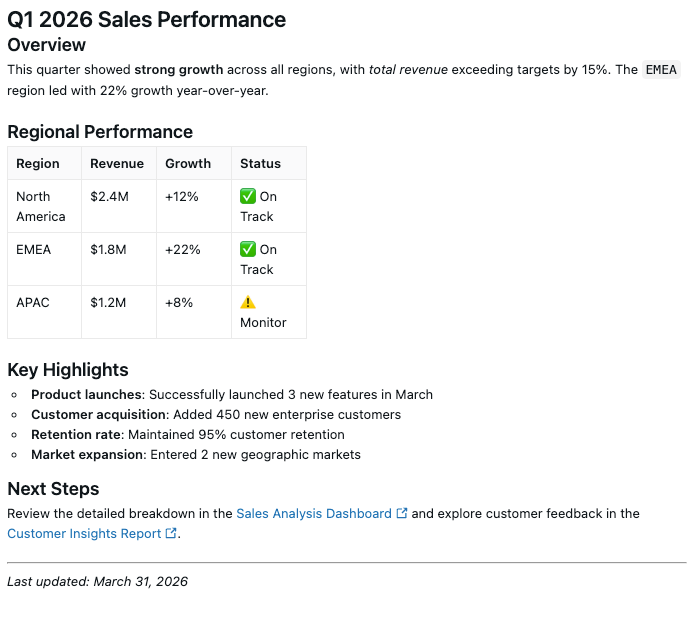
W tym przykładzie przedstawiono różne opcje formatowania, w tym nagłówki, tekst stylizowany, tabele, listy i linki. Dostosuj znacznik markdown, aby był zgodny z zawartością pulpitu nawigacyjnego. Sformatowane dane wyjściowe są wyświetlane na pulpicie nawigacyjnym, jak pokazano poniżej:
Ścieżki i adresy URL obrazów
Użyj jednej z poniższych metod, aby określić adres URL lub ścieżkę woluminu dla obrazu.
Użyj ścieżki woluminu
Użyj następującego formatu, zastępując symbole zastępcze nazwą wystąpienia usługi Azure Databricks i ścieżką do obrazu w woluminie:
https://<databricks-instance>/ajax-api/2.0/fs/files/<Volumes/path/to/image>
Nazwa wystąpienia znajduje się w pierwszej części adresu URL wyświetlanego podczas logowania się do wdrożenia usługi Azure Databricks. Niektóre wdrożenia obejmują identyfikator obszaru roboczego. Nie dołączaj identyfikatora obszaru roboczego podczas konstruowania ścieżki. Aby dowiedzieć się więcej, zobacz Nazwy wystąpień obszaru roboczego, adresy URL i identyfikatory.
Aby znaleźć ścieżkę woluminu:
- Kliknij
 Wykaz na pasku bocznym, aby otworzyć Eksploratora wykazu.
 - Kliknij plik obrazu w przeglądarce schematów.
- Kliknij menu kebab obok nazwy pliku, a następnie kliknij pozycję Kopiuj ścieżkę.
Aby dowiedzieć się więcej na temat przechowywania danych w wolumenach, zobacz Co to są wolumeny katalogu Unity?
Uwaga / Notatka
Niezależnie od tego, czy pulpit nawigacyjny jest publikowany z uprawnieniami do danych udostępnionych lub indywidualnych, musisz jawnie przyznać użytkownikom dostęp do plików graficznych przechowywanych w usłudze Azure Databricks. Eksplorator wykazu umożliwia sprawdzanie, udzielanie i odwoływanie uprawnień do plików obrazów, które mają zostać dołączone. Kliknij Wykaz na pasku bocznym, aby otworzyć interfejs użytkownika Eksploratora wykazu.
Używanie publicznie hostowanego obrazu
W przypadku publicznie hostowanych obrazów wstaw publiczny adres URL wskazujący obraz.