Nuta
Dostęp do tej strony wymaga autoryzacji. Możesz spróbować się zalogować lub zmienić katalog.
Dostęp do tej strony wymaga autoryzacji. Możesz spróbować zmienić katalogi.
Wizualizacje tabel i tabel przestawnych umożliwiają prezentowanie danych w formacie ustrukturyzowanym z elementami, takimi jak formatowanie niestandardowe i warunkowe, hiperlinki i obrazy. Na tej stronie wyjaśniono, jak kontrolować prezentację danych w wizualizacjach tabeli i tabeli przestawnej.
Przykłady tworzenia wizualizacji przestawnych można znaleźć w temacie Wizualizacja przestawna.
Jaka jest różnica między wizualizacją tabeli a tabelą wyników?
Wizualizacja tabeli może być manipulowana niezależnie od oryginalnej tabeli wyników wyświetlanej w zestawie danych.
Domyślnie wizualizacje tabel są wyświetlane ze wszystkimi kolumnami ukrytymi. Aby wyświetlić lub ukryć kolumny, kliknij  obok nazwy kolumny.
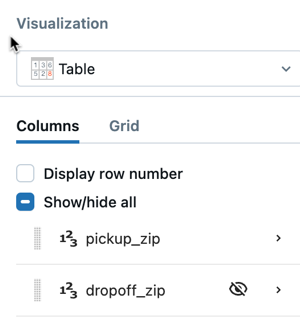
Zmienianie kolejności kolumn
Po wybraniu widżetu wizualizacji tabeli użyj edytora wizualizacji, aby zmienić kolejność kolumn tabeli.
Dostosowywanie ustawień kolumn
Kliknij nazwę kolumny, aby otworzyć ustawienia kolumny, a następnie dostosuj dowolną z następujących opcji:
| Ustawienie | Opis |
|---|---|
| Nazwa wyświetlana kolumny | Zastępuje domyślną nazwę kolumny pokazaną w tabeli. |
| Użyj funkcji wyszukiwania | Umożliwia wyszukiwanie kolumn w filtrach tabel. |
| Opis | Dodaje tekst podpowiedzi, który wyjaśnia znaczenie kolumny lub kontekst biznesowy. |
| Wyświetl jako | Zmienia sposób renderowania danych, na przykład wyświetlanie liczby jako waluty lub znacznika czasu jako daty. |
| Domyślna szerokość kolumny | Ustawia początkową szerokość (w pikselach) dla kolumny podczas ładowania tabeli. |
| Zezwalaj na zawartość HTML | Umożliwia renderowanie HTML wewnątrz komórek, co jest przydatne w przypadku znaczków, linków lub obrazów wbudowanych. Aby dowiedzieć się, jak kodować obraz jako adres URL, zobacz Ścieżki obrazów i adresy URL. |
| Warunki dotyczące czcionki | Stosuje formatowanie koloru czcionki warunkowej na podstawie progów wartości. |
Dostosowywanie ustawień siatki
Użyj karty siatki, aby skonfigurować następujące elementy:
- kolumny z możliwością zmiany rozmiaru: Włącz przeglądarki pulpitu nawigacyjnego w celu zmiany rozmiaru kolumn.
- Elementy na stronę: Ustaw liczbę wierszy wyświetlanych na każdej stronie tabeli.
- Zamrażanie pierwszych N kolumn: Określ liczbę kolumn, które mają pozostać nieruchome, pozwalając na przewijanie poziome pozostałej części tabeli.
Dostosowywanie typowych typów danych
Użyj menu rozwijanego Wyświetl jako , aby kontrolować typ danych wyświetlanej wartości. W zależności od typu danych dostępne są różne opcje dostosowywania. Możesz na przykład:
- Wyświetlanie liczb zmiennoprzecinkowych do trzech miejsc dziesiętnych
- Pokaż tylko miesiąc i rok z kolumny daty
- Dodaj zera przed liczbami całkowitymi
- Dodawanie tekstu przed lub po polach liczbowych
- Wyświetlanie wartości jako wartości logicznych
Tekst
Pole Zezwalaj na zawartość HTML ma następujące zachowanie:
- włączone: zawartość HTML jest przetwarzana za pomocą sanitizera HTML, a kolumna jest renderowana jako HTML.
- Wyłączone: zawartość jest wyświetlana bez renderowania kodu HTML.
Liczby oraz data i godzina
Aby uzyskać informacje referencyjne dotyczące formatowania typów danych liczbowych i dat i godzin, zobacz:
Wartości logiczne
Aby wyświetlić komórki jako wartości logiczne, wybierz opcję Boolean z menu rozwijanego Wyświetl jako. Możesz dostosować wartości, które są wyświetlane jako false i true. Możesz również użyć edytora wizualizacji, aby zastosować formatowanie warunkowe.
Dostosowywanie specjalnych typów danych
Wizualizacje tabel pulpitów nawigacyjnych obsługują również następujące specjalne typy danych: obraz, kod JSON i link. Użyj menu rozwijanego Wyświetl jako , aby kontrolować typ danych wyświetlanej wartości.
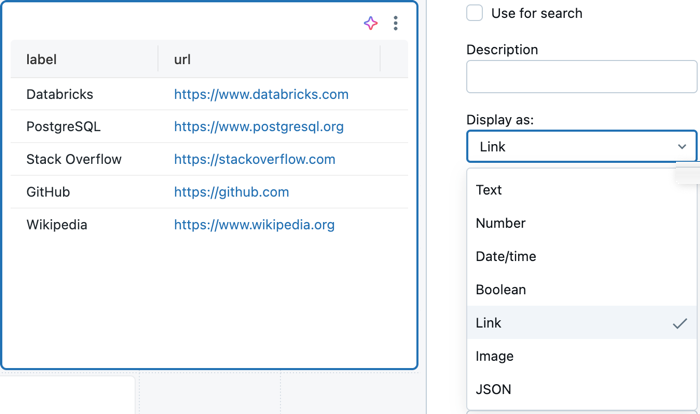
Odnośnik
Aby używać klikalnych linków HTML z poziomu pulpitu nawigacyjnego, wybierz pozycję Link. Jeśli wartość zostanie przetłumaczona bezpośrednio na link, w tabeli pojawi się link z możliwością kliknięcia.
Można również ustawić wartości dla: szablonu adresu URL, szablonu tekstowego, szablonu tytułu. Te pola szablonu kontrolują sposób renderowania linku HTML. Pola akceptują parametry w stylu wąsów (podwójne nawiasy klamrowe) dla nazw kolumn tabeli. Parametry Mustache obsługują filtr potoku urlEscape, który koduje wartość jako URL.
obraz
Jeśli pole w bazie danych zawiera linki do obrazów, wybierz Obraz, aby wyświetlić obrazy w wynikach tabeli. Aby dowiedzieć się, jak kodować obraz jako adres URL, zobacz Ścieżki obrazów i adresy URL.
JSON
Jeśli dane zwracają tekst sformatowany jako JSON, wybierz JSON. Dzięki temu można zwinąć i rozwinąć elementy w przejrzysty sposób.
Formatowanie warunkowe z funkcjami tekstowymi
Wizualizacje tabel i tabel przestawnych obsługują dynamiczne funkcje tekstowe na potrzeby formatowania warunkowego. Aby zastosować formatowanie na podstawie wzorców tekstu, można użyć następujących funkcji:
-
contains(): stosuje formatowanie, gdy komórka zawiera określony tekst. -
startswith(): stosuje formatowanie, gdy komórka rozpoczyna się od określonego tekstu. -
endswith(): stosuje formatowanie, gdy komórka kończy się określonym tekstem.
Aby użyć tych funkcji:
- Wybierz kolumnę w wizualizacji tabeli lub tabeli przestawnej
- W sekcji Warunki czcionki zdefiniuj regułę przy użyciu jednej z funkcji tekstowych
- Określ formatowanie (kolor, styl), które ma być stosowane po spełnieniu warunku
Przykład: Aby wyróżnić wszystkie komórki zawierające "Błąd", użyj contains("Error") w regule warunku czcionki.
Można również warunkowo ustawić kolor tekstu przy użyciu warunków czcionki, aby zastosować różne kolory na podstawie wartości komórek lub wzorców tekstu.
Konfiguracja tabeli przestawnej
Tabele przestawne to wyspecjalizowany typ wizualizacji tabeli, która agreguje i sumuje dane. Obsługują one wszystkie opcje dostosowywania dostępne dla tabel standardowych oraz dodatkowe funkcje specyficzne dla tabeli przestawnej opisane w tej sekcji.
Uwaga / Notatka
Tabele przestawne obsługują renderowanie do 1000 kolumn x 1000 wierszy.
Przyklejne nagłówki
Wartości nagłówka tabeli przestawnej są lepkie i pozostają widoczne na ekranie podczas przewijania danych tabeli. Ułatwia to zrozumienie kontekstu danych podczas wyświetlania dużych tabel przestawnych.
Dodaj linki do wartości tabeli przestawnej
Hiperlinki można dodawać do tekstu w wartościach tabeli przestawnej i wyświetlać je jako adresy URL z możliwością kliknięcia:
- Wybierz pole wartości w wizualizacji tabeli przestawnej
- Otwórz kartę Akcje w edytorze wizualizacji
- Określanie ścieżki adresu URL dla linku
Opcje ścieżki adresu URL:
Ścieżka względna (wartość domyślna): wprowadź ścieżkę używaną
{{@}}do reprezentowania wartości danych. Na przykład:/sql/dashboardsv3/{{@}}. Ta ścieżka jest automatycznie dołączana do adresu URL obszaru roboczego usługi Databricks, tworząc łącze takie jakhttps://<your-databricks-workspace>.com/<path>.W pełni kwalifikowany adres URL: przejdź do innej domeny internetowej, podając pełny adres URL HTTPS. Na przykład:
https://databricks.com/{{@}}.
Symbol zastępczy {{@}} zastępowany jest rzeczywistą wartością komórki podczas renderowania linku, co umożliwia tworzenie dynamicznych adresów URL na podstawie danych.