Notatka
Dostęp do tej strony wymaga autoryzacji. Może spróbować zalogować się lub zmienić katalogi.
Dostęp do tej strony wymaga autoryzacji. Możesz spróbować zmienić katalogi.
Ta strona ułatwia rozpoczęcie pracy z usługą Databricks Apps przy użyciu przykładu krok po kroku w celu utworzenia prostej aplikacji w obszarze roboczym Azure Databricks przy użyciu szablonu, który jest zgodny z najlepszymi rozwiązaniami Azure Databricks.
W tym przykładzie przedstawiono następujące kroki:
- Tworzenie aplikacji na podstawie szablonu
- Wyświetlanie aplikacji po jej wdrożeniu
- Kopiowanie szablonu aplikacji na komputer w celu dalszego programowania
- Uruchamianie aplikacji lokalnie
- Ponowne wdrażanie aplikacji w obszarze roboczym
Po zakończeniu tego artykułu będziesz mieć możliwość przeprowadzenia iteracji na swoim komputerze lokalnym i wdrażania aktualizacji na platformie Databricks.
Tip
Jeśli chcesz wdrożyć z repozytorium Git zamiast synchronizacji obszaru roboczego, pomiń szablon i utwórz aplikację niestandardową przy użyciu repozytorium Git skonfigurowanego podczas tworzenia. Następnie zobacz Wdrażanie z repozytorium Git w celu wdrożenia.
Wymagania wstępne
Przed ukończeniem tego samouczka upewnij się, że obszar roboczy Azure Databricks i lokalne środowisko programistyczne są prawidłowo skonfigurowane. Zobacz Konfigurowanie obszaru roboczego usługi Databricks Apps i środowiska programistycznego.
Krok 1. Instalowanie zależności
Otwórz terminal i uruchom następujące polecenia, aby:
- Zainstaluj biblioteki Python wymagane przez przykładową aplikację.
- Utwórz katalog lokalny dla plików źródłowych i konfiguracyjnych aplikacji.
pip install gradio
pip install pandas
mkdir gradio-hello-world
cd gradio-hello-world
gradio-hello-world to katalog lokalny dla plików aplikacji.
Krok 2. Tworzenie aplikacji
W obszarze roboczym usługi Databricks kliknij
 i wybierz pozycję Aplikacje usługi Databricks.
Kliknij pozycję + Utwórz aplikację.
Wybierz szablon Gradio Hello world .
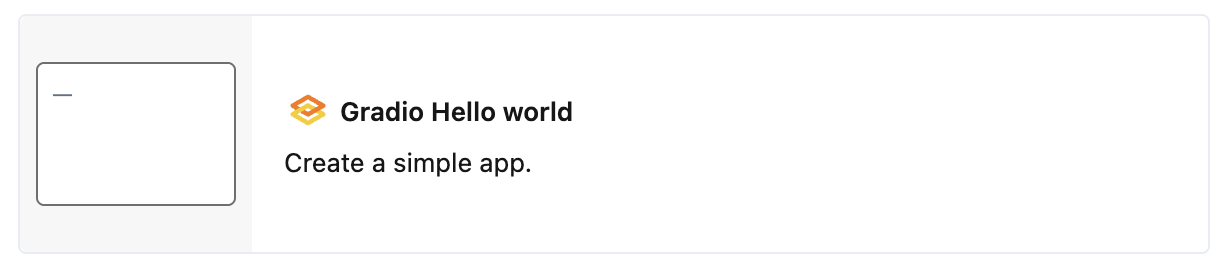
Nadaj aplikacji nazwę gradio-hello-world i kliknij pozycję Utwórz aplikację.
Spowoduje to utworzenie nowej aplikacji na podstawie wybranego szablonu i wdrożenie jej w obszarze roboczym.
Krok 3. Wyświetlanie aplikacji
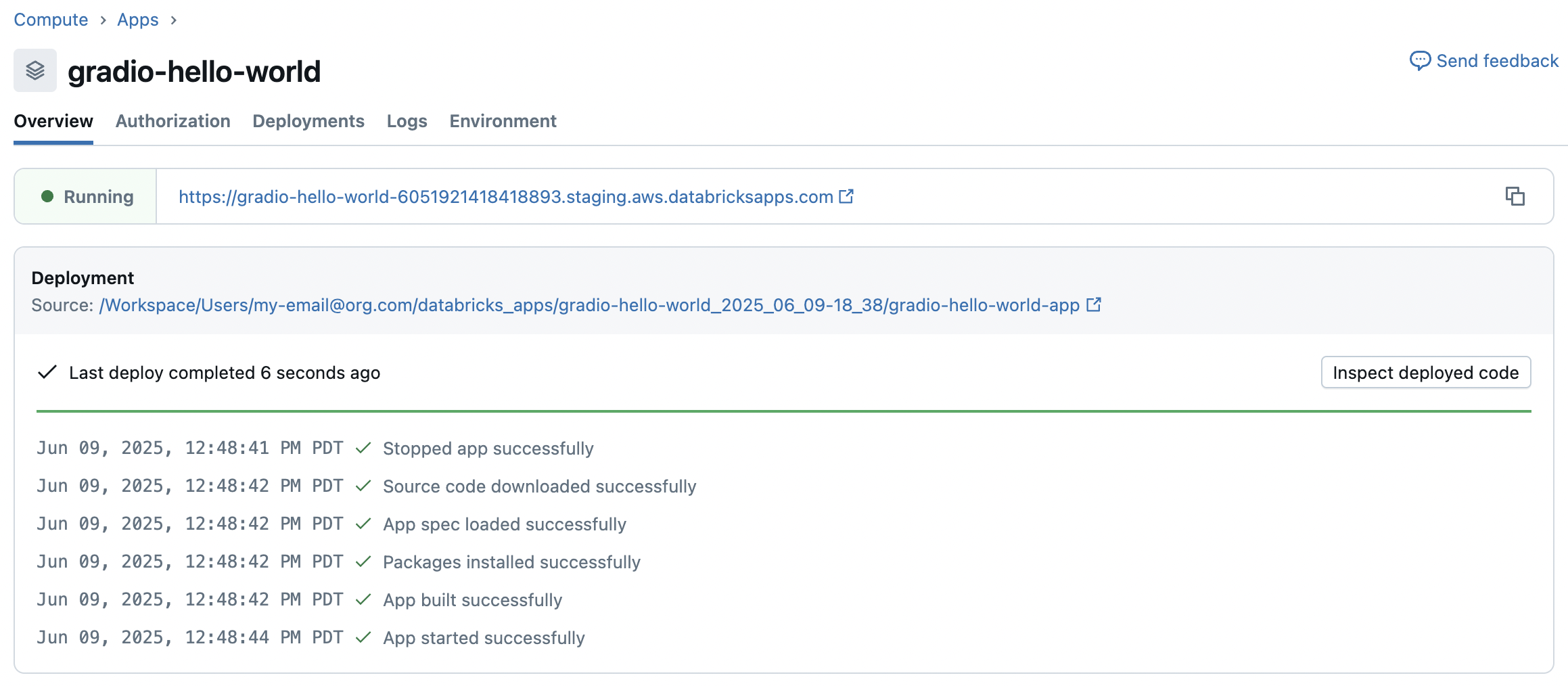
Po utworzeniu aplikacji zostanie ona uruchomiona automatycznie i zostanie wyświetlony adres URL, którego można użyć do wyświetlenia podglądu. Wyświetl adres URL aplikacji i stan wdrożenia na stronie Przegląd :
Kliknij adres URL, aby wyświetlić aplikację:
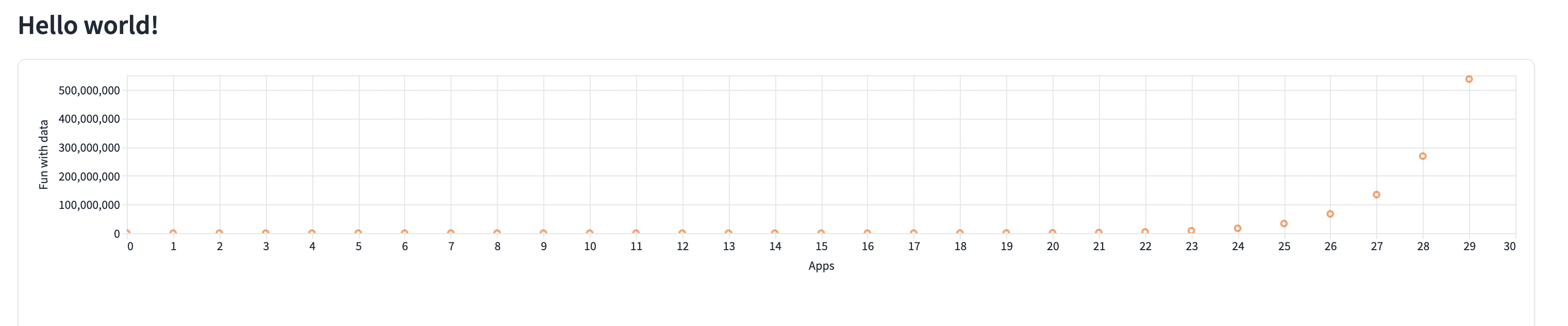
Azure Databricks automatycznie generuje adres URL aplikacji na podstawie nazwy aplikacji i identyfikatora obszaru roboczego. Nie można zmienić adresu URL po utworzeniu aplikacji. Jeśli potrzebujesz innego adresu URL, utwórz nową aplikację o innej nazwie. Aby uzyskać więcej informacji, zobacz Adres URL aplikacji.
Krok 4. Kopiowanie aplikacji na komputer
Po utworzeniu aplikacji możesz pobrać kod źródłowy na komputer lokalny, aby go dostosować.
Skopiuj polecenia w obszarze Edytuj w środowisku IDE:

W terminalu przejdź do utworzonego katalogu lokalnego
gradio-hello-world, a następnie uruchom skopiowane polecenia:databricks workspace export-dir /Workspace/Users/my-email@org.com/databricks_apps/gradio-hello-world_2026_02_03-22_34/gradio-hello-world-app . ... Export complete gradio-hello-world % databricks sync --watch . /Workspace/Users/my-email@org.com/databricks_apps/gradio-hello-world_2026_02_03-22_34/gradio-hello-world-app ... Initial Sync CompletePierwsze polecenie eksportuje trzy pliki z obszaru roboczego do katalogu lokalnego:
app.py,app.yamlirequirements.txt. Drugie polecenie uruchamia proces synchronizacji, który obserwuje zmiany pliku lokalnego i automatycznie przekazuje je do obszaru roboczego.-
app.pyzawiera kod, który implementuje funkcje aplikacji i interfejs użytkownika. -
app.yamldefiniuje konfigurację aplikacji, w tym jej punkt wejścia i uprawnienia. -
requirements.txtwyświetla listę pakietów Python wymaganych przez aplikację.
-
Krok 5. Modyfikowanie i testowanie aplikacji lokalnie
Opcjonalnie dostosuj i opracuj aplikację lokalnie. Można na przykład zmodyfikować
app.pydane tak, aby były interaktywne, dodawać motyw lub opcje stylów albo zezwalać na przekazywanie danych.Aby przetestować aplikację, uruchom polecenie
python app.py:python app.py Running on local URL: http://127.0.0.1:7860 ...Aby wyświetlić aplikację, przejdź do
http://127.0.0.1:7860w oknie przeglądarki.Opcjonalnie użyj polecenia databricks apps run-local, aby uruchomić i debugować aplikację:
databricks apps run-local --prepare-environment --debugTo polecenie instaluje wszystkie zależności i przygotowuje środowisko wirtualne, a następnie uruchamia aplikację i debuger na porcie 5678. Przejdź do
http://localhost:8001, aby wyświetlić aplikację.Aby ustawić punkty przerwania w Visual Studio Code, zainstaluj rozszerzenie debugera Python, a następnie przejdź do pozycji Run>Uruchom Debugowanie>Zdalne Dołączanie.
Krok 6. Ponowne wdrożenie aplikacji w obszarze roboczym
Aby ponownie wdrożyć aplikację, skopiuj polecenie w obszarze Wdrażanie do aplikacji Databricks na stronie przeglądu aplikacji.

Uruchom polecenie z poziomu katalogu lokalnego gradio-hello-world .
Polecenie wykonuje się pomyślnie z:
{
  "create_time": "2026-02-03T23:25:38Z",
  "creator": "my-email@org.com",
  "deployment_artifacts": {
    "source_code_path": "/Workspace/Users/4cfd4a36-2cef-4155-88c4-d258ed6d0d91/src/01f10157a60a113e980014bebd5f4a03"
  },
  "deployment_id": "01f10157a60a113e980014bebd5f4a03",
  "mode": "SNAPSHOT",
  "source_code_path": "/Workspace/Users/my-email@org.com/databricks_apps/gradio-hello-world_2026_02_03-22_34/gradio-hello-world-app",
  "status": {
    "message": "App started successfully",
    "state": "SUCCEEDED"
  },
  "update_time": "2026-02-03T23:25:41Z"
}
Aby wyświetlić stan wdrożenia, przejdź do strony Przegląd aplikacji.
Krok 7 (opcjonalnie): Wdrażanie z repozytorium Git
W poprzednich krokach użyto synchronizacji obszaru roboczego w celu wdrożenia aplikacji. Aby uzyskać bardziej skalowalny przepływ pracy, wypchnij kod aplikacji do repozytorium Git i wdróż go stamtąd. Dzięki temu można korzystać z kontroli wersji, współpracować z kolegami z zespołu i opcjonalnie automatycznie wdrażać przy każdym wypchnięciu.
Zainicjuj repozytorium Git w katalogu
gradio-hello-worldi wypchnij je do dostawcy Git (na przykład GitHub):git init git add . git commit -m "Initial app code" git remote add origin https://github.com/your-org/gradio-hello-world git push -u origin mainSkonfiguruj repozytorium Git w aplikacji:
databricks apps create-update gradio-hello-world \
   --json '{"update_mask": "git_repository", "git_repository": {"url": "https://github.com/your-org/gradio-hello-world", "provider": "gitHub"}}'
W przypadku repozytoriów prywatnych dodaj poświadczenie Git dla jednostki usługi aplikacji. Zobacz instrukcje interfejsu wiersza polecenia w temacie Wdrażanie z repozytorium Git.
Wdróż z usługi Git:
databricks apps deploy gradio-hello-world \
   --json '{"git_source": {"branch": "main"}}'
Po skonfigurowaniu wdrażania za pomocą usługi Git można ponownie wdrożyć aplikację, wypychając zmiany do repozytorium i ponownie uruchamiając polecenie deploy. Aby automatycznie wdrażać ponownie przy każdym wypchnięciu, włącz automatyczne wdrożenia usługi Git. Zobacz Włączanie automatycznych wdrożeń usługi Git.
Dodatkowe zasoby
Po wdrożeniu i dostosowaniu pierwszej aplikacji możesz:
- Wdróż z repozytorium Git , aby zarządzać kodem aplikacji za pomocą kontroli wersji.
- Włącz automatyczne wdrożenia usługi Git , aby ponownie wdrożyć aplikację na każdym wypchnięciu do gałęzi.
- Skonfiguruj CI/CD za pomocą GitHub Actions w przepływach pracy wdrażania na środowisko produkcyjne z walidacją i kontrolami stanu.
- Skonfiguruj autoryzację , aby zarządzać osobami, które mogą uzyskiwać dostęp do aplikacji i edytować je.
- Zintegruj swoją aplikację z funkcjami platformy Azure Databricks, takimi jak tajne dane Azure Databricks lub Databricks SQL.
- Udostępnij aplikację innym użytkownikom w obszarze roboczym lub w całej organizacji.
- Poznaj więcej szablonów aplikacji, aby eksperymentować z różnymi strukturami i możliwościami.