Notatka
Dostęp do tej strony wymaga autoryzacji. Może spróbować zalogować się lub zmienić katalogi.
Dostęp do tej strony wymaga autoryzacji. Możesz spróbować zmienić katalogi.
Usługa Azure Databricks udostępnia zestaw narzędzi do odnajdywania, uruchamiania i śledzenia testów jednostkowych języka Python bezpośrednio w obszarze roboczym. Użyj okienka bocznego do testowania, ikon wykonania wbudowane oraz dedykowanego okienka wyników, aby zarządzać swoimi testami bez opuszczania obszaru roboczego.
Po otwarciu prawidłowego pliku testowego języka Python na lewym pasku bocznym pojawia się ikona  Tests. Kliknij, aby otworzyć panel boczny testów i uzyskać dostęp do elementów sterujących uruchamianiem, wskaźników stanu i wyników.
Prawidłowe pliki testowe języka Python
Usługa Azure Databricks jest zgodna z konwencjami nazewnictwa pytest w celu wykrywania plików testowych, klas i przypadków.
Następujące wzorce nazewnictwa plików są rozpoznawane jako prawidłowe pliki testowe:
test_*.py*_test.py
Następujące konwencje nazewnictwa wykrywają klasy i przypadki testowe:
-
test-prefiksowane funkcje lub metody poza klasą - Funkcje lub metody z prefiksem
testwewnątrz klas z prefiksemTest(bez metody__init__) - Metody oznakowane
@staticmethodlub@classmethodwewnątrz klas z prefiksemTest
Przykład:
Note
Jeśli ikona Testy nie pojawi się po otwarciu pliku pasującego do tych wzorców, upewnij się, że plik jest aktywny w karcie edytora i że nie jesteś w trybie tylko do odczytu.
class TestClass():
    def test_1(self):
        assert True

    def test_3(self):
        assert 4 == 3

def test_foo():
    assert "foo" == "bar"
Panel boczny testowy
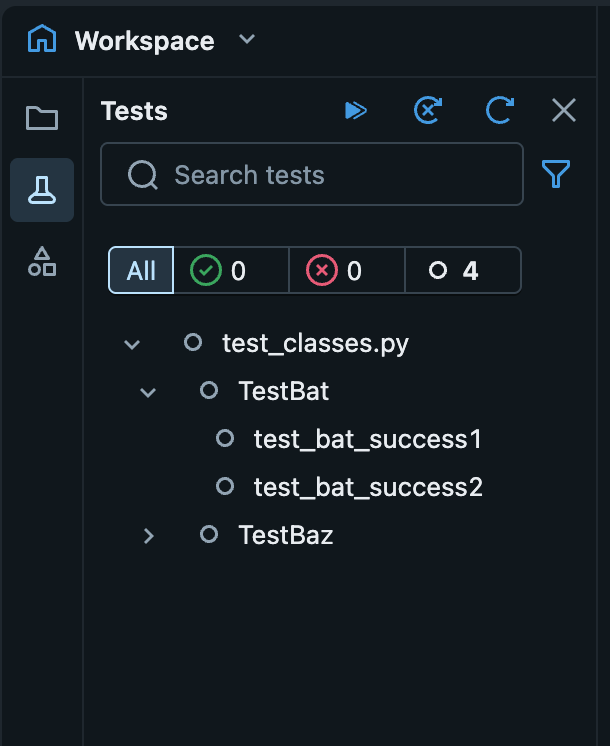
Aby otworzyć okienko Testy, kliknij Ikona testów na lewym pasku bocznym. Ta ikona jest wyświetlana tylko wtedy, gdy w edytorze jest aktywny prawidłowy plik testowy Python.
Okienko automatycznie odnajduje testy w bieżącym pliku. W potoku, czyli Declarative Automation Bundles, czyli przestrzeni folderów Git z dołączonym klastrem, wykrywanie testów obejmuje wszystkie pliki w folderze tej przestrzeni. W innych miejscach odkrywanie ogranicza się do aktualnego pliku.
W okienku paska bocznego testów można wykonywać następujące czynności:
-
Akcje testu wyzwalacza:
-
 Uruchom wszystkie testy
 -
 Uruchamianie wszystkich testów, które zakończyły się niepowodzeniem
 -
 Odświeżanie testów
-
- Monitoruj stan testu: Wyświetl ikonę okręgu z haczykiem dla statusu zaliczenia lub ikonę okręgu z X dla statusu niepowodzenia każdego przeprowadzonego testu.
-
Testy filtrów: filtruj listę testów według nazwy lub stanu. Użyj paska wyszukiwania, aby filtrować według tekstu lub kliknij
 Aby filtrować według stanu.
 -
Uruchamianie poszczególnych testów: wykonaj określone testy bezpośrednio z okienka. Najedź wskaźnikiem myszy na test i kliknij

Uruchamianie testów za pomocą wbudowanych glyphs
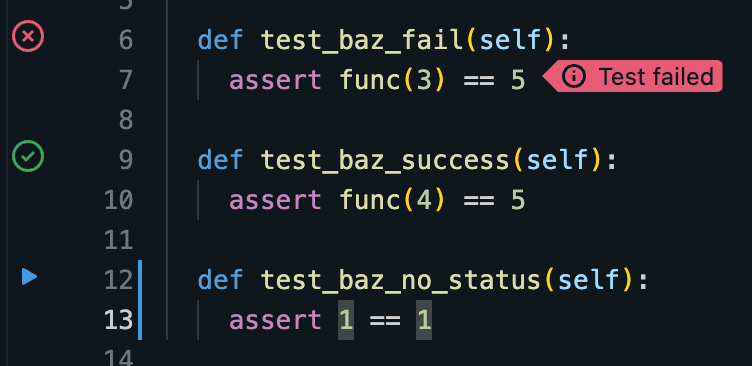
Po wyświetleniu pliku testowego języka Python, pojawią się przyciski uruchamiania bezpośrednio obok każdego wykrytego przypadku testowego. Kliknij aby uruchomić ten test. Po każdym uruchomieniu ikona zostanie zaktualizowana, aby wskazać, czy test zakończył się powodzeniem, czy niepowodzeniem.
Wyświetlanie wbudowanych wskaźników niepowodzeń
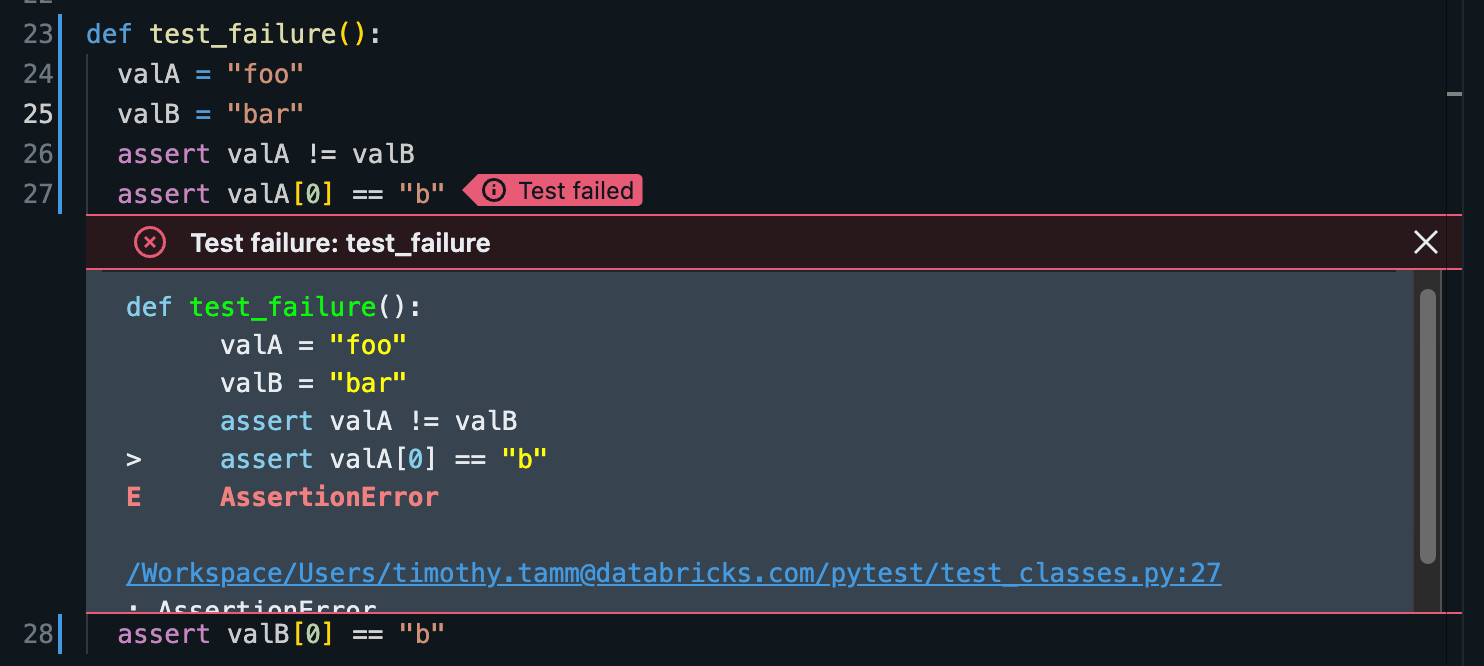
Jeśli test jednostkowy zakończy się niepowodzeniem, w wierszu, który spowodował awarię, pojawi się wbudowany wskaźnik błędu. Kliknij wskaźnik, aby otworzyć modułowe okno dialogowe wyświetlające pełną treść komunikatu o błędzie.
Wyświetlanie wyników testu
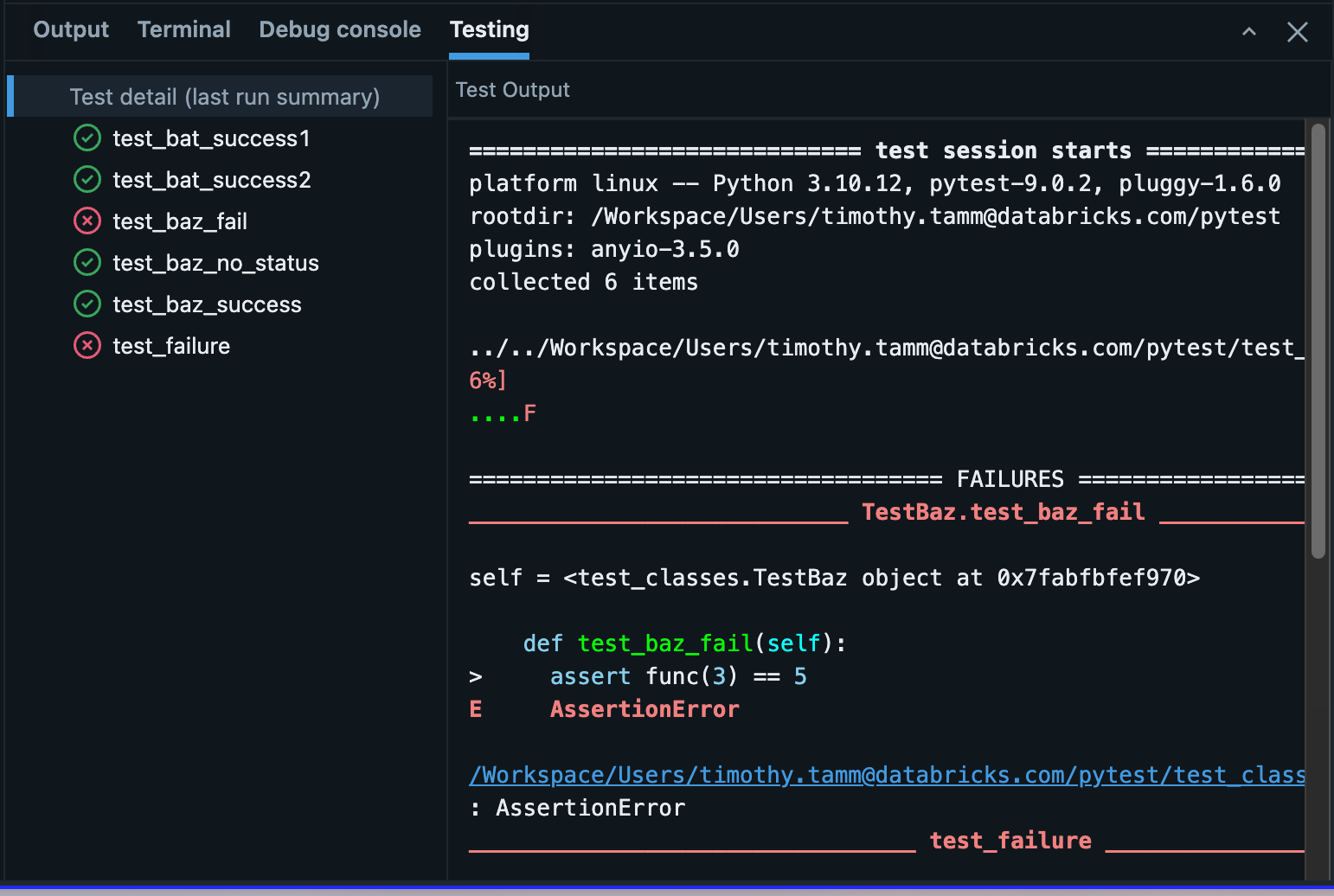
Jeśli korzystasz z prawidłowego pliku testowego języka Python, karta Testowanie jest dostępna w dolnym okienku. Na karcie są wyświetlane wyniki ostatniego przebiegu testu, w tym pełne podsumowanie i indywidualne wyniki przypadku testowego.
Zatrzymaj wskaźnik myszy na przypadku testowym, aby uzyskać dostęp do dwóch opcji:
-
 Przejdź do testu
 -
Uruchamianie testu