Nuta
Dostęp do tej strony wymaga autoryzacji. Możesz spróbować się zalogować lub zmienić katalog.
Dostęp do tej strony wymaga autoryzacji. Możesz spróbować zmienić katalogi.
Important
Ta funkcja jest dostępna w wersji beta. Administratorzy obszaru roboczego mogą kontrolować dostęp do tej funkcji ze strony Podglądy . Zobacz Zarządzanie wersjami zapoznawczami usługi Azure Databricks.
Na tej stronie opisano sposób używania Agent Bricks: Multi-Agent Supervisor do utworzenia systemu wieloagentowego nadzorcy, który koordynuje agentów i narzędzia sztucznej inteligencji do współpracy nad złożonymi zadaniami. Możesz poprawić ich koordynację w oparciu o opinie ekspertów w dziedzinie języka naturalnego.
Agent Bricks oferuje proste podejście do tworzenia i optymalizowania systemów agentów sztucznej inteligencji specyficznych dla domeny wysokiej jakości dla typowych przypadków użycia sztucznej inteligencji.
Co to jest Agent Bricks: Multi-Agent Supervisor?
Używaj Mozaiki Agentów: Supervisor Wieloagentowy, aby stworzyć system nadzorujący, który koordynuje Genie Spaces, punkty końcowe agentów, funkcje katalogu Unity oraz serwery MCP do współpracy nad realizacją złożonych zadań w różnych wyspecjalizowanych dziedzinach. Multi-Agent Supervisor używa zaawansowanych wzorców aranżacji sztucznej inteligencji do zarządzania interakcjami agentów, delegowaniem zadań i syntezą wyników w celu dostarczania kompleksowych rozwiązań.
Agent Bricks: Multi-Agent Supervisor buduje system dla Ciebie i pozwala go udoskonalać z biegiem czasu dzięki opiniom od ludzi. Idealnie nadaje się do obsługi następujących przypadków użycia:
- Podaj analizę rynku i szczegółowe informacje, wyszukując raporty badawcze i dane użycia.
- Odpowiedz na pytania dotyczące procesów wewnętrznych i zautomatyzuj zaległości zgłoszeń.
- Przyspiesz obsługę klienta, odpowiadając na zasady, często zadawane pytania, konto i inne pytania.
Multi-Agent Supervisor umożliwia poprawę jakości koordynacji nadzorcy i dostosowanie zachowania agenta w oparciu o opinie ekspertów w dziedzinie języka naturalnego. Podaj scenariusze zadań dla sesji etykietowania i wyślij je do ekspertów, aby przejrzeć je w aplikacji Przegląd. Ich odpowiedzi zawierają dane oznaczone etykietami, które pomagają zoptymalizować wydajność systemu.
Nadzorca wieloagentowy tworzy kompleksowy punkt końcowy, którego można używać w dalszych etapach dla aplikacji. Możesz na przykład wchodzić w interakcję z punktem końcowym, przesyłając monity w Playground lub tworząc aplikację czatu za pomocą Databricks Apps. Nadzorca ma wbudowane mechanizmy kontroli dostępu, dzięki czemu użytkownicy końcowi uzyskują dostęp tylko do podagentów i danych, do których mają dostęp.
Agent Bricks używa domyślnego magazynu do przechowywania tymczasowych przekształceń danych, punktów kontrolnych modelu i wewnętrznych metadanych, które zasilają każdego agenta. Po usunięciu agenta wszystkie dane skojarzone z agentem zostaną usunięte z domyślnego magazynu.
Requirements
- Obszar roboczy zawierający następujące elementy:
- Aplikacja Mosaic AI Agent Bricks Preview (beta) jest włączona. Zobacz Zarządzanie wersjami zapoznawczami usługi Azure Databricks.
- Monitorowanie produkcji dla platformy MLflow (beta) jest włączone. Jest to wymagane do śledzenia, aby działać. Zobacz Zarządzanie wersjami zapoznawczami usługi Azure Databricks.
- Struktura agenta: włączono autoryzację wOf-User w imieniu. Zobacz Zarządzanie wersjami zapoznawczami usługi Azure Databricks. Autoryzacja w imieniu użytkownika umożliwia agentowi działanie w imieniu użytkownika końcowego, honorując uprawnienia dostępu użytkownika. Zobacz Uwierzytelnianie w imieniu użytkownika.
- Włączono bezserwerowe obliczenia. Zobacz Wymagania dotyczące obliczeń bezserwerowych.
- Katalog Unity jest włączony. Zobacz Umożliwienie obszaru roboczego dla Unity Catalog.
- Dostęp do serwisu modelu Mosaic AI.
- Dostęp do modeli bazowych w katalogu Unity za pomocą schematu
system.ai. - Dostęp do zasad budżetu bezserwerowego z budżetem niezerowym.
- Obszar roboczy w jednym z obsługiwanych regionów:
eastus, ,eastus2westus,centraluslubnorthcentralus. - Punkt końcowy implementacji modelu
databricks-gte-large-enmusi mieć wyłączone ograniczenia bezpieczeństwa AI Guardrails oraz limity szybkości. Zobacz Konfiguracja bramy AI na modelowych punktach końcowych. - Musisz mieć agentów lub narzędzia gotowe do użycia. Musisz podać co najmniej jedną z następujących opcji:
- Istniejący punkt końcowy agenta Bricks: Knowledge Assistant(/generative-ai/agent-bricks/knowledge-assistant.md).
- Istniejąca przestrzeń Genie. Aby skonfigurować obszar Genie, zobacz Konfigurowanie obszaru AI/BI Genie i zarządzanie nim.
- Narzędzia agenta AI utworzone jako funkcje Unity Catalog. Zobacz Utwórz narzędzia agenta sztucznej inteligencji, korzystając z funkcji katalogu Unity.
- Zewnętrzne serwery MCP ze skonfigurowanymi połączeniami Unity Catalogu. Serwer MCP można zainstalować z witryny Databricks Marketplace lub użyć zewnętrznych serwerów MCP. Połączenie musi używać uwierzytelniania za pomocą tokenu nosiciela lub uwierzytelniania OAuth maszyna-do-maszyny. Zobacz Metody uwierzytelniania dla usług zewnętrznych.
- Użytkownicy końcowi agenta nadzorcy potrzebują jawnego dostępu do interakcji z każdym podagentem:
- W przypadku punktu końcowego agenta użytkownicy końcowi muszą mieć
CAN QUERYuprawnienia. - W przypadku obszaru Genie użytkownicy końcowi muszą mieć dostęp zarówno do obszaru Genie, jak i do znajdujących się w nim obiektów Katalogu Unity. Zobacz Share a Genie space.
- W przypadku funkcji Unity Catalog użytkownicy końcowi muszą mieć
EXECUTEuprawnienia na funkcję. - W przypadku zewnętrznych serwerów MCP użytkownicy końcowi muszą mieć
USE CONNECTIONuprawnienie na połączenie z Unity Catalog.
- W przypadku punktu końcowego agenta użytkownicy końcowi muszą mieć
Tworzenie systemu nadzorcy z wieloma agentami
Przejdź do  Agenci w okienku nawigacji po lewej stronie obszaru roboczego. Na kafelku Nadzorca z wieloma agentami kliknij pozycję Kompiluj.
Krok 1. Tworzenie podagentów i udzielanie uprawnień
Ostrzeżenie
Wykonywanie dowolnego kodu w narzędziu agenta może uwidaczniać poufne lub prywatne informacje, do których agent ma dostęp. Klienci są odpowiedzialni za uruchamianie tylko zaufanego kodu i implementowanie barier zabezpieczających i odpowiednich uprawnień, aby zapobiec niezamierzonym dostępowi do danych.
Ponieważ agent Bricks: Menedżer wieloagentów tworzy system nadzorcy, który koordynuje podagenty do współpracy w celu wykonywania złożonych zadań, należy najpierw podać podagenty, aby je koordynować. Te podagenty mogą być Genie Spaces, punkty końcowe agenta Asystenta Wiedzy, funkcje Unity Catalog lub serwery MCP. Należy również udzielić użytkownikom końcowym jawnego dostępu do każdego subagentu, aby nadzorca zwracał przydatne odpowiedzi z tego subagentu.
Genie Space
- Aby utworzyć przestrzeń Genie, wykonaj kroki opisane w temacie Konfigurowanie obszaru AI/BI Genie i zarządzanie nim.
- Udziel użytkownikom końcowym dostępu zarówno do obszaru Genie, jak i jego bazowych obiektów wykazu aparatu Unity. Wykonaj kroki opisane w temacie Udostępnianie obszaru Genie.
Punkt końcowy agenta
- Aby utworzyć agenta asystenta wiedzy, wykonaj kroki opisane w temacie Use Agent Bricks: Knowledge Assistant to create a high-quality chatbot over your documents (Korzystanie z cegieł agenta: Asystent wiedzy w celu utworzenia wysokiej jakości czatbota na dokumentach).
- Udziel użytkownikom
CAN QUERYkońcowym uprawnienia do punktu końcowego agenta asystenta wiedzy.
Unity Catalog, funkcja
- Aby tworzyć funkcje Katalogu Unity jako narzędzia agenta AI, postępuj według kroków opisanych w artykule Tworzenie narzędzi agenta AI przy użyciu funkcji Katalogu Unity.
- Udziel użytkownikom końcowym uprawnień do funkcji Unity Catalog.
Zewnętrzny serwer MCP
- Aby zainstalować serwer MCP z witryny Databricks Marketplace, zobacz Uzyskiwanie dostępu do zewnętrznych serwerów MCP. Aby skonfigurować zewnętrzne serwery MCP, wykonaj kroki opisane w temacie Używanie zewnętrznych serwerów MCP. Połączenie musi używać uwierzytelniania za pomocą tokenu nosiciela lub uwierzytelniania OAuth maszyna-do-maszyny. Zobacz Metody uwierzytelniania dla usług zewnętrznych.
- Udziel użytkownikom końcowym uprawnienia do połączenia Unity Catalog.
Krok 2. Konfigurowanie nadzorcy
Na karcie Kompilacja skonfiguruj nadzorcę i dodaj agentów, których będzie koordynować.
Note
Nadzorca ma wbudowane mechanizmy kontroli dostępu, dzięki czemu użytkownicy końcowi uzyskują dostęp tylko do podagentów i danych, do których mają dostęp.
- W przypadku punktów końcowych agenta użytkownicy końcowi muszą posiadać
CAN QUERYuprawnienia do korzystania z punktu końcowego. - W przypadku przestrzeni Genie użytkownicy końcowi muszą mieć dostęp zarówno do przestrzeni Genie, jak i dostępu do danych do bazowych obiektów katalogu Unity. Zobacz Share a Genie space.
- W przypadku funkcji Unity Catalog użytkownicy końcowi muszą mieć
EXECUTEuprawnienia na funkcję. - W przypadku zewnętrznych serwerów MCP użytkownicy końcowi muszą mieć
USE CONNECTIONuprawnienie na połączenie z Unity Catalog.
Jeśli użytkownik końcowy nie ma dostępu do żadnych subagentów, nadzorca zakończy konwersację. Jeśli użytkownik końcowy ma dostęp do niektórych, ale nie wszystkich subagentów, nadzorca przekierowuje konwersację z dala od subagentów, do których użytkownik nie może uzyskać dostępu.
W polu Nazwa wprowadź nazwę agenta nadzorcy.
W polu Opis opisz, co może zrobić system nadzorcy.
W obszarze Konfigurowanie agentów wybierz maksymalnie 10 agentów i/lub narzędzi.
Genie Space
Aby zapewnić miejsce „Genie”
W polu Typ wybierz Genie Space.
Wybierz swój Genie space z menu rozwijanego Genie space.
Nazwa agenta i Opis pól zawartości są wypełniane automatycznie, gdy jest to możliwe. W razie potrzeby możesz edytować nazwę i opis.
Nadzorca używa informacji w opisie, aby ułatwić koordynowanie agentów. Podaj jak najwięcej szczegółów, aby pomóc ulepszyć delegowanie zadań.
Aby dowiedzieć się więcej na temat przestrzeni Genie, zobacz Co to jest przestrzeń AI/BI Genie. Aby skonfigurować przestrzeń Genie, zobacz Konfigurowanie przestrzeni usługi AI/BI Genie i zarządzanie nią
Punkt końcowy agenta
Aby zapewnić punkt końcowy agenta:
- W polu Typ wybierz pozycję Punkt końcowy agenta.
- Wybierz punkt końcowy z menu rozwijanego Punkt końcowy agenta . Obsługiwane są tylko punkty końcowe agenta utworzone za pomocą Agent Bricks: Knowledge Assistant.
- Pole Nazwa agenta jest wypełniane automatycznie. Tę opcję można edytować w razie potrzeby.
- W obszarze Opisz zawartość opisz, co ten agent może zrobić, aby pomóc nadzorcy zrozumieć, kiedy delegować zadania do tego agenta.
Unity Catalog, funkcja
Aby zapewnić funkcję katalogu Unity:
- W polu Typ wybierz Funkcja katalogu Unity.
- Wybierz funkcję z menu rozwijanego Unity Catalog Function.
- W polu Nazwa agenta podaj nazwę tego narzędzia.
- W obszarze Opisz zawartość opisz, co robi ta funkcja i kiedy ma być używana. Pomaga to nadzorcy zrozumieć, kiedy używać tego narzędzia.
Aby dowiedzieć się więcej na temat tworzenia funkcji Katalogu Unity jako narzędzi agenta, zobacz Tworzenie narzędzi agenta sztucznej inteligencji przy użyciu funkcji Katalogu Unity.
Zewnętrzny serwer MCP
Aby zapewnić zewnętrzny serwer MCP:
- W polu Typ wybierz pozycję Zewnętrzny serwer MCP.
- Wybierz połączenie z menu rozwijanego Połączenie z katalogu Unity.
- W polu Nazwa agenta podaj nazwę tego serwera MCP.
- W obszarze Opisz zawartość opisz, co udostępnia ten serwer MCP i kiedy ma być używany. Pomaga to nadzorcy zrozumieć, kiedy delegować do tego serwera.
Aby dowiedzieć się więcej na temat zewnętrznych serwerów MCP, zobacz Używanie zewnętrznych serwerów MCP.
(Opcjonalnie) Aby dodać więcej agentów, kliknij pozycję + Dodaj. Możesz podać maksymalnie 10 agentów.
(Opcjonalnie) W polu Instrukcje określ wytyczne dotyczące sposobu reagowania nadzorcy z wieloma agentami.
Kliknij pozycję Utwórz agenta.
Nastąpi przekierowanie do karty Konfigurowanie. Utworzenie systemu wieloagentowego i agenta nadzorcy może potrwać od kilku minut do kilku godzin.
Krok 3. Testowanie agenta nadzorcy
Po zakończeniu kompilowania nadzorcy możesz go przetestować, wypróbowywając go na placu zabaw dla sztucznej inteligencji. Nadzorca będzie koordynować wielu agentów w celu obsługi złożonych zadań. W obszarze Testowanie agenta w panelu po prawej stronie możesz porozmawiać z agentem, aby ocenić jego odpowiedzi.
- (Opcjonalnie) Możesz również przetestować agenta na placu zabaw dla sztucznej inteligencji. Kliknij Otwórz w środowisku testowym. Spowoduje to otwarcie narzędzia AI Playground z połączonym punktem końcowym nadzorcy. Jeśli masz włączone funkcje pomocnicze sztucznej inteligencji, możesz włączyć Sędzia AI i Generowanie zadań syntetycznych, aby pomóc w ocenie swojego nadzorcy.
- W obszarze Testowanie agenta lub na placu zabaw dla sztucznej inteligencji wprowadź złożone zadanie dla nadzorcy.
- Oceń jego odpowiedź. Upewnij się, że nadzorca pomyślnie deleguje zadania do odpowiednich agentów.
- Na podstawie odpowiedzi agenta dostosuj pola Opis i Instrukcje na panelu po lewej stronie, aby poprawić jego konfigurację.
- Kliknij pozycję Aktualizuj agenta.
Jeśli wydajność nadzorcy jest satysfakcjonująca, kontynuuj korzystanie z nadzorcy w obecnej formie. Domyślnie punkty końcowe Agent Bricks są skalowane do zera po 3 dniach braku aktywności, więc opłaty będą naliczane tylko za czas pracy.
Krok 4. Ulepszanie nadzorcy
Agent Bricks: Multi-Agent Supervisor może dostosować zachowanie nadzorcy na podstawie informacji zwrotnych w języku naturalnym. Zbierz opinie ludzi za pośrednictwem sesji etykietowania, aby poprawić jakość koordynacji nadzorcy. Zbieranie danych oznaczonych etykietami dla nadzorcy może poprawić jego wydajność. Agent Bricks ponownie wytrenuje i zoptymalizuje nadzorcę na podstawie nowych danych.
Na karcie Przykłady dodaj scenariusze zadań i rozpocznij sesję etykietowania.
Dodaj scenariusze zadań do uwzględnienia w sesji etykietowania:
- Kliknij pozycję + Dodaj , aby dodać scenariusz zadania.
- W monicie modalnym Dodaj pytanie wprowadź pytanie lub zadanie dla agenta.
- Kliknij przycisk Dodaj. Zadanie zostanie wyświetlone w interfejsie użytkownika.
- Powtarzaj, dopóki nie dodasz wszystkich pytań, które chcesz ocenić.
- Aby usunąć pytanie, kliknij menu kebab, a następnie usuń.
Po zakończeniu dodawania scenariuszy zadań wyślij je do ekspertów do przeglądu w celu dopomocy w tworzeniu wysokiej jakości etykietowanego zestawu danych. Po prawej stronie kliknij pozycję Rozpocznij sesję etykietowania.
Gdy sesja etykietowania jest gotowa, interfejs użytkownika zostanie zaktualizowany, jak pokazano poniżej.
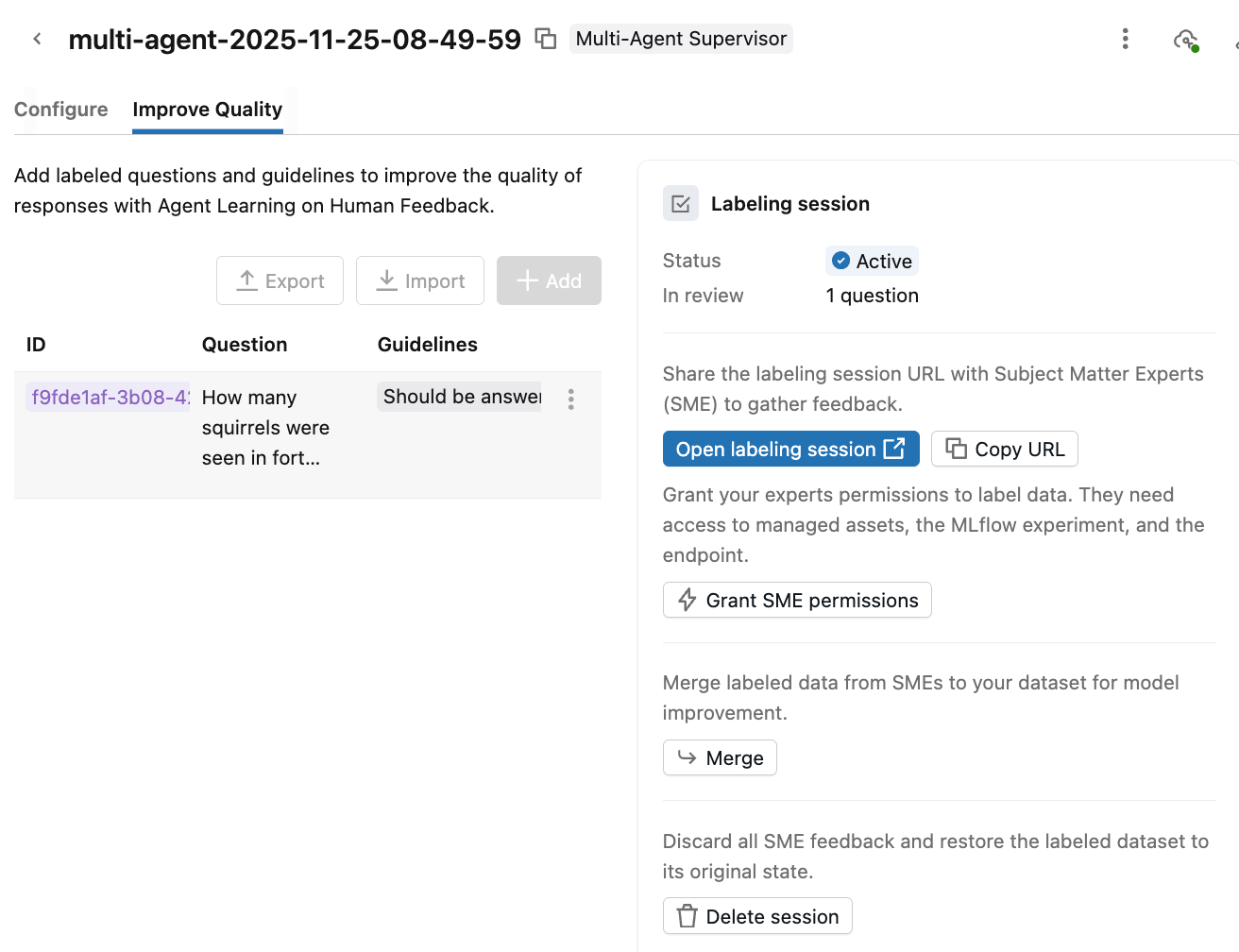
Udostępnij aplikację do przeglądu ekspertom, aby zebrać opinię. Kliknij pozycję Udziel uprawnień ekspertom i dodaj ekspertów, aby przyznać im odpowiednie uprawnienia dostępu do sesji etykietowania.
Aby dowiedzieć się więcej na temat Przeglądarki aplikacji i sesji etykietowania, zobacz Zbieranie opinii i oczekiwań przez etykietowanie istniejących śladów oraz Tworzenie sesji etykietowania i zarządzanie nimi.
Upewnij się, że Małe i Średnie Przedsiębiorstwo ma dostęp do odpowiednich subagentów.
- Dla każdego punktu końcowego agenta przyznaj ekspertowi ds. merytorycznych
CAN QUERYdostęp. - Dla każdej przestrzeni Genie przyznaj specjaliście wszystkie potrzebne uprawnienia do interakcji z daną przestrzenią. Zobacz Share a Genie space.
- Dla każdej funkcji w Unity Catalog przyznaj ekspertowi uprawnienia
EXECUTEdo tej funkcji. - Dla każdego zewnętrznego serwera MCP przyznaj SME uprawnienie do połączenia Unity Catalog.
Jeśli ekspert nie ma dostępu do żadnych subagentów, przełożony zakończy konwersację. Jeśli użytkownik końcowy ma dostęp do niektórych, ale nie wszystkich subagentów, nadzorca przekierowuje konwersację z dala od subagentów, do których użytkownik nie może uzyskać dostępu.
- Dla każdego punktu końcowego agenta przyznaj ekspertowi ds. merytorycznych
Aby oznaczyć dane samodzielnie, kliknij pozycję Otwórz sesję etykietowania.
Spowoduje to otwarcie aplikacji recenzji na nowej karcie. Dla recenzentów:
Kliknij przycisk Rozpocznij przegląd.
Po lewej stronie przejrzyj pytanie i odpowiedź nadzorcy
Po prawej stronie, w sekcji Oczekiwania, przejrzyj wszelkie istniejące wytyczne i dodaj więcej, jeśli uznasz to za stosowne.
- Aby dodać wytyczne, kliknij pozycję + Dodaj dane wejściowe.
- Wprowadź wytyczne w wyświetlonym polu tekstowym.
- Kliknij przycisk Zapisz.
Po zakończeniu przeglądania scenariusza zadania kliknij przycisk Dalej nieoglądane > w prawym górnym rogu, aby przejść do następnego.
Po zakończeniu przeglądania wszystkich scenariuszy zadań zamknij aplikację do przeglądu.
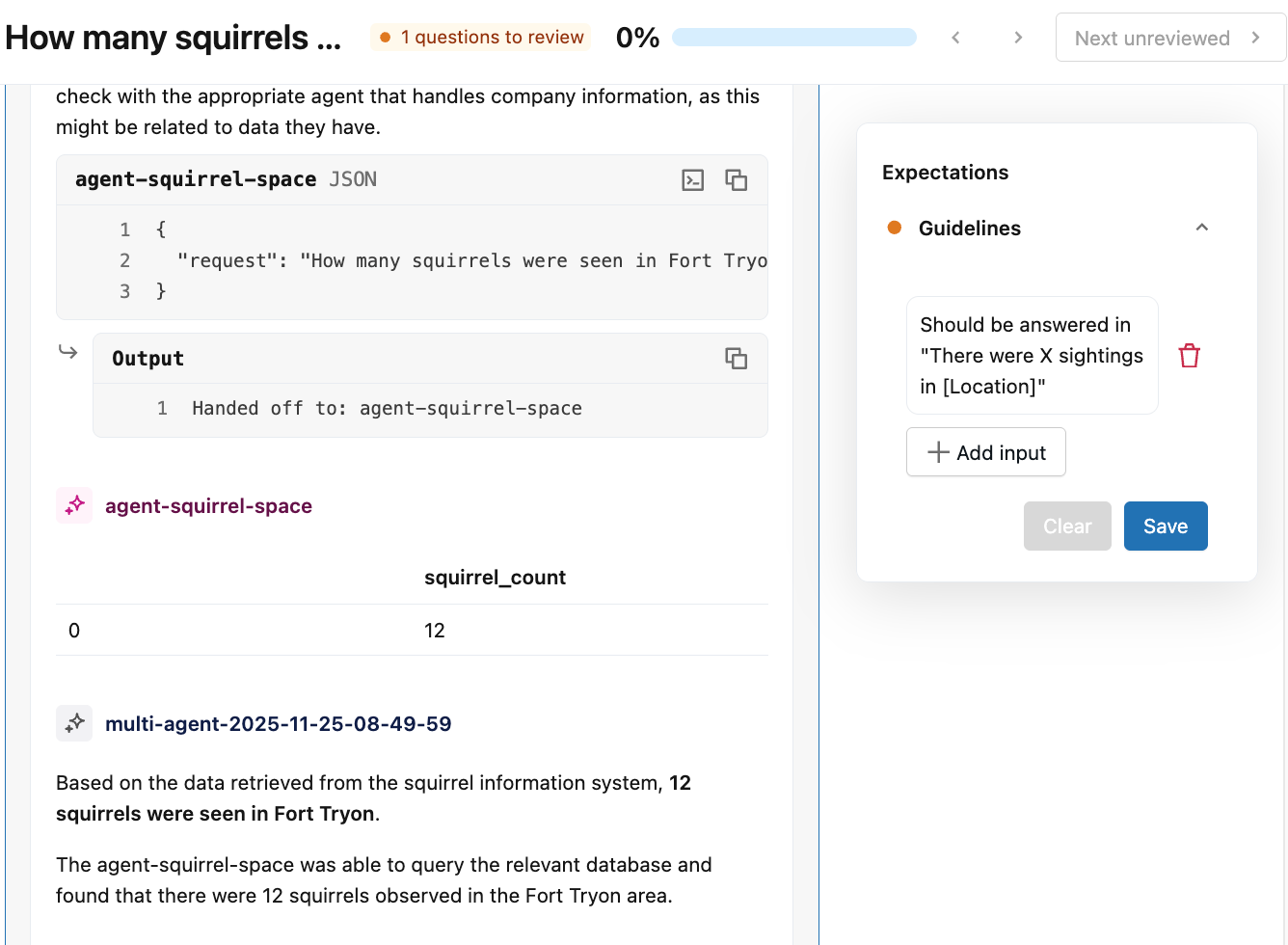
Po tym jak recenzenci zakończą swoje sesje etykietowania, wróć do karty Przykłady nadzorcy.
Kliknij Scal, aby połączyć opinie ekspertów z twoim oznaczonym zestawem danych. Tabela scenariuszy zadań po prawej stronie zostanie uzupełniona o scaloną informację zwrotną.
Przejrzyj rekordy opinii.
Przetestuj ponownie nadzorcę na placu zabaw dla sztucznej inteligencji, aby zobaczyć lepszą wydajność koordynacji. W razie potrzeby uruchom kolejną sesję etykietowania, aby zebrać więcej danych z etykietami.
Zarządzanie uprawnieniami
Domyślnie tylko autorzy Agent Bricks i administratorzy obszaru roboczego mają uprawnienia dotyczące agenta. Aby zezwolić innym użytkownikom na edytowanie agenta lub wykonywanie względem nich zapytań, musisz jawnie udzielić im uprawnień.
Aby zarządzać uprawnieniami agenta:
- Otwórz agenta w aplikacji Agent Bricks.
- W górnej części kliknij

- Kliknij pozycję Zarządzaj uprawnieniami.
- W oknie Ustawienia uprawnień wybierz użytkownika, grupę lub jednostkę usługi.
- Wybierz uprawnienie do udzielenia:
- Może zarządzać: umożliwia zarządzanie Blokami Agentów, w tym ustawianie uprawnień, edytowanie konfiguracji agenta i doskonalenie jego jakości.
- Zapytania: Umożliwia wysyłanie zapytań do punktu końcowego Agent Bricks w AI Playground i za pośrednictwem API. Użytkownicy mający tylko to uprawnienie nie mogą wyświetlać ani edytować agenta w Agent Bricks.
- Kliknij przycisk Dodaj.
- Kliknij przycisk Zapisz.
Note
W przypadku punktów końcowych agenta utworzonych przed 16 września 2025 r. można udzielić uprawnień Can Query punktom końcowym ze strony Obsługa punktów końcowych.
Wykonywanie zapytań względem punktu końcowego agenta
Na stronie agenta kliknij  Zobacz Stan agenta w prawym górnym rogu, aby uzyskać wdrożony punkt końcowy agenta i wyświetlić szczegóły punktu końcowego.
Istnieje wiele sposobów wykonywania zapytań dla utworzonego punktu końcowego z nadzorcą wieloagentowym. Użyj przykładów kodu podanych w narzędziu AI Playground jako punktu wyjścia.
- Na karcie Kompilacja kliknij pozycję Otwórz na placu zabaw.
- W obszarze Plac zabaw kliknij pozycję Pobierz kod.
- Wybierz sposób używania punktu końcowego:
- Wybierz pozycję Curl API dla przykładu kodu, aby wysłać zapytanie do punktu końcowego przy użyciu narzędzia curl.
- Wybierz interfejs API języka Python , aby uzyskać przykładowy kod, aby wchodzić w interakcję z punktem końcowym przy użyciu języka Python.
Limitations
- Obsługiwane są tylko punkty końcowe agenta utworzone za pomocą Agent Bricks: Knowledge Assistant.
- Zabezpieczenia sztucznej inteligencji i limity szybkości muszą być wyłączone w
databricks-gte-large-enpunkcie końcowym modelu. Zobacz Konfiguracja bramy AI na modelowych punktach końcowych. - W jednym systemie nadzorcy nie można używać więcej niż 10 agentów.
- Obszary robocze z włączonymi zwiększonymi zabezpieczeniami i zgodnością nie są obsługiwane.
- Aby śledzenie działało, musisz mieć włączone monitorowanie produkcyjne dla platformy MLflow (beta). Zobacz Zarządzanie wersjami zapoznawczami usługi Azure Databricks.