Notatka
Dostęp do tej strony wymaga autoryzacji. Może spróbować zalogować się lub zmienić katalogi.
Dostęp do tej strony wymaga autoryzacji. Możesz spróbować zmienić katalogi.
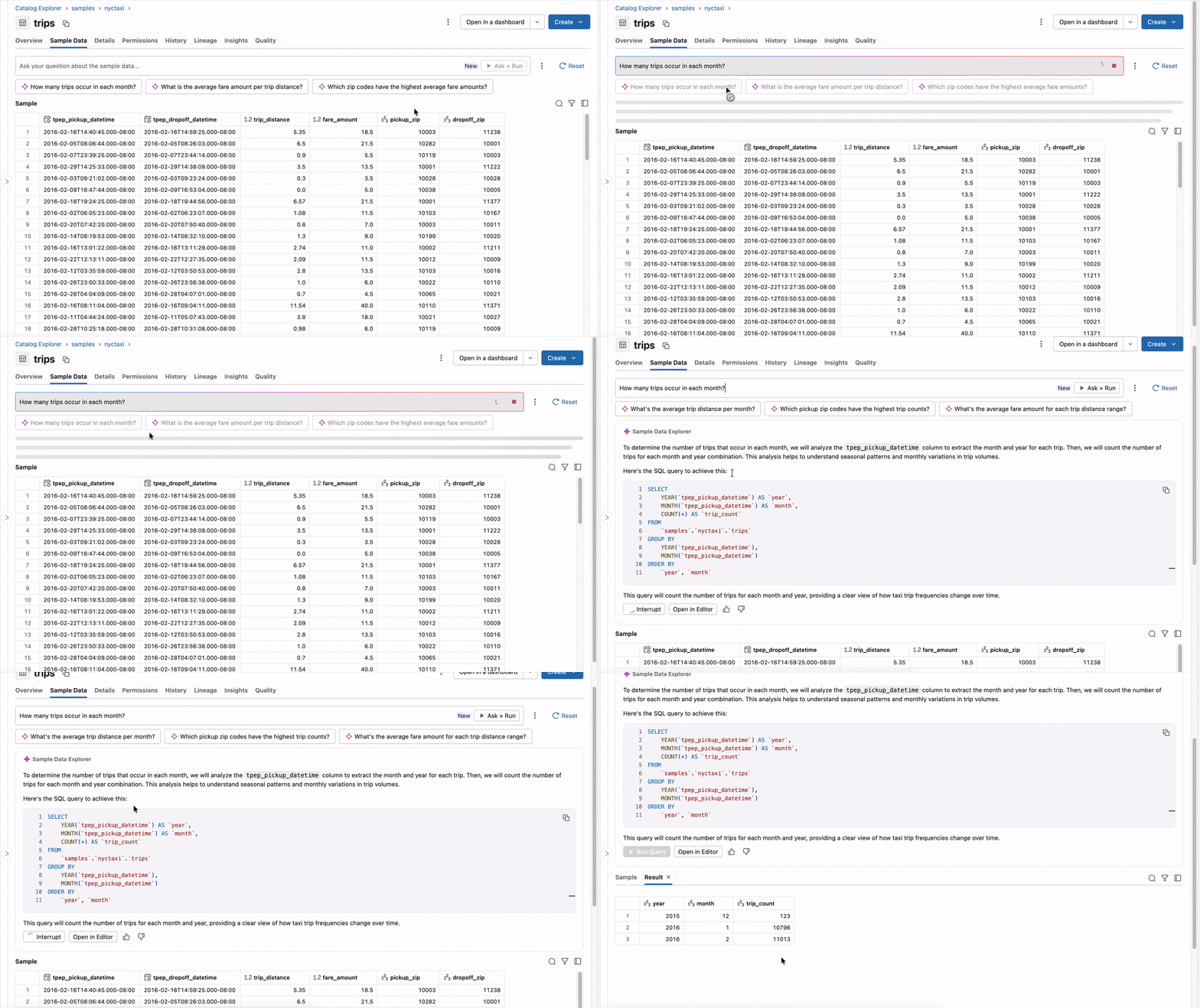
Sample Data Explorer używa kodu Genie, aby umożliwiać zadawanie pytań w języku naturalnym dotyczących przykładowych danych w tabelach Unity Catalog, a następnie generuje kod SQL na podstawie metadanych tabel i próbek danych na poziomie wierszy. Przejrzyj każde zapytanie przed jego uruchomieniem albo skonfiguruj Sample Data Explorer tak, aby automatycznie uruchamiał zapytania.
Próbka Data Explorer obsługuje następujące typy tabel:
- Zarządzane, zewnętrzne i obce tabele
- Widoki i zmaterializowane widoki
- Streamingowe tabele
- Indeksy wyszukiwania sztucznej inteligencji
Wymagania
- Unity Catalog musi być włączony w waszym obszarze roboczym. Zobacz Rozpocznij pracę z Unity Catalog.
- Należy włączyć kod Genie. Zobacz funkcje i możliwości Genie Code.
Musisz mieć SELECT uprawnienia do tabeli docelowej, jak i USE SCHEMA do schematu nadrzędnego oraz USE CATALOG do katalogu nadrzędnego.
Eksplorowanie przykładowych danych
Aby eksplorować przykładowe dane dla tabeli:
W obszarze roboczym Azure Databricks kliknij pozycję
 Catalog.
Wybierz tabelę, którą chcesz eksplorować.
Kliknij kartę Przykładowe dane .
W oknie monitu zadaj Sample Data Explorer pytanie o dane. Typowe pytania obejmują:
- Pytanie o właściwości tabeli: "Czy istnieje pole z informacjami kontaktowymi?"
- Uzyskiwanie szybkich statystyk: "Ile podróży miało miejsce po godzinie 18:00?"
- Debugowanie i uruchamianie fragmentów kodu SQL: "select deployable_account_id, order by descending DATE."
Kod Genie zwraca odpowiedź na pytanie wraz z wygenerowanym zapytaniem SQL. Jeśli po raz pierwszy używasz przykładowego Data Explorer, może zostać wyświetlony monit o wybranie sposobu uruchamiania zapytań:
- Kliknij przycisk Tak , aby kod Genie automatycznie uruchamiał wygenerowane zapytania. Kod Genie uruchamia zapytanie i natychmiast zwraca odpowiedź.
- Kliknij przycisk Nie, uruchom ręcznie, aby przejrzeć wygenerowany język SQL przed jego uruchomieniem.
Jeśli Sample Data Explorer jest skonfigurowany do ręcznego uruchamiania zapytań, wyświetla przyciski Uruchom zapytanie i Otwórz w edytorze po każdej wykonanej odpowiedzi. Kliknij przycisk Uruchom zapytanie , aby uruchomić zapytanie lub otwórz w edytorze, aby go zmodyfikować.
Ustawienie automatycznego uruchamiania można zmodyfikować w dowolnym momencie, klikając  Po prawej stronie okna monitu wybierz pozycję Automatycznie uruchamiaj zapytania lub Uruchom ręcznie.
