Notatka
Dostęp do tej strony wymaga autoryzacji. Może spróbować zalogować się lub zmienić katalogi.
Dostęp do tej strony wymaga autoryzacji. Możesz spróbować zmienić katalogi.
Ważna
Ta funkcja jest dostępna w publicznej wersji testowej.
Uwaga / Notatka
Dodatek Azure Databricks Excel nie jest dostępny w regionach Azure Government lub Azure Chinach.
Dodatek Azure Databricks Excel łączy twoją przestrzeń Azure Databricks z Microsoft Excel, przenosząc zarządzane dane Lakehouse bezpośrednio do arkuszy kalkulacyjnych. Dodatek jest w pełni obsługiwany w Excel w wersji online i stacjonarnych wersjach zarówno na systemy Windows, jak i macOS.
Na tej stronie opisano dwie dostępne metody konfigurowania Azure Databricks Excel dodatku w Microsoft Excel. Ten dodatek używa uwierzytelniania logowania jednokrotnego (SSO) w celu nawiązania połączenia z obszarem roboczym Azure Databricks i obsługuje Unity Catalog na potrzeby zarządzania danymi i kontroli dostępu.
Warunki wstępne
Przed zainstalowaniem dodatku Excel sprawdź, czy masz następujące elementy:
- Dostęp do obszaru roboczego Azure Databricks z włączonym Unity Catalog.
- Administrator obszaru roboczego musi włączyć podgląd Konektora Excel. Zobacz Zarządzanie wersjami zapoznawczami usługi Azure Databricks.
- Adres URL Azure Databricks workspace dla każdego obszaru roboczego, z którym Excel powinien się połączyć.
- Masz dostęp do usługi Azure Databricks SQL oraz co najmniej uprawnienie CAN USE do magazynu SQL.
- Uprawnienia do odczytywania danych z tabel katalogu Unity w środowisku roboczym.
- Jedną z następujących wersji Excel:
- Excel 2019 lub nowszym na komputerze Mac
- Excel w Windows (Microsoft 365)
- Excel w sieci
- Excel na komputerze Mac (Microsoft 365)
- Jeśli używasz zapory lub platformy zabezpieczeń w chmurze, dodaj do listy dozwolonych adresy URL obszaru roboczego Azure Databricks zawarte w dodatku.
- Jeśli Twój Microsoft Entra Tenant blokuje zgodę użytkownika na aplikacje firm trzecich, administrator Microsoft Entra musi udzielić zgody administratora na aplikację enterprise Azure Databricks z pojedynczym logowaniem, zanim użytkownicy będą mogli zalogować się za pomocą narzędzia wyboru konta. Nie jest to wymagane, jeśli użytkownicy logują się poprzez bezpośrednie wpisanie adresu URL przestrzeni roboczej. Zobacz komunikat "Potrzebujesz zatwierdzenia przez administratora" podczas logowania.
Konfigurowanie pliku dodatku
Uwaga / Notatka
Jeśli jesteś administratorem wdrażającym dodatek za pośrednictwem witryny Microsoft Marketplace, pomiń tę sekcję. Wdrożenie Marketplace konfiguruje dostęp do środowiska pracy za pomocą programu PowerShell zamiast używać pliku dodatku. Zobacz Wdrażanie za pośrednictwem sklepu Microsoft Marketplace.
Plik dodatku to mały plik łącznika, który informuje Excel, jak bezpiecznie nawiązać połączenie z Azure Databricks. Działa jako cyfrowy uścisk dłoni, który zapewnia prawidłowe ładowanie dodatku i pozostaje na bieżąco za każdym razem, gdy otworzysz Excel.
Pobierz i skonfiguruj plik dodatku, aby używać dodatku Azure Databricks Excel. Pojedynczy plik dodatku może łączyć się z wieloma przestrzeniami roboczymi Azure Databricks.
Pobierz plik Azure Databricks Excel add-in:
Edytuj plik dodatku, określając adres URL obszaru roboczego
<AppDomain>jako element w ramachAppDomainssekcji. Adres URL obszaru roboczego to podstawowy adres URL używany do uzyskiwania dostępu do obszaru roboczego Azure Databricks w przeglądarce. Aby przełączać się między wieloma obszarami roboczymi Azure Databricks, dodaj każdy adres URL obszaru roboczego do pliku dodatku.Aby zalogować się za pomocą niestandardowego adresu URL, dodaj zarówno niestandardowy adres URL, jak i powiązany adres URL obszaru roboczego jako oddzielne wpisy
<AppDomain>, jak pokazano w poniższych przykładach. Logowanie może przekierować na dowolny adres URL.<AppDomains> <!-- DO NOT CHANGE --> <AppDomain>https://www.databricks.com</AppDomain> <AppDomain>https://login.databricks.com</AppDomain> <!-- ADD WORKSPACE URLS AS SHOWN BELOW; PUT EACH WORKSPACE URL IN ITS OWN <AppDomain> TAG --> <!-- EXAMPLE --> // highlight-next-line <AppDomain>https://adb-<workspace1-id>.<random-number>.azuredatabricks.net</AppDomain> // highlight-next-line <AppDomain>https://adb-<workspace2-id>.<random-number>.azuredatabricks.net</AppDomain> <!-- TO USE A CUSTOM URL, ADD BOTH THE CUSTOM URL AND ITS ASSOCIATED WORKSPACE URL --> // highlight-next-line <AppDomain>https://<custom-url>.azuredatabricks.net</AppDomain> </AppDomains>Uwaga / Notatka
Wklej adres URL obszaru roboczego jako zwykły tekst bez formatowania. W większości edytorów tekstów użyj
Ctrl+Shift+V(Windows) lubCommand+Shift+V(macOS).Zapisz swoje zmiany. Sprawdź, czy plik jest poprawnie sformatowany jako
.xmlplik.
Opcja 1: Wdrożenie z Centrum administracyjne platformy Microsoft 365
Jako administrator globalny możesz wdrożyć dodatek Azure Databricks Excel dla użytkowników w organizacji. Dodatek można wdrożyć jako aplikację niestandardową przy użyciu pliku dodatku lub zainstalować go z witryny Microsoft Marketplace.
Aby zainstalować dodatek Azure Databricks Excel jako Administracja Microsoft 365, musisz mieć uprawnienie global admin. Jako administrator możesz określić, którzy użytkownicy w organizacji mogą używać dodatków. Aby uzyskać więcej informacji na temat administratorów globalnych Microsoft 365, zobacz dokumentację Microsoft.
Dostęp do Centrum administracyjne platformy Microsoft 365 znajdziesz tutaj.
Uwaga / Notatka
Usługa Databricks zaleca wdrożenie dodatku Azure Databricks Excel jako aplikacji niestandardowej.
Wdrażanie jako aplikacja niestandardowa
Wdróż dodatek przy użyciu niestandardowego pliku manifestu. Pobierz i skonfiguruj plik dodatku podany w wymaganiach wstępnych.
- W Centrum administracyjne platformy Microsoft 365 przejdź do Settings > Integrated apps i kliknij link Add-ins.
- Kliknij pozycję Wdróż dodatek , a następnie kliknij przycisk Dalej.
- Kliknij pozycję Przekaż aplikacje niestandardowe jako opcję wdrożenia nowego dodatku.
- Wybierz opcję przesłania manifestu. Kliknij pozycję Wybierz plik i prześlij plik dodatku.
- Wybierz użytkowników, którzy powinni mieć dostęp do dodatku.
- Kliknij Wdróż.
Aby uzyskać szczegółowe instrukcje dotyczące przekazywania dodatku Azure Databricks Excel, zobacz dokumentację Microsoft.
Wdrażanie z witryny Microsoft Marketplace
Zainstaluj dodatek z witryny Microsoft Marketplace i skonfiguruj dostęp do obszaru roboczego przy użyciu programu PowerShell. Samo zainstalowanie dodatku nie powoduje połączenia go z obszarami roboczymi usługi Azure Databricks. Wykonaj wszystkie poniższe kroki, w tym dodanie adresów URL obszaru roboczego do listy dozwolonych za pomocą programu PowerShell.
Wymagania wstępne
- Program PowerShell jest zainstalowany na maszynie.
- Musisz uruchomić program Windows PowerShell jako administrator.
Instalowanie dodatku
- W Centrum administracyjne platformy Microsoft 365 przejdź do Ustawienia > Zintegrowane aplikacje i kliknij link Pobierz aplikacje.
- Wyszukaj "Azure Databricks Add-in for Excel".
- Kliknij Pobierz teraz.
- Wdróż dodatek samodzielnie, wybierając opcję Tylko ja w obszarze Przypisz użytkowników.
- Kliknij Wdróż.
Aby uzyskać szczegółowe instrukcje dotyczące wdrażania dodatku Azure Databricks Excel z witryny Microsoft Marketplace, zobacz dokumentację Microsoft.
Konfigurowanie dostępu do obszaru roboczego
Po zainstalowaniu dodatku użyj programu PowerShell, aby zezwolić na wyświetlanie adresów URL obszaru roboczego Azure Databricks.
Uwaga / Notatka
Połączenie programu PowerShell z centrum administracyjnym Office 365 może wygasnąć. Jeśli polecenie zakończy się niepowodzeniem, uruchom ponownie program PowerShell i połącz się ponownie, uruchamiając polecenie Connect-OrganizationAddInService.
Otwórz program PowerShell i uruchom go jako administrator. Aby uzyskać więcej informacji, zobacz dokumentację Microsoft.
Zainstaluj i zaimportuj moduł wdrażania scentralizowanego Office 365:
Install-Module -Name O365CentralizedAddInDeployment
Import-Module O365CentralizedAddInDeployment
Połącz się z dzierżawą Office 365 i zaloguj się jako administrator:
Connect-OrganizationAddInServiceUpewnij się, że dodatek został wdrożony. Na liście powinien zostać wyświetlony dodatek Azure Databricks dla Excel.
Get-OrganizationAddInJeśli dodatek nie jest wyświetlany, może być konieczne ponowne wdrożenie lub może być nadal wdrażane.
Wprowadź adresy URL obszaru roboczego Azure Databricks na listę dozwolonych. Zastąp każdy
<workspace-url>adresem URL obszaru roboczego, na który chcesz zezwolić. Możesz dołączyć dowolną liczbę adresów URL obszaru roboczego. Aby obsługiwać niestandardowy adres URL, należy podać zarówno niestandardowy adres URL, jak i adres URL powiązanej przestrzeni roboczej.Set-OrganizationAddInOverrides -ProductId d75dbea5-bf93-49b8-9a49-bdf4e9d6f052 ` -AppDomains "https://adb-<workspace1-id>.<random-number>.azuredatabricks.net", "https://adb-<workspace2-id>.<random-number>.azuredatabricks.net", "https://<custom-url>.azuredatabricks.net"Identyfikator produktu dla Azure Databricks to
d75dbea5-bf93-49b8-9a49-bdf4e9d6f052.Potwierdź poprawną listę dozwolonych. Umieszczone na liście dozwolonych adresy URL obszaru roboczego powinny zostać wyświetlone w sekcji
AppDomains.Get-OrganizationAddInOverrides -ProductId d75dbea5-bf93-49b8-9a49-bdf4e9d6f052
Testowanie dodatku
- W Excel znajdź dodatek Azure Databricks.
- Zaloguj się i połącz się z jednym z dozwolonych obszarów roboczych.
Uwaga / Notatka
Synchronizacja zmian na liście dozwolonych może potrwać kilka minut. Jeśli uwierzytelnianie się nie powiedzie, upewnij się, że łączysz się z obszarem roboczym umieszczonym na liście dozwolonych. Jeśli obszar roboczy jest poprawny, zamknij Excel, zaczekaj kilka minut i spróbuj ponownie.
Wdrażanie w organizacji
- W Centrum administracyjne platformy Microsoft 365 przejdź do Ustawienia > Zintegrowane aplikacje.
- Wybierz dodatek Azure Databricks, który zainstalowałeś i skonfigurowałeś.
- Kliknij kartę Użytkownicy i wybierz, czy chcesz wdrożyć w całej organizacji, czy w określonej grupie użytkowników.
Uwaga / Notatka
Jako administrator udostępnij nazwę konta skojarzoną z obszarami roboczymi, które dopuściłeś dla użytkowników, którzy chcą korzystać z dodatku Azure Databricks Excel. Zobacz Logowanie się do dodatku.
Opcja 2: Wdrożenie jako użytkownik indywidualny
Kroki instalacji różnią się w zależności od platformy Excel. Pobierz i skonfiguruj plik dodatku podany w wymaganiach wstępnych.
Excel dla sieci
Aby zainstalować dodatek Excel i nawiązać z nim połączenie w Excel w sieci Web, wykonaj następujące czynności:
- Otwórz Excel dla sieci web i utwórz lub otwórz skoroszyt.
- Na karcie Narzędzia główne kliknij pozycję Dodatki>zaawansowane.
- Kliknij Wgraj mój dodatek.
- Przekaż plik dodatku.
- Kliknij Przekaż.
- Znajdź i kliknij dodatek Azure Databricks z menu Dodatek.
- Zaloguj się do konta Azure Databricks. Jeśli wystąpi błąd, upewnij się, że włączono wyskakujące okna dialogowe.
- Jeśli skonfigurowano wiele adresów URL obszaru roboczego, wybierz odpowiednią nazwę konta Azure Databricks. Musisz wybrać tylko określony obszar roboczy, jeśli adresy URL znajdują się na tym samym koncie. Aby uzyskać więcej informacji na temat nazw kont, zobacz Lokalizowanie identyfikatora konta.
Excel Desktop (Windows)
Aby zainstalować dodatek Excel w programie Excel Desktop dla Windows, wykonaj następujące czynności:
- Utwórz folder o nazwie
Manifestna dysku lokalnym (na przykładC:\Manifest). - Skopiuj plik dodatku do
C:\Manifestfolderu . - Otwórz właściwości folderu i udostępnij folder:
- Kliknij prawym przyciskiem myszy
Manifestfolder i wybierz polecenie Właściwości. - Kliknij Udostępnianie>Udostępnij i dodaj siebie jako użytkownika z uprawnieniami do odczytu i zapisu.
- Kliknij prawym przyciskiem myszy
- Otwórz Excel Desktop.
- Skonfiguruj Excel, aby ufać folderowi manifestu:
- Kliknij Plik>Opcje>Centrum zaufania>Ustawienia centrum zaufania.
- Na pasku bocznym kliknij pozycję Zaufane wykazy dodatków.
- W polu Adres URL wykazu wprowadź ścieżkę do folderu udostępnionego, w którym znajduje się plik dodatku (na przykład
\\YourComputerName\Manifest). - Kliknij pozycję Dodaj wykaz.
- Zaznacz pole wyboru Pokaż w menu .
- Kliknij przycisk OK , aby zapisać zmiany.
- Uruchom ponownie Excel Desktop.
- W polu wyszukiwania na pasku tytułu wyszukaj "Wstaw jako dodatek" i wybierz go z wyników.
- Wybierz łącznik Azure Databricks i kliknij pozycję Dodaj.
- Kliknij dodatek Azure Databricks i zaloguj się na swoje konto Azure Databricks.
- Jeśli skonfigurowano wiele adresów URL obszaru roboczego, wybierz odpowiednią nazwę konta Azure Databricks. Musisz wybrać tylko określony obszar roboczy, jeśli adresy URL znajdują się na tym samym koncie. Aby uzyskać więcej informacji na temat nazw kont, zobacz Lokalizowanie identyfikatora konta.
Excel Desktop (macOS)
Aby zainstalować dodatek Excel w programie Excel Desktop dla systemu macOS, wykonaj następujące czynności:
Skopiuj plik dodatku do folderu Microsoft Office Add-ins.
wefJeśli folder nie istnieje, utwórz go./Users/<your-username>/Library/Containers/com.microsoft.Excel/Data/Documents/wefOtwórz lub uruchom ponownie program Excel Desktop.
Na pasku nawigacyjnym kliknij pozycję Dodatki>Moje dodatki.
Kliknij dodatek Azure Databricks.
Ukończ proces logowania do konta Azure Databricks.
Jeśli skonfigurowano wiele adresów URL obszaru roboczego, wybierz odpowiednią nazwę konta Azure Databricks. Musisz wybrać tylko określony obszar roboczy, jeśli adresy URL znajdują się na tym samym koncie. Aby uzyskać więcej informacji na temat nazw kont, zobacz Lokalizowanie identyfikatora konta.
Zaloguj się do dodatku
Jeśli administrator w organizacji wdrożył dodatek Azure Databricks Excel, zaloguj się i połącz się z obszarem roboczym Azure Databricks z Excel.
W Excel na karcie Strona główna kliknij dodatek Azure Databricks.
Przy pierwszym logowaniu połącz się z przestrzenią roboczą, korzystając z jednej z następujących opcji:
- Wprowadź adres URL obszaru roboczego (zalecane): Wprowadź adres URL obszaru roboczego usługi Azure Databricks. Ta opcja umożliwia zalogowanie się za pomocą SSO obszaru roboczego. Aby zalogować się za pomocą niestandardowego adresu URL, sprawdź, czy zarówno niestandardowy adres URL, jak i powiązany adres URL obszaru roboczego zostały dodane do pliku dodatku. Zobacz, jak skonfigurować plik dodatku.
-
Użyj selektora konta: Kliknij Wybierz selektor konta, aby otworzyć
login.databricks.com, a następnie wybierz konto z listy dozwolonych i obszar roboczy.
Kliknij Zaloguj się i zakończ proces uwierzytelniania, aby uzyskać dostęp do dodatku Azure Databricks Excel.
Po pierwszym zalogowaniu dodatek zapamiętuje twoje przestrzenie robocze. Podczas późniejszych logowań wybierz przestrzeń roboczą z menu rozwijanego lub użyj jednej z powyższych opcji, aby połączyć się z inną przestrzenią pracy.
Jeśli używasz uwierzytelniania Microsoft Entra ID i pojawi się komunikat "Potrzebna zgoda administratora", administrator Microsoft Entra musi zatwierdzić aplikację korporacyjną Azure Databricks, zanim będziesz mógł się zalogować. Zobacz komunikat "Potrzebujesz zatwierdzenia przez administratora" podczas logowania.
Zmień obszar roboczy Azure Databricks
Jeśli plik dodatku określa wiele Azure Databricks obszarów roboczych, możesz przełączać się między tymi obszarami roboczymi. Aby uzyskać więcej informacji, zobacz Konfigurowanie pliku dodatku.
Aby nawiązać połączenie z innym obszarem roboczym Azure Databricks, wykonaj następujące czynności:
- W prawym górnym rogu okienka dodatku Azure Databricks kliknij menu z trzema kropkami obok selektora zasobów obliczeniowych.
- Kliknij pozycję Zmień obszar roboczy.
- Wybierz konto, w którym znajduje się obszar roboczy, a następnie wybierz obszar roboczy, jeśli zostaniesz o to poproszony, i zaloguj się.
Rozwiązywanie problemów
Komunikat "Uwierzytelnianie w toku" podczas logowania
Jeśli podczas próby zalogowania się do Azure Databricks z dodatku pojawi się okno "Uwierzytelnianie w toku", może to oznaczać, że obszar roboczy nie został poprawnie dodany do pliku niestandardowego dodatku. Upewnij się, że swój obszar roboczy został poprawnie skonfigurowany w sekcji <AppDomains>.
Komunikat "Potrzebuję zatwierdzenia przez administratora" podczas logowania
Podczas logowania się do obszaru roboczego Azure Databricks za pomocą dodatku Excel pojawia się następujący komunikat: "Potrzebna zgoda administratora", ponieważ dzierżawa Microsoft Entra blokuje zgodę użytkownika dla aplikacji Azure Databricks. Dotyczy to tylko wtedy, gdy zalogujesz się za pomocą narzędzia wyboru konta (login.databricks.com); aby tego uniknąć, wpisz bezpośrednio adres URL swojego workspace przy logowaniu. Jeśli nie udzielono zgody administratora, Microsoft Entra ID nadal blokuje przepływ logowania, nawet jeśli masz bezpośredni dostęp do obszaru roboczego.
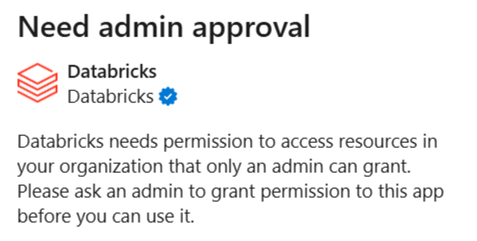
Aby rozwiązać ten problem, użytkownik Microsoft Entra z odpowiednimi rolami administratora musi udzielić zgody administratora obejmującej całą dzierżawę dla aplikacji korporacyjnej Azure Databricks.
Poproś administratora Microsoft Entra, aby odwiedził następujący link. Zastąp element {TENANT_ID} identyfikatorem dzierżawy usługi Microsoft Entra:
https://login.microsoftonline.com/{TENANT_ID}/adminconsent?client_id=aaec40b0-c0ae-4211-a98b-6fc160abb71b
Jeśli link zakończy się niepowodzeniem, administrator może udzielić zgody ręcznie:
- W centrum administracyjne Microsoft Entra przejdź do Entra ID>Aplikacje dla przedsiębiorstw>Wszystkie aplikacje i znajdź aplikację Azure Databricks dla przedsiębiorstw używaną do logowania jednokrotnego. Aby zidentyfikować aplikację, wyszukaj identyfikator
aaec40b0-c0ae-4211-a98b-6fc160abb71baplikacji . - Udziel zgody administratora na uprawnienia żądane przez aplikację Azure Databricks dla przedsiębiorstw:
- W obszarze Zabezpieczenia kliknij pozycję Uprawnienia.
- Kliknij pozycję Udziel zgody administratora.
Aby uzyskać szczegółowe instrukcje, zobacz dokumentację Microsoft.
Nie można użyć zasobów
Jeśli nie możesz użyć zasobów Azure Databricks, takich jak magazyny SQL, w dodatku do Excel, spróbuj użyć jednej z następujących metod w zależności od tego, której wersji Excel używasz.
- Excel dla sieci web: Uruchom ponownie arkusz lub zmień obszary robocze i zaloguj się ponownie do tego samego obszaru roboczego. Zobacz Zmiana obszaru roboczego Azure Databricks.
- Excel Desktop: Załaduj ponownie dodatek, klikając ikonę informacji w prawym górnym rogu i wybierając pozycję Reload.